Retira tus comisiones
Agrega la cuenta donde quieres cobrar, solicita un retiro desde el Portal del Socio o desde la aplicación y síguelo hasta que se pague.
Las comisiones que ganas no se pagan automáticamente: tienes que pedirlas. Este artículo te muestra cuándo el dinero queda disponible para retirar, cómo agregar la cuenta donde lo recibes y cómo solicitarlo.
Puedes hacer todo esto en dos lugares. Usa el que tengas:
- la pestaña Retiros de tu Portal del Socio, si el equipo de Tayon te envió un enlace al portal;
- el menú Socio Comercial de la aplicación de Tayon, si activaste el Programa de Socios desde tu cuenta.
#Cuándo se puede retirar una comisión
Cada comisión espera un período de retención después del pago del cliente antes de que puedas retirarla. Así hay tiempo de resolver primero un reembolso o un pago fallido.
| Ves | Significa |
|---|---|
| Disponible para retirar / Disponible USD para Retiro | Pasó el período de retención: puedes solicitarla |
| En período de retención / Esperando Período de Retención | Ganada, todavía en espera |
| Retiro solicitado / Solicitado | En una solicitud que todavía no se pagó |
| Pagado a ti / Pagado | Pagada |
Las comisiones en USD y en BRL se mantienen separadas, y retiras cada moneda por su lado. El panel de retiro de la aplicación muestra tu Período de Retención y el Retiro mínimo. Por debajo del mínimo, una solicitud se rechaza con El retiro mínimo es…: sigue ganando y vuelve a intentarlo cuando lo alcances.
#En el Portal del Socio
#Agrega una cuenta de cobro
- Abre la pestaña Retiros y, en Cuentas de cobro, elige + Agregar cuenta.
- Dale un Nombre que reconozcas, como Mi cuenta corriente.
- Elige un Tipo: Banco, PayPal, Payoneer o Zelle.
- Completa los datos. Para un banco, son el Nombre del Banco, el Número de Ruta y el Número de Cuenta; o, en Brasil, un Tipo de Clave Pix y una Clave Pix.
- Marca Banco Predeterminado si es la cuenta donde sueles querer cobrar.
- Elige Guardar, luego escribe el código de seis dígitos que Tayon te envía y elige Confirmar.
Por tu seguridad, Tayon también te envía un correo avisando que se agregó una cuenta de cobro. Si no la agregaste tú, contacta al equipo de Tayon de inmediato.
#Solicita un retiro
- En la pestaña Retiros, busca el panel Retirar de la moneda que quieres.
- En Pagar a, elige la cuenta.
- Elige Solicitar retiro.
- Escribe el código de seis dígitos que Tayon te envía y elige Confirmar.
El portal confirma Tu solicitud de retiro fue recibida, y el monto pasa a Retiro solicitado.
#Códigos de confirmación
Agregar una cuenta y solicitar un retiro requieren cada uno un código de seis dígitos. Si tienes registrados un correo y un teléfono, elige en Enviar mi código de confirmación por —Correo o SMS— antes de empezar.
| Longitud | Seis dígitos |
| Válido por | 10 minutos |
| Códigos nuevos | Hasta 5 en 15 minutos; después, Demasiados códigos solicitados. Espera 15 minutos. |
Si ves El código expiró. Vuelve a empezar., elige Solicitar retiro (o Guardar) otra vez para recibir un código nuevo.
#En la aplicación de Tayon
#Agrega un banco
- Abre Socio Comercial › Bancos y elige Nuevo Banco.
- Elige el Tipo —Banco, Paypal, Payoneer o Zelle— y completa los datos.
- Marca Banco Predeterminado si debe usarse primero, y guarda.
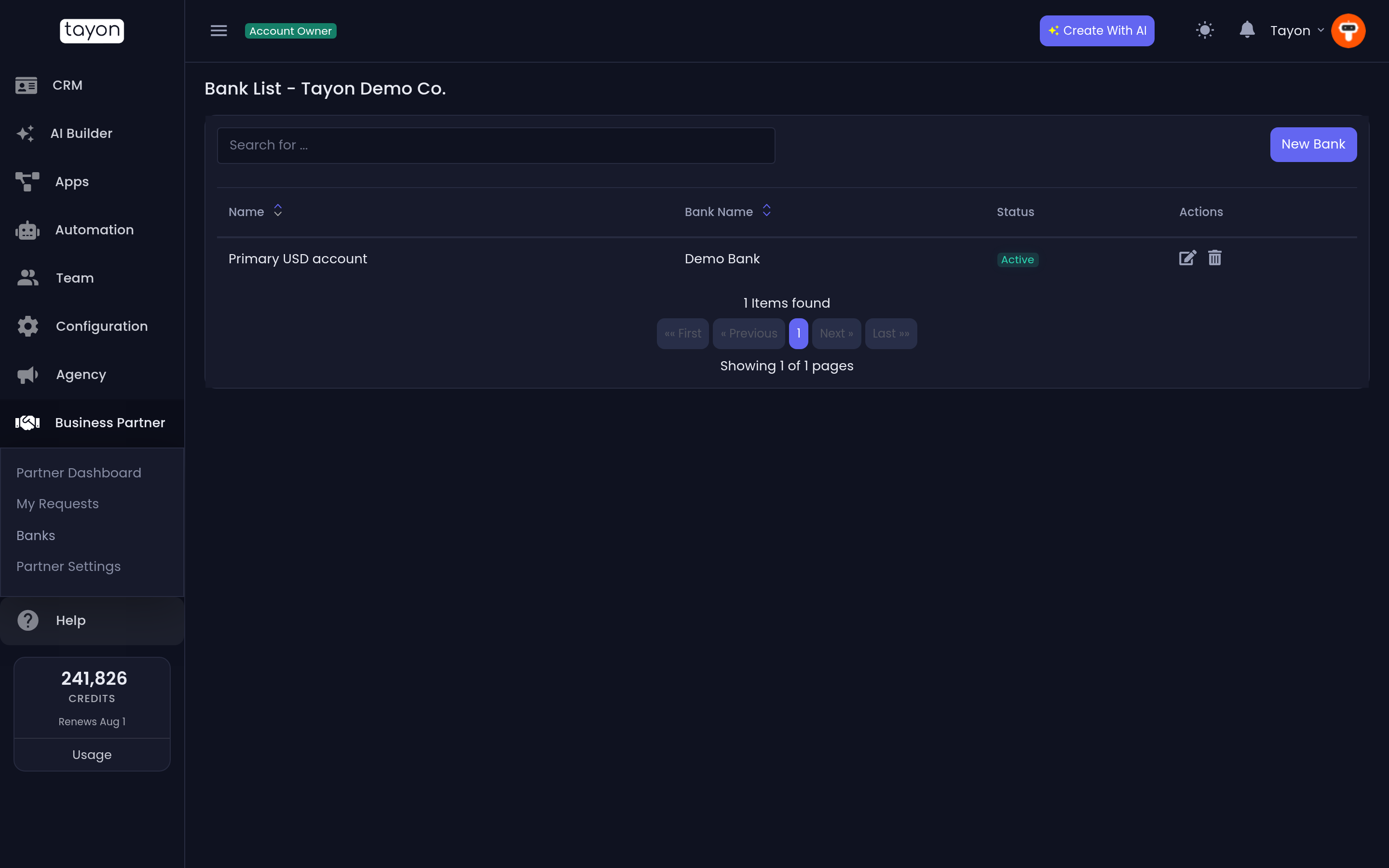
Como indica el formulario, el equipo de finanzas de Tayon valida la cuenta y lo confirma por correo. Solo puedes solicitar retiros después de que la cuenta esté validada.
#Solicita un retiro
- Abre Panel de Socio.
- En el panel Retiro en USD o Retiro en BRL, elige Solicitud de Retiro.
- Elige el banco y revisa el Monto del Retiro.
- Elige Solicitar USD (o Solicitar BRL).
Si todavía no tienes un banco activo, Tayon te lleva a Bancos con No tienes una cuenta bancaria activa. Registra una cuenta bancaria.
#Sigue tu solicitud
Las solicitudes se pagan el día 5 del mes siguiente a la solicitud. En la aplicación, Mis Solicitudes lista cada una con su Monto, Moneda, Fecha de Solicitud y Estado:
| Estado | Significado |
|---|---|
| Nuevo | Recibida, esperando ser procesada |
| En Espera | En pausa; normalmente hay algo que revisar |
| Pagado | Enviada a tu cuenta |
| Cancelado | No se pagó. Las comisiones vuelven a tu saldo disponible |
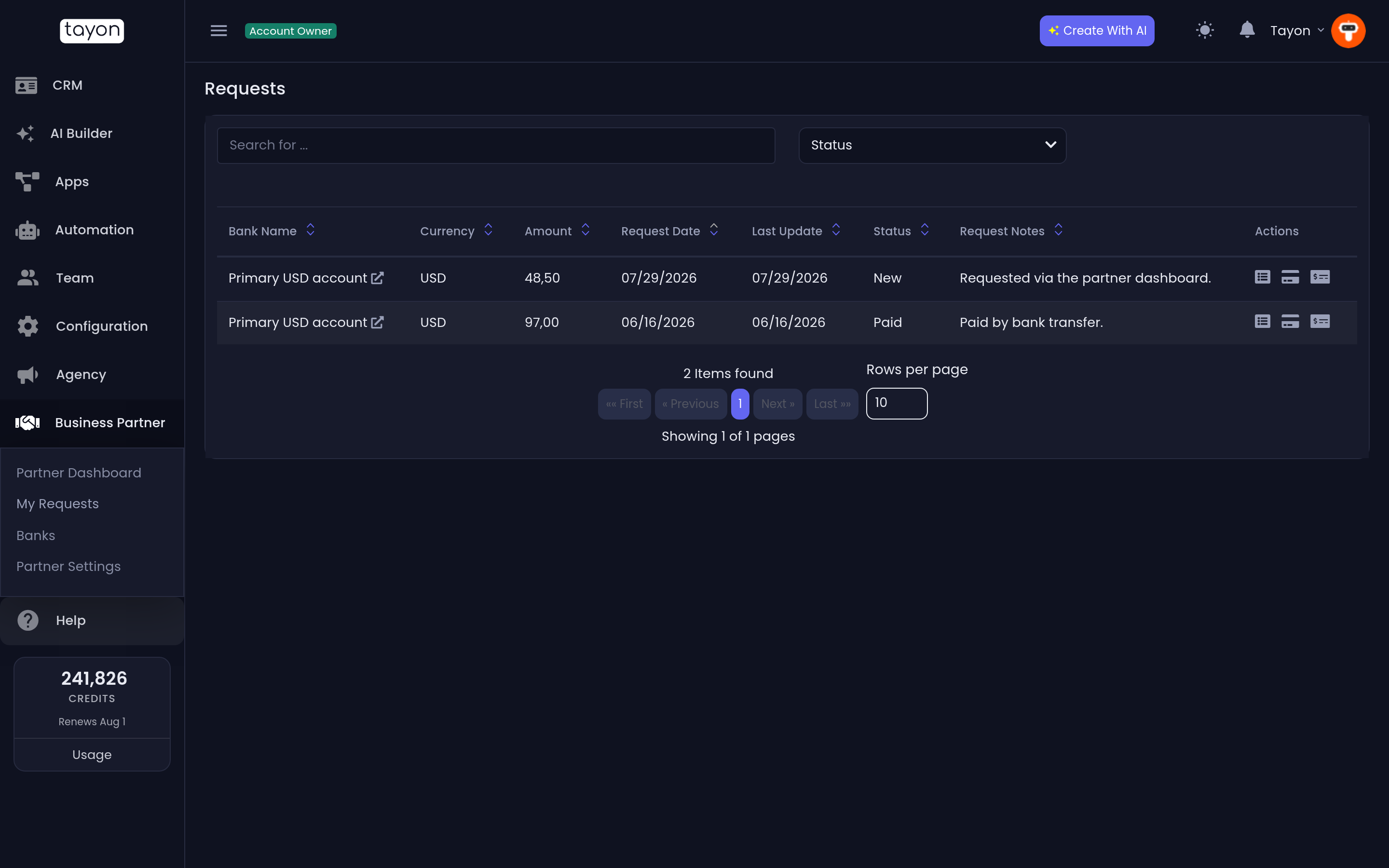
En el Portal del Socio, los montos pagados aparecen en Pagado a ti.
Actualizado: