Crea claves de integración y revisa el uso de tu API
Crea enlaces de acceso, claves de integración y claves de API para tu cuenta, desactívalas cuando termines y mira cada llamada que tus propias aplicaciones hicieron con ellas.
starterprobusinessNecesitarás: Acceso de propietario de la cuenta, en un plan de pago. El plan gratuito no incluye acceso a la API.
Una clave de integración permite que algo fuera de la aplicación actúe sobre tu cuenta: un enlace que te hace entrar, una herramienta de checkout que necesita demostrar que está hablando contigo o tu propio software llamando a la API de Tayon. Este artículo explica cómo crear esas claves y cómo leer el registro de lo que hicieron tus claves de API.
Las dos pantallas están en el menú de tu cuenta: elige tu nombre en la barra superior.
Menú de la cuentaClaves de integración
#Los tres tipos de clave
| Tipo de Clave | Para qué sirve |
|---|---|
| Login | Clave para enlaces de inicio de sesión automático. Una dirección web que te hace entrar directamente, sin contraseña. |
| Integración | Clave de validación para herramientas externas (p. ej. checkout). Pégala en una herramienta que te la pida. |
| Clave API | Autentica solicitudes a nuestra API REST. Entrégala al desarrollador o a la aplicación que llama a Tayon en tu nombre. |
#Crea una clave
- Abre el menú de tu cuenta y elige Claves de integración.
- Elige Nueva Clave de Integración.
- Dale un Nombre que diga dónde se va a usar: “Checkout del sitio”, “Script de reportes”. Cada nombre se puede usar una sola vez.
- Elige el Tipo de Clave.
- Revisa la Fecha de Expiración de la Clave. Empieza 90 días adelante; puedes elegir cualquier fecha futura.
- Elige Guardar.
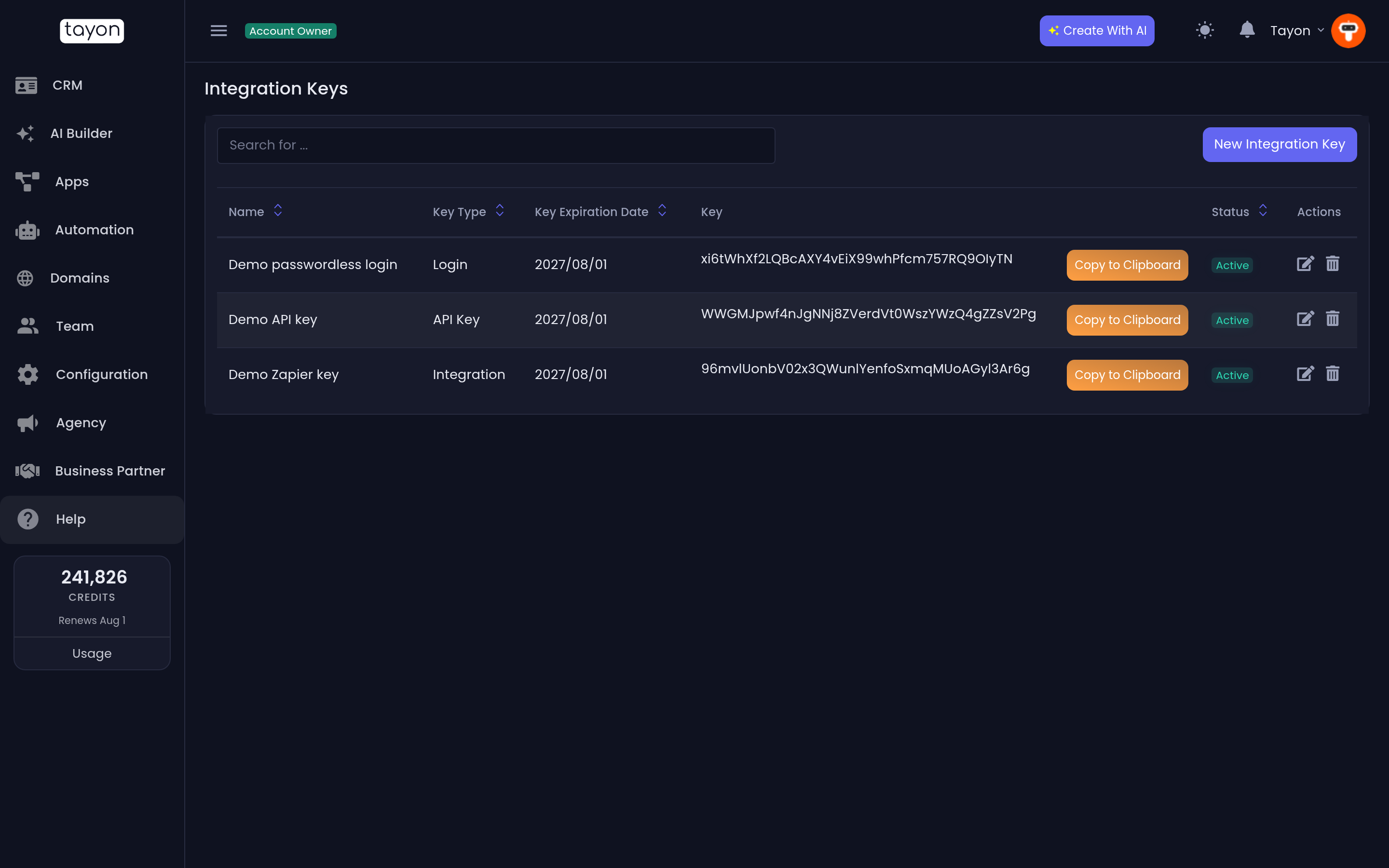
La lista muestra el Nombre, el Tipo de Clave, la Fecha de Expiración de la Clave, la Clave y el Estado de cada una. Copiar al Portapapeles, junto a una clave, la copia. Una fecha de expiración en rojo ya pasó, y esa clave ya no funciona.
Para una clave Login, ábrela con el icono de edición: el campo Clave contiene la dirección de acceso completa, lista para copiar, con el texto Use the link above to login. (usa el enlace de arriba para entrar), que la aplicación muestra en inglés.
#Desactiva o elimina una clave
- Estado, en la lista, es un interruptor: elige Activo para dejarla Inactivo, y la clave deja de funcionar de inmediato. Elígelo otra vez para reactivarla.
- El icono de edición te deja cambiar el nombre de una clave, su tipo o extender su fecha de expiración.
- El icono de la papelera la elimina para siempre.
Desactivar una clave es el primer paso más seguro cuando no sabes qué la sigue usando: si algo se rompe, vuelve a activarla.
#Mira lo que hicieron tus claves de API
Uso de API, justo debajo de Claves de integración en el menú de la cuenta, es el registro de todo lo que hicieron tus claves de API. Los mensajes enviados por la API pueden ir a cualquier persona, no solo a leads de tu CRM, así que no aparecen en el historial de un lead: este es el único lugar donde verlos.
Menú de la cuentaUso de API
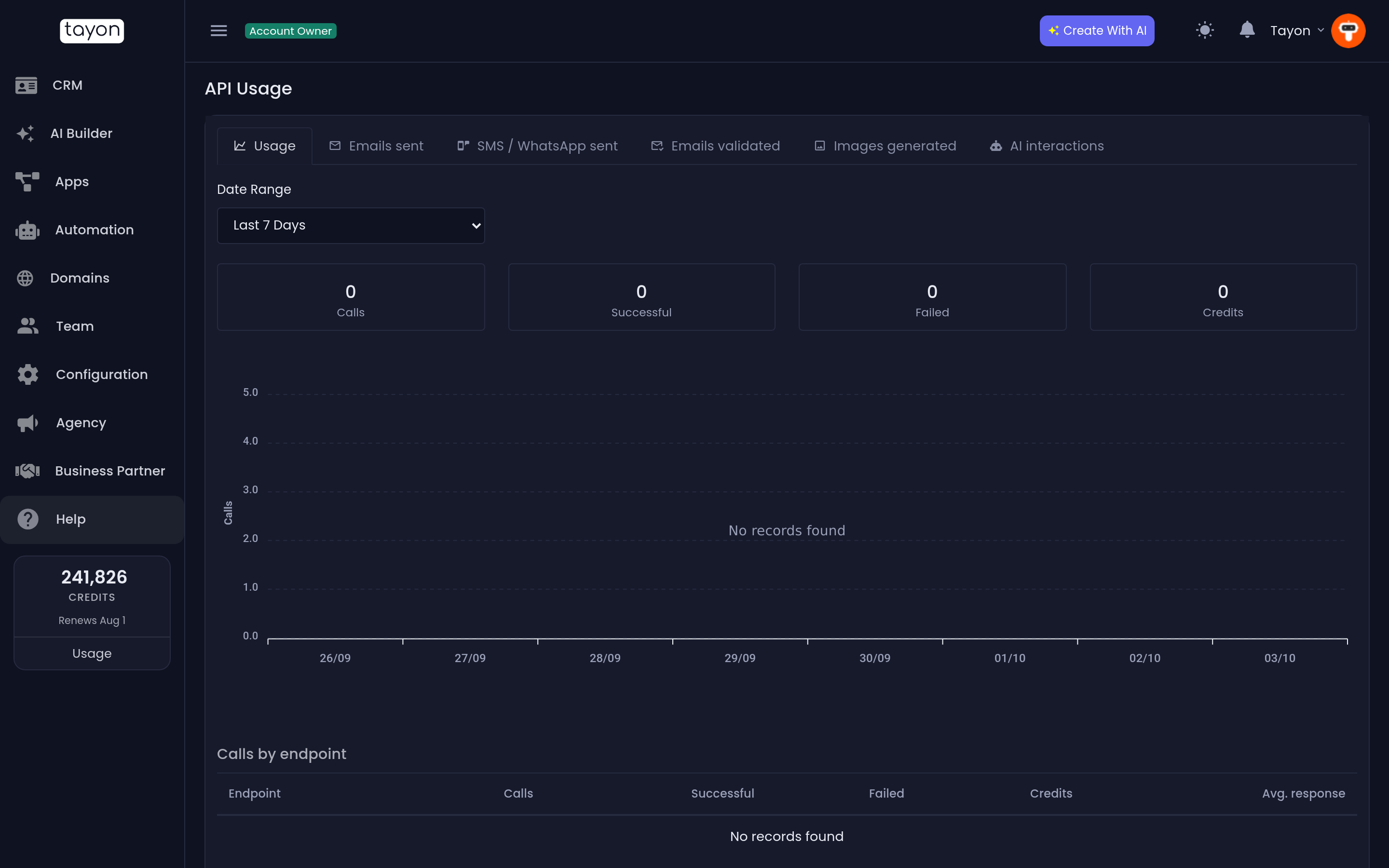
Elige un Rango de Fechas —desde Últimas 24 Horas hasta Últimos 90 Días— y luego una pestaña:
| Pestaña | Muestra |
|---|---|
| Uso | Totales de Llamadas, Exitosas, Fallidos y Créditos, un gráfico en el tiempo, Llamadas por endpoint y Fallos recientes |
| Correos enviados | Cada correo, su destinatario y si está En cola, Enviado o Fallido |
| SMS / WhatsApp enviados | Lo mismo, para mensajes de texto y de WhatsApp |
| Correos validados | Cada dirección verificada, con el resultado —Válido o Inválido— y una sugerencia Quizás quiso decir cuando la hay |
| Imágenes generadas | Cada imagen y su prompt, con Abrir imagen |
| Interacciones de IA | Cada solicitud a la IA y su prompt |
En todas las pestañas salvo Uso puedes buscar, por destinatario o por prompt.
#Límites
El panel Límites de la API en la pestaña Uso indica los límites que se aplican a todas las cuentas:
- 120 solicitudes por minuto. Las llamadas que lo superan se rechazan y no se registran.
- Correo: 100 por hora y 500 por día, compartidos con tus campañas. Un envío masivo pone en cola lo que cabe e informa el resto como rechazado.
Si necesitas más, contacta a soporte.
Las imágenes generadas se eliminan 90 días después de crearse; las filas más antiguas muestran Expirado.
#Cuando algo sale mal
Las opciones del menú me llevan a la página de planes. El acceso a la API no está en tu plan. Pasa a cualquier plan de pago.
Mi aplicación es rechazada aunque la clave parece correcta. Verifica que el Estado de la clave sea Activo, que su fecha no esté en rojo y que sea una Clave API: una clave de Integración no sirve para llamadas a la API.
Una llamada a la API no aparece en Uso de API. Las llamadas rechazadas por una clave inválida o por superar el límite de solicitudes no se registran. Revisa la clave primero.
Actualizado: