Mueve leads por tu embudo
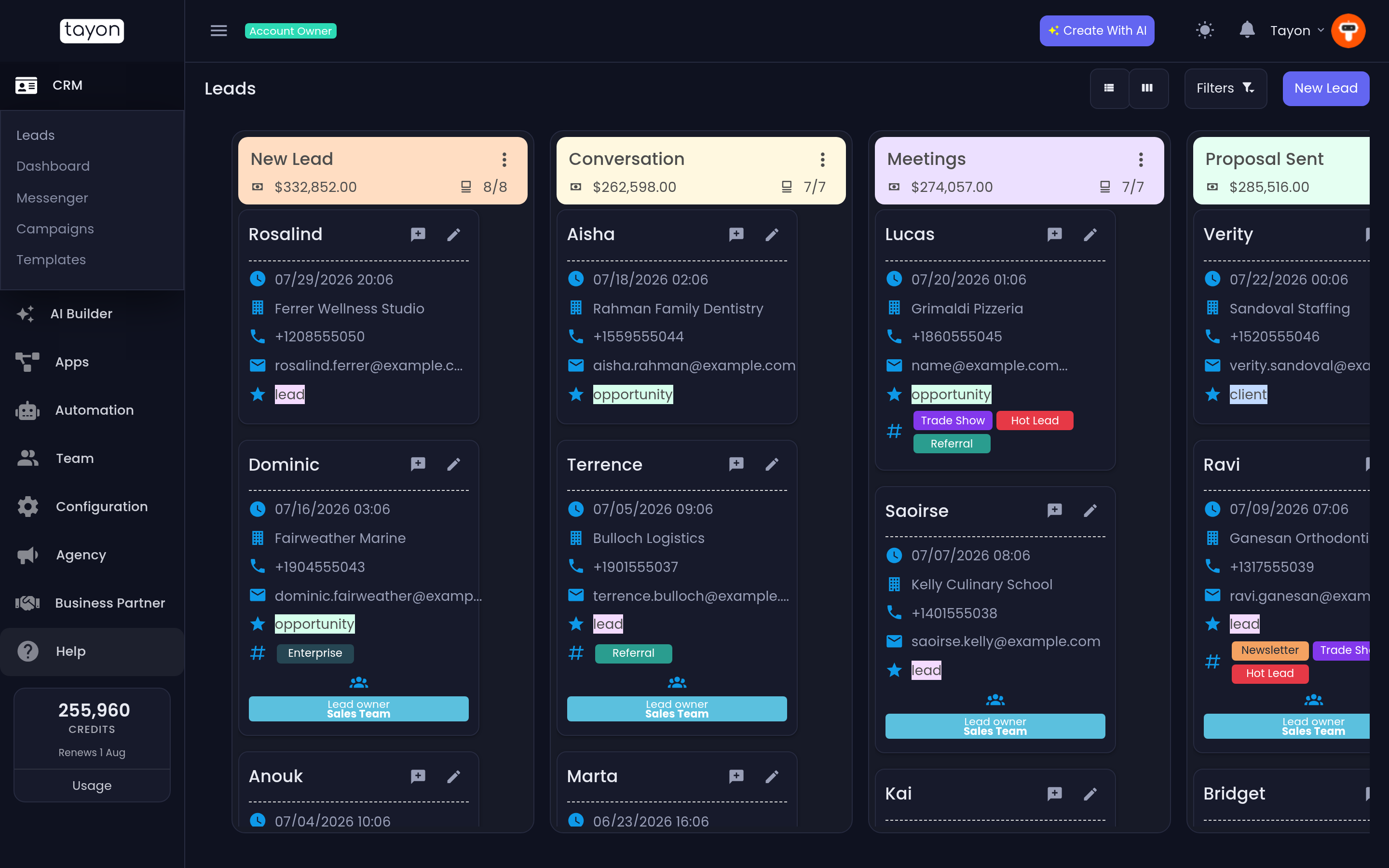
Usa la vista de tablero para ver tu embudo como columnas, arrastrar leads entre etapas y leer el valor que hay parado en cada una.
El tablero muestra los mismos leads que la lista, ordenados en una columna por etapa. Responde una pregunta distinta: no quién es este lead sino dónde se está acumulando el trabajo.
Cambia a él con el botón Vista de etapas arriba a la derecha de la lista de Leads, y vuelve con Vista de lista. Tayon abre el que usaste por última vez.
#Mueve un lead
Arrastra la tarjeta del lead a otra columna. La etapa del lead cambia en cuanto la sueltas, y cualquier automatización que hayas construido sobre cambios de etapa se dispara desde ahí.
También puedes arrastrar una columna entera de lado para reordenar tu tablero. El orden que definas es tuyo: no cambia las etapas en sí ni lo que ven las demás personas.
#Leer el encabezado de una columna
Cada encabezado de columna lleva tres cosas: el nombre de la etapa, el Total del valor proyectado de todos los leads que hay en ella, y un conteo con la forma Mostrando N de M.
Ese total es la razón para mantener lleno el Valor proyectado en tus leads. Sin él, el tablero te dice cuántos negocios están en juego; con él, cuánto.
#Menú de columna
El menú del encabezado de una columna te da:
- Ordenar por fecha — ordena esa columna por cuándo se crearon los leads.
- Ordenar por nombre — la ordena alfabéticamente.
- Renombrar columna — cambia el nombre de la etapa.
El orden se aplica a una columna a la vez, así que puedes dejar tu columna de negociación con lo más nuevo arriba mientras el resto queda alfabético.
#Cargar más tarjetas
Cada columna empieza con diez leads. Las flechas al pie de una columna cargan otros diez, o los pliegan de nuevo. Una columna cargada nunca se dibuja completa de una sola vez, y es a propósito: mantiene el tablero rápido.
#Filtros
Filtros abre la misma fila de filtros que la lista de Leads: búsqueda, Calidad, etiquetas, Miembros del equipo y Fecha de registro. Aquí no hay filtro de etapa, porque las columnas ya son las etapas.
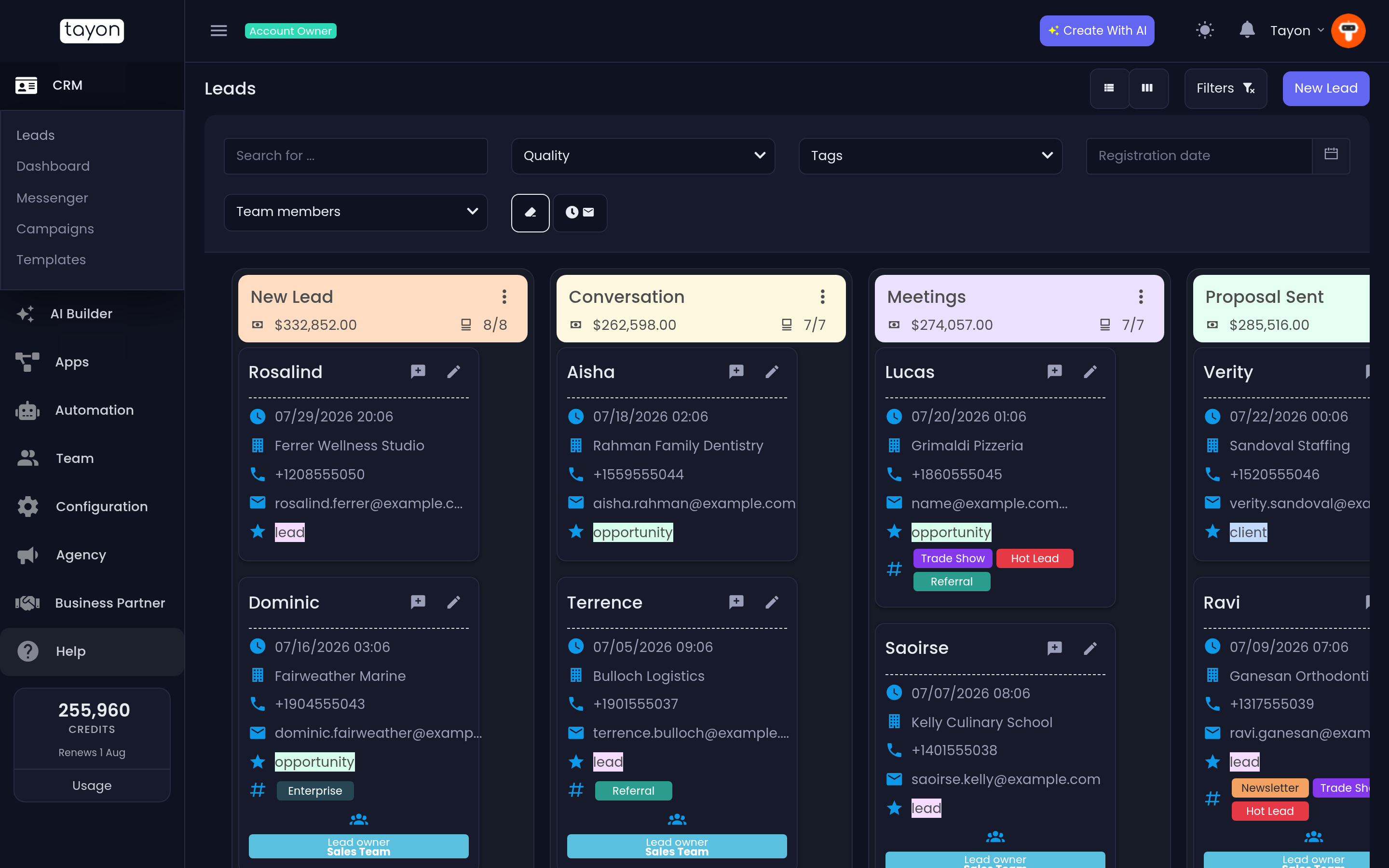
Filtrar el tablero es la forma más rápida de responder “qué tiene Andrés en negociación”: márcalo bajo Miembros del equipo y lee la columna.
#Qué hay en una tarjeta
Cada tarjeta muestra el nombre del lead y, según el espacio, Creado En, Nombre de la Empresa, Teléfono, Correo Electrónico, Calidad, la Lista de Etiquetas, una marca de Evento programado y el Propietario del Lead — una persona o un grupo.
En cada tarjeta hay dos botones: uno abre el lead para editarlo, el otro es Abrir en Messenger y te lleva directo a la conversación de esa persona.
#Si un arrastre no se queda
Si una tarjeta vuelve de golpe a donde estaba y ves Algo salió mal, el cambio no se guardó. Recarga el tablero e inténtalo otra vez. La causa habitual es un lead que otra persona movió o eliminó mientras tu tablero estaba abierto.
Actualizado: