Las pestañas de propiedades del panel
Qué hace cada una de las siete pestañas de una pantalla — la pregunta, el diseño, los textos, la página, los colores, las imágenes y el seguimiento.
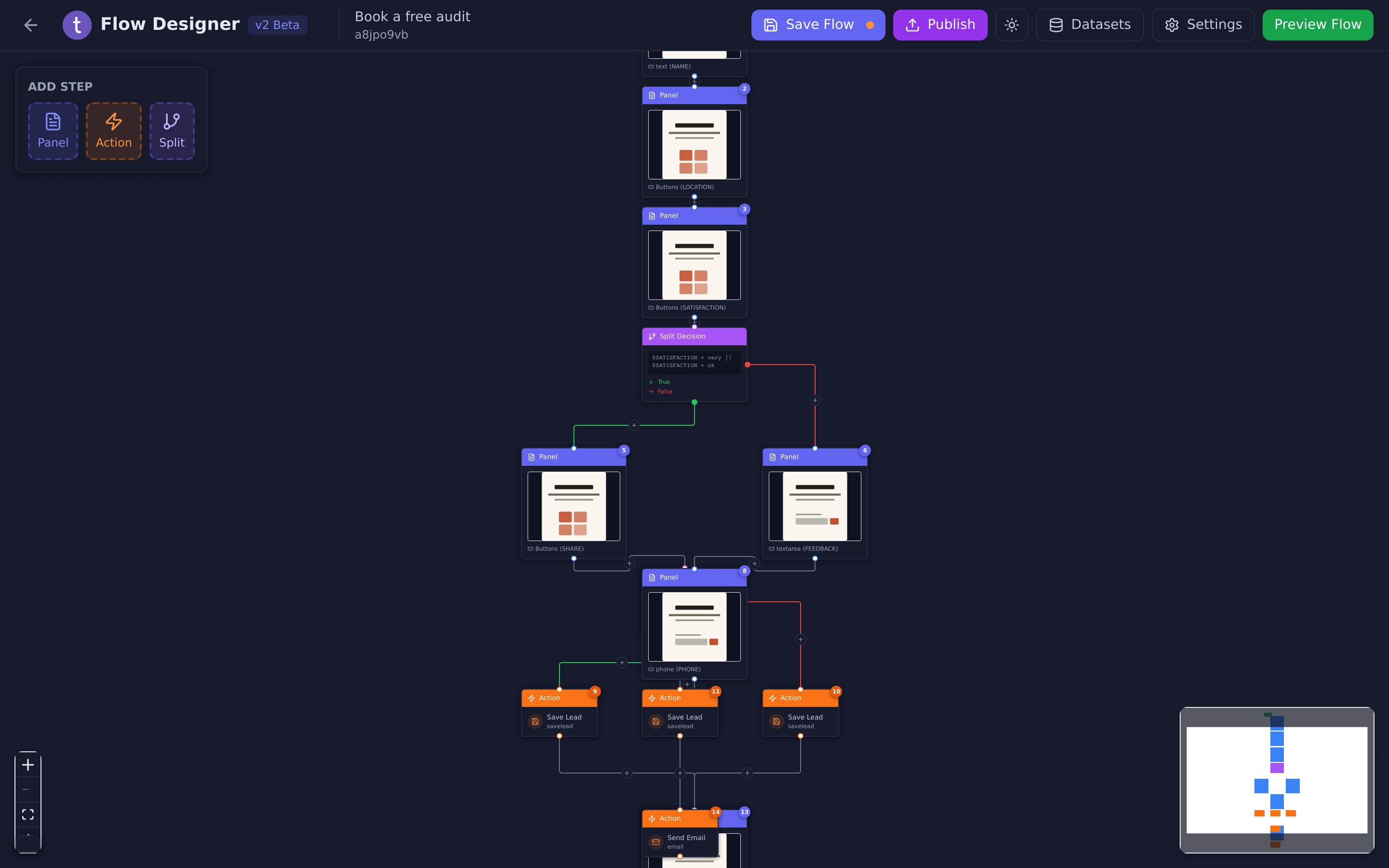
Abre un paso de panel y obtienes Propiedades del Panel, con siete pestañas. Esto es para qué sirve cada una.
#Interacción — la pregunta
La pestaña que más vas a usar. Define qué pregunta esta pantalla.
| Campo | Qué hace |
|---|---|
| Pregunta / Descripción | El texto que el visitante lee arriba del campo. |
| Identificador (Nombre de Variable) | El nombre bajo el que se guarda la respuesta. Corto y en mayúsculas: NAME, EMAIL, BUDGET. |
| Tipo de Entrada | Qué clase de respuesta: texto, email, botones, una fecha, una carga de archivo. Consulta Elige el tipo de pregunta correcto. |
| Etiqueta del Botón Siguiente/OK | El texto del botón para continuar. Por defecto dice OK. |
| Método de Validación | Qué cuenta como una respuesta aceptable. |
| Agregar al Dataset | Opcionalmente, archiva esta respuesta en una de tus tablas de datos. |
La pestaña te recuerda cómo reutilizar la respuesta después: un identificador
NAME se convierte en $NAME.
Deja la pregunta y el tipo de entrada vacíos y la pantalla simplemente muestra contenido con un botón para continuar — que es lo que quieres para una pantalla de bienvenida o de agradecimiento.
#Métodos de validación
| Método | Qué acepta |
|---|---|
| Sin Validación | Cualquier cosa. |
| Validación Predeterminada | Lo que corresponda al tipo de entrada: una dirección de email real para un campo de email, y así. |
| Patrón de Máscara | Una forma que tú defines. Usa 9 para un dígito, A para una letra, * para cualquier carácter. 99999 es un código de cinco dígitos. |
| Rango Mín/Máx | Un valor o una longitud entre dos límites. En una lista de selección múltiple esto pasa a ser cuántas opciones se pueden marcar. |
| Debe Ser de la Lista | Una respuesta válida por línea; cualquier otra cosa se rechaza. |
| Webhook Externo | Otro sistema decide. Tayon lo llama y acepta o rechaza según la respuesta. |
Puedes escribir tu propio Mensaje de Error de Validación para que una respuesta rechazada diga algo útil en vez de algo genérico.
#Plantilla — el diseño
Elige el diseño visual de esta pantalla entre las plantillas disponibles. La plantilla decide qué espacios de contenido, de color y de imagen existen — por eso las pestañas Contenido, Colores e Imágenes te dicen que selecciones una plantilla primero hasta que hayas elegido una.
#Contenido — los textos
El texto que llena la plantilla que elegiste: el título, el subtítulo, el cuerpo y cualquier espacio que la plantilla defina. Algunos espacios cuentan los caracteres contra un límite mientras escribes.
Según la plantilla, aquí también pones un video, un enlace de agendamiento, la URL de un botón o HTML puro.
#Videos
Las plantillas con video (los diseños Video y algunos Sales Letter, incluidos los que tienen video de fondo) tienen un campo URL del Video. Puedes:
- pegar un enlace de YouTube o Vimeo, u otro enlace de inserción de video;
- elegir Elegir de mis videos para tomar uno de los videos de tu Biblioteca de medios, con Buscar videos… para encontrarlo;
- elegir Subir video para subir uno desde tu computadora. El campo muestra Subiendo 45% mientras sube, y Cancelar subida lo detiene. Mantén el diseñador abierto hasta que termine.
Un video que acabas de subir ya se puede elegir. Aparece como Procesando hasta que está listo para reproducirse. Los videos de fondo se reproducen solos, sin sonido y en bucle.
| Mensaje | Qué hacer |
|---|---|
| Primero hay que aceptar los precios de almacenamiento de video. | Elige Abrir biblioteca de medios, acepta los costos de video en la pestaña Videos y vuelve. |
| Subir sus propios videos no está incluido en este plan. | Elige Mejorar plan, o pega un enlace de YouTube o Vimeo, que funciona en cualquier plan. |
| Este video no pertenece a esta cuenta, así que no se mostrará en el formulario. | El enlace apunta a un video de otra cuenta de Tayon. Elige uno de tus propios videos. |
Tus propios videos solo se reproducen en tus sitios y formularios, y cuestan créditos de almacenamiento y transmisión.
Aquí puedes usar variables. Gracias $NAME en una pantalla posterior a la
pregunta del nombre imprime el nombre de vuelta.
#Configuración — la página
Dos cosas, y ninguna se deduce del nombre de la pestaña:
- Nombre de Página — un nombre opcional que permite enlazar directamente a esta pantalla, para que puedas mandar a alguien al medio del flujo en lugar del comienzo.
- Mostrar Pie de Página — si el pie de página del sitio aparece en esta pantalla. Apagarlo es normal en una pantalla de apertura a sangre completa.
También muestra el identificador publicado de este paso, o aún no publicado si el paso nunca pasó por una publicación.
#Colores — solo esta pantalla
Sobrescribe los colores de todo el sitio para esta pantalla. Fondos, título, subtítulo, texto del cuerpo, botones — los espacios que ofrezca la plantilla.
Úsalo con moderación. Una pantalla de cierre con el fondo invertido se lee como algo deliberado; cinco pantallas que se ven un poco distintas cada una se leen como algo roto. Define los valores predeterminados para todo el sitio en Configuración → Marca y sobrescribe aquí solo donde de verdad lo quieras.
#Imágenes — solo esta pantalla
Selecciona o reemplaza las imágenes que usa esta plantilla. Eliges desde tu galería de imágenes o subes una nueva — PNG, JPG o GIF de hasta 10 MB.
#Seguimiento — la analítica
Dispara un evento de analítica cuando un visitante llega a esta pantalla.
| Campo | Para qué |
|---|---|
| Evento del Meta Pixel | Un nombre de evento estándar: Lead, CompleteRegistration, Contact, ViewContent, AddToCart, Purchase. |
| Disparador de Google Tag | Un nombre de evento enviado a Google Tag Manager. |
| Script Personalizado del Panel | JavaScript que se ejecuta cuando esta pantalla se muestra. |
Los ID del Pixel y del Tag se configuran una sola vez para todo el sitio en Configuración → Seguimiento. Estos campos por pantalla solo dicen qué evento disparar y dónde.
#Guardar
Guardar en las propiedades almacena el paso. Todavía necesitas Guardar Flujo y después Publicar antes de que un visitante vea algo de esto.
Actualizado: