Tipos de acción
Todo lo que un formulario conversacional puede hacer en segundo plano — mensajería, CRM, control de flujo, pagos, inscripción en cursos, integraciones y tablas de datos — y qué necesita cada acción.
Un paso de Acción hace algo sin mostrarle nada al visitante. Suéltalo en el lienzo, ábrelo, elige un Tipo de Acción y completa su configuración.
Las acciones se ejecutan en el orden en que aparecen, entre panel y panel. Quien responde una pregunta y luego se encuentra con tres acciones antes de la siguiente pantalla simplemente ve la siguiente pantalla — las tres acciones ocurrieron en ese hueco.
#Mensajería
| Acción | Qué hace |
|---|---|
| Enviar Correo | Envía un correo electrónico. |
| Enviar SMS | Envía un mensaje de texto. |
| Enviar WhatsApp | Envía un mensaje de WhatsApp. |
Las tres preguntan a quién enviar:
- Enviar al lead — la persona que está completando el sitio
- Enviar al contacto de la cuenta — tú
- Enviar a destinatario(s) específico(s) — direcciones o números que escribes, uno por línea
El correo además pide un Remitente (De), un Asunto y el cuerpo del mensaje. SMS y WhatsApp piden el texto del mensaje; WhatsApp también puede llevar una imagen o un audio adjunto.
Usa variables sin miedo — Nueva consulta de $NAME ($EMAIL) en el asunto de la
notificación que te envías a ti mismo es la línea más útil de casi cualquier
sitio.
#Enviar más tarde
Cuándo Enviar ofrece cuatro opciones:
| Opción | Qué pasa |
|---|---|
| Enviar inmediatamente | Sale en cuanto el visitante pasa por este paso. |
| Enviar con retraso | Sale después de la espera que definas — un valor más una unidad (Segundos, Minutos, Horas, Días, Semanas, Meses). |
| Enviar en día/hora específico | Sale el próximo día de la semana y hora que coincidan. |
| Enviar en fecha específica | Sale en una fecha y hora fijas. |
#CRM
| Acción | Qué hace | Qué necesita |
|---|---|---|
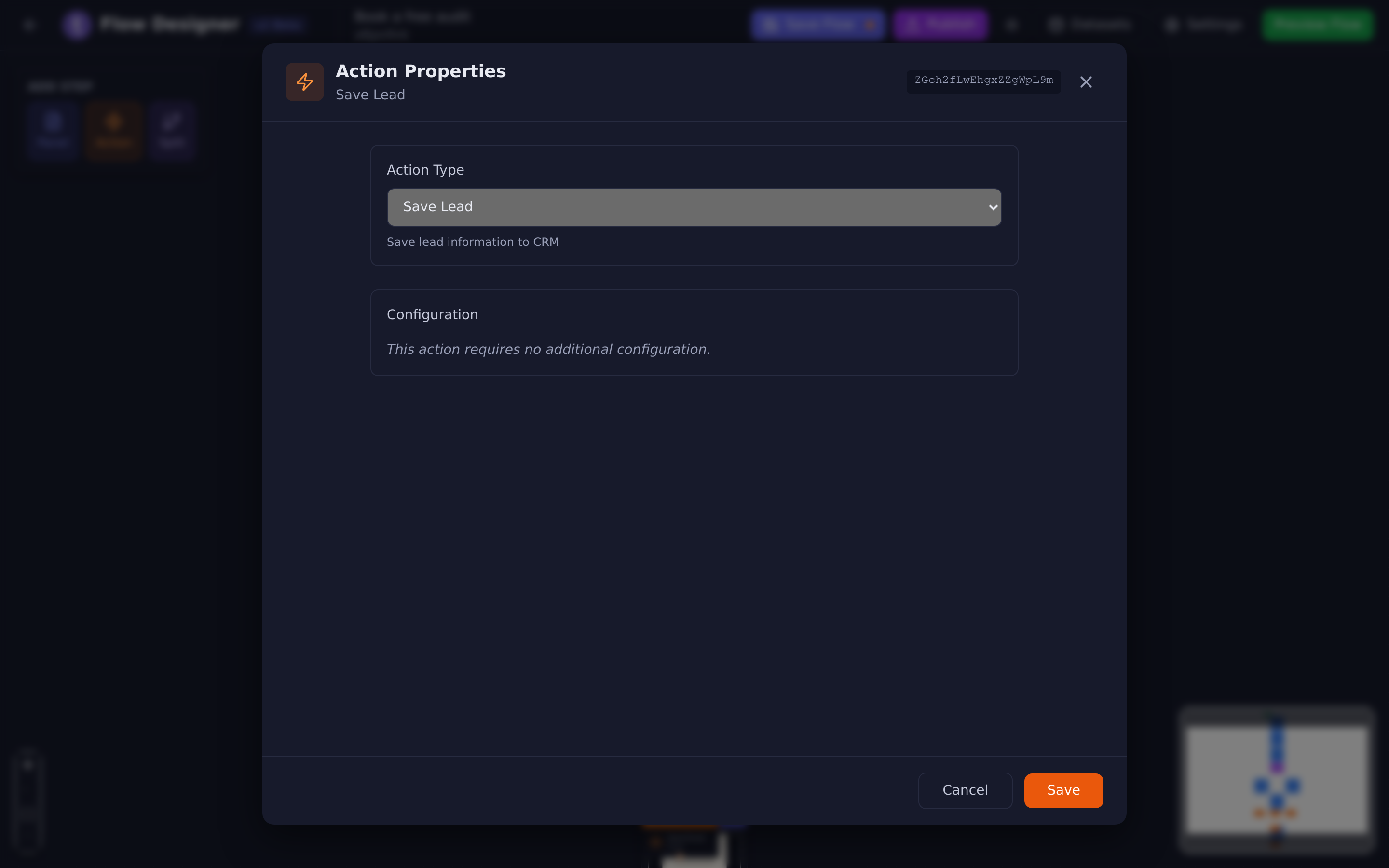
| Guardar Lead | Crea o actualiza el lead con las respuestas recogidas hasta ese punto. Busca un contacto existente por correo o teléfono en lugar de duplicarlo. | Nada |
| Asignar Lead | Entrega el lead a un miembro del equipo o a un grupo. | A quién asignarlo |
| Cambiar Etapa | Mueve el lead a una etapa del embudo. | La etapa |
| Cambiar Calidad | Define la calificación de calidad del lead. | La calidad |
| Agregar Etiqueta | Etiqueta el contacto. Puedes crear una etiqueta nueva sin salir de la acción. | La etiqueta |
| Quitar Etiqueta | Quita una etiqueta. | La etiqueta |
| Agregar Valor | Suma un importe al valor del contacto. | El importe |
| Configurar Automatización | Activa o desactiva la automatización de IA para este contacto. | Activada o Desactivada |
Configurar Automatización es la forma de pasarle una conversación a una persona: desactiva la automatización al final de la rama donde alguien debe tomar el control y no saldrá ningún seguimiento automático más.
#Control de Flujo
| Acción | Qué hace | Qué necesita |
|---|---|---|
| Saltar a Paso | Envía al visitante a otro paso. | El paso de destino — se elige por el número del círculo en el lienzo |
| Esperar | Hace una pausa antes del siguiente paso. | Un valor y una unidad |
| Redirigir URL | Envía al visitante a otra dirección web y termina el flujo. | La URL, que puede contener variables |
| Reiniciar Sesión | Borra todo lo recogido y vuelve a empezar el flujo desde la primera pantalla. | Nada |
Redirigir URL acepta variables, así que puedes pasarle valores a la página a
la que envías a la gente: https://ejemplo.com/gracias?name=$NAME&plan=$PLAN.
#Integración
| Acción | Qué hace | Qué necesita |
|---|---|---|
| Llamada API/Webhook | Llama a otro sistema. | Una URL, un método y, opcionalmente, parámetros y encabezados |
| Prompt de IA | Envía un prompt a la IA y guarda la respuesta. | El prompt y un nombre bajo el cual guardar la respuesta |
| Pago | Cobra un pago en la página de checkout de la propia pasarela y trae al comprador de vuelta al flujo. | Una conexión de pago, un importe y los tres pasos en los que puede volver el comprador |
| Inscribir en curso | Da a la persona acceso a uno de tus cursos de e-Learning y le envía por email un enlace para empezar. | El curso, y el email de la persona recogido antes en el flujo |
#Webhook
Los parámetros van uno por línea como clave=valor, y los valores pueden ser
variables:
name=$NAME
email=$EMAIL
phone=$PHONE
Los encabezados van uno por línea como Nombre=valor, y ahí es donde va un
token de autorización:
Authorization=Bearer abc123
Usa =, no :, aunque la caja muestre Authorization: Bearer token como
ejemplo. Un encabezado escrito con dos puntos no se envía. Un valor de
encabezado que contenga = se corta en ese punto.
Tipo de Retorno decide qué se conserva de la respuesta: el Código de
Estado HTTP, el cuerpo como Texto Plano o la Respuesta JSON completa.
Lo que elijas se guarda bajo el identificador que pongas en Guardar Respuesta
En (Identificador), así que una respuesta guardada como WEBHOOK_RESPONSE
queda disponible después como $WEBHOOK_RESPONSE. El WEBHOOK_RESPONSE que
aparece en la caja vacía es solo un ejemplo: si dejas la caja vacía, la
respuesta no se guarda. Si la llamada falla o el
otro sistema tarda demasiado en responder, el valor guardado pasa a ser error
o timeout, que puedes comprobar en una división.
Para mostrar un valor de una respuesta en JSON, como
$WEBHOOK_RESPONSE[customer:name], consulta Fórmulas y valores
JSON.
Si no indicas ningún parámetro, Tayon envía todo lo que ha recogido.
#Prompt de IA
Escribe el prompt — las variables funcionan, así que puedes alimentarlo con las
respuestas del visitante — y ponle nombre al lugar donde debe guardarse la
respuesta. La caja muestra AI_RESPONSE como ejemplo; escribe un nombre o la respuesta no se guarda. La respuesta se genera en
segundo plano, así que no construyas una pantalla que la espere de inmediato.
#Pago
Elige Stripe o Mercado Pago, define el importe y elige los pasos en los que cae el comprador cuando el pago se aprueba, se cancela o queda pendiente.
Dos cosas de esta acción no se parecen a ninguna otra, y las dos toman a la gente por sorpresa:
- El importe es el total, no un precio unitario. La cantidad se registra y se muestra, pero nunca multiplica nada.
- La flecha de salida del propio paso es el camino de la falla. Pagado, cancelado y pendiente son listas desplegables dentro del paso, dibujadas en el lienzo como líneas punteadas. La flecha común solo se toma cuando no se pudo crear ningún checkout.
Está explicada a fondo en Cobra un pago dentro de tu sitio.
#Inscribir en curso
Elige el curso en Curso. El resultado se guarda en $ELENROLLSTATUS y, para
un curso de pago, el paso debe ir en el camino de éxito del pago. Consulta
Inscribe personas en un curso desde un flujo.
#Tablas de datos
Seis acciones trabajan con tus datasets. Están explicadas a fondo en Datasets.
| Acción | Qué hace |
|---|---|
| Nuevo Elemento en DataSet | Abre una fila nueva para este visitante. |
| Guardar DataSet | Escribe las respuestas recogidas en esa fila y la cierra. |
| Filtrar DataSet | Encuentra las filas que cumplen una condición. |
| Actualizar DataSet | Cambia las filas que encontró el filtro. |
| Eliminar de DataSet | Borra las filas que encontró el filtro. |
| Calcular DataSet | Calcula el total, el promedio, el mínimo o el máximo de una columna. |
#Dos acciones que todavía no están disponibles
Dos entradas aparecen en la lista de acciones pero no hacen nada cuando el flujo se ejecuta:
- Leer Tarjeta de Presentación
- Llamada Telefónica con IA
Puedes seleccionarlas y completar su configuración, y el flujo no fallará — simplemente seguirá al paso siguiente como si la acción no estuviera. No armes un flujo que dependa de ninguna de las dos.
#Cuando una acción parece no ejecutarse
- ¿Está en la rama que el visitante realmente tomó? Una acción bajo el lado Verdadero de una división nunca se ejecuta para quien fue por Falso.
- ¿Publicaste?
- ¿Está después de un Redirigir URL? La redirección termina el flujo, así que nada de lo que venga después llega a ejecutarse.
- ¿Necesita un lead que todavía no se ha guardado? Etiqueta, etapa, calidad y asignación necesitan Guardar Lead antes.
- ¿Es un mensaje con retraso dirigido a alguien que no es el lead? Mira más arriba.
Actualizado: