Conecta Stripe o Mercado Pago
Guarda las claves de tu pasarela una sola vez, cifradas, para que cualquier formulario conversacional pueda cobrar sin que una credencial se acerque nunca a un flujo.
Necesitarás: Acceso de propietario o administrador de la cuenta, y una cuenta en Stripe o Mercado Pago.
Antes de que un formulario conversacional pueda cobrarle a alguien, Tayon necesita las claves de tu pasarela. Una conexión de pago es donde viven. Las introduces una vez, quedan cifradas y de ahí en adelante tus flujos se refieren a la conexión por su nombre.
ConfiguraciónConexiones de Pago
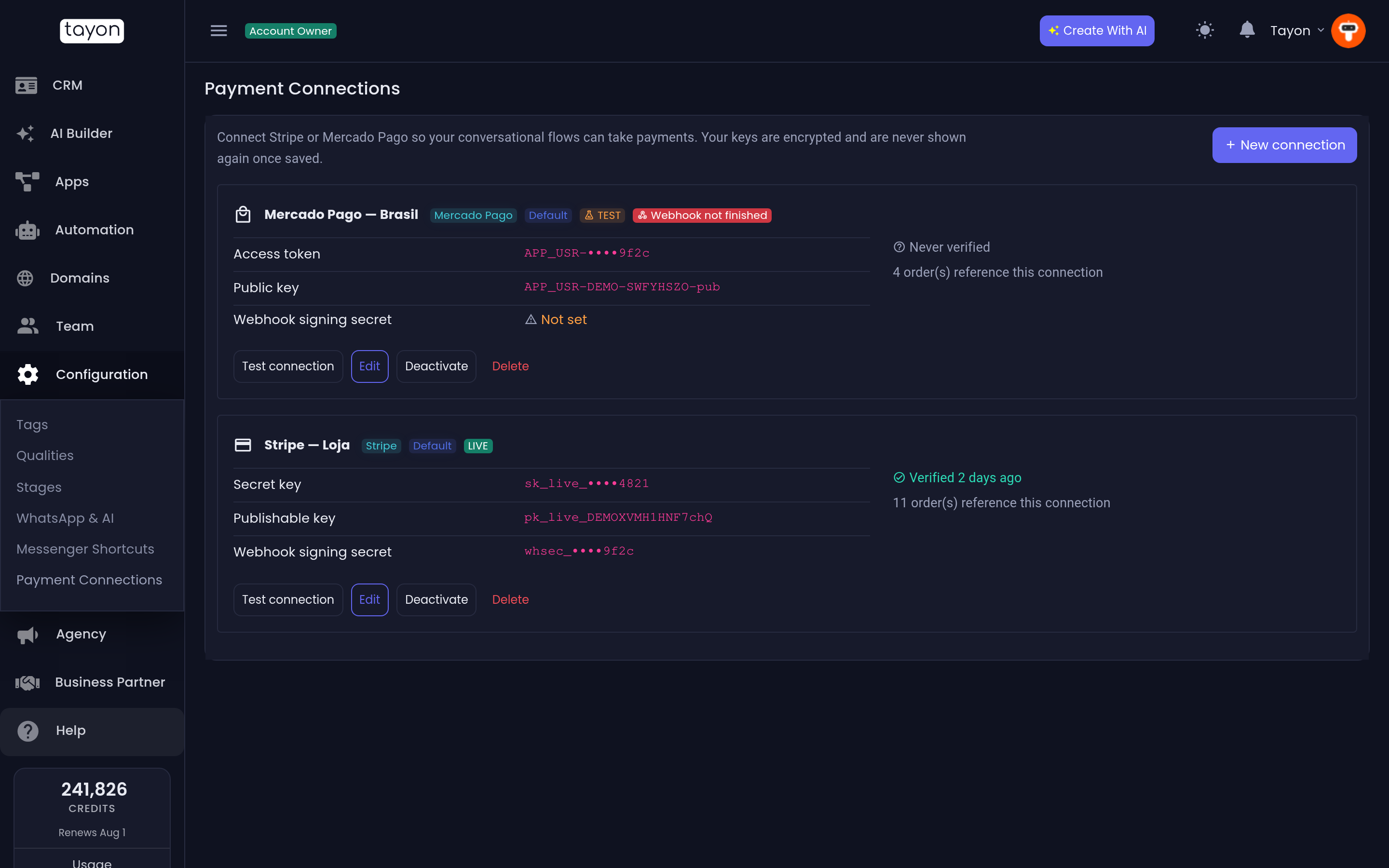
La pantalla lo dice sin rodeos: “Conecta Stripe o Mercado Pago para que tus flujos conversacionales puedan cobrar. Tus claves se cifran y no vuelven a mostrarse una vez guardadas.”
#Crea una conexión
- Elige Nueva conexión.
- Ponle un nombre que reconozcas en el Flow Designer — Stripe BR es mejor nombre que Stripe.
- Elige la Pasarela, Stripe o Mercado Pago.
- Elige el Modo, PRODUCCIÓN o PRUEBA.
- Pega las credenciales del panel de tu pasarela.
- En Webhook, elige Crear configuración del webhook y sigue los cuatro pasos que aparecen — mira Registra el webhook.
En Credenciales, Stripe pide una Clave secreta y una Clave publicable. Mercado Pago pide un Token de acceso y una Clave pública. La clave de firma del webhook no está entre ellas: tu pasarela solo la entrega cuando el webhook ya existe, así que la pegas en la sección Webhook.
La Moneda predeterminada es opcional. De todos modos, cada paso de pago de un flujo define su propia moneda.
#Tus claves desaparecen apenas las guardas
Por eso también, una casilla de credencial vacía cuando Editas significa conserva lo que hay, no bórralo. Escribe en una casilla solo cuando de verdad quieras reemplazar esa clave.
Si una conexión lleva la insignia Insegura — vuelve a introducir las credenciales, sus claves se guardaron antes de que existiera el cifrado. Ábrela y pégalas de nuevo.
#Registra el webhook
El webhook es la forma en que Tayon se entera de que un pago realmente se completó, en lugar de adivinarlo desde el navegador del comprador. Tu pasarela llama a una dirección privada que Tayon crea para esta conexión. Sin él, los pagos con tarjeta igual se resuelven, pero los pedidos de PIX y boleto se quedan en Pendiente de pago para siempre.
La dirección se crea junto con la conexión. Por eso, en una conexión nueva, la sección Webhook empieza con un solo botón:
- Completa el nombre y la clave secreta o el token de acceso.
- Elige Crear configuración del webhook. Tayon guarda la conexión y deja la ventana abierta en los pasos de configuración.
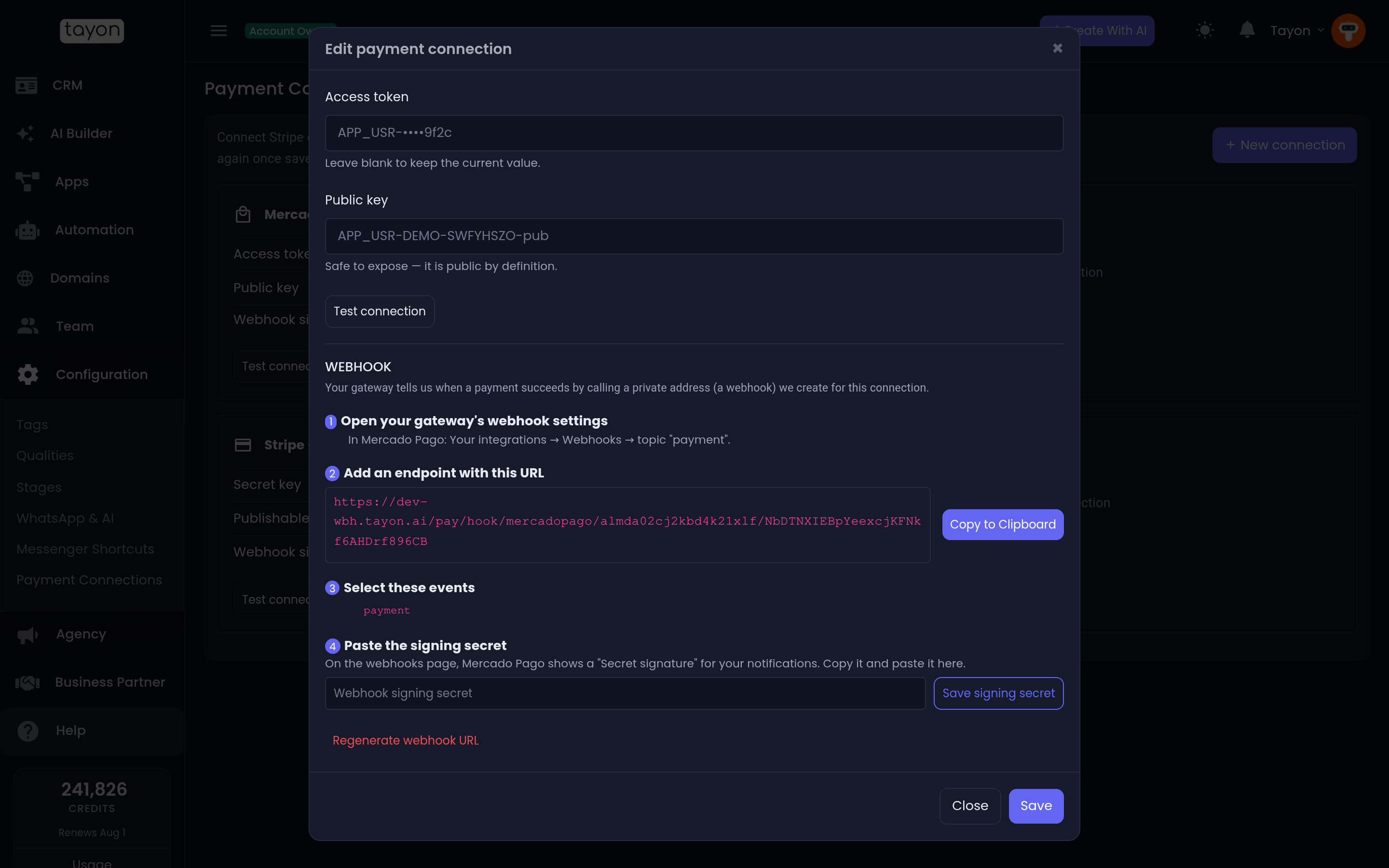
Luego sigue los cuatro pasos numerados, con el panel de tu pasarela abierto en otra pestaña:
| Paso | Qué hacer |
|---|---|
| 1. Abre la configuración de webhooks de tu pasarela | Stripe: Desarrolladores → Webhooks → Añadir endpoint. Mercado Pago: Tus integraciones → Webhooks, tema payment. |
| 2. Agrega un endpoint con esta URL | Elige Copiar al Portapapeles junto a la dirección y pégala en la pasarela. |
| 3. Selecciona estos eventos | Marca, en la pasarela, cada evento que lista el paso. |
| 4. Pega la clave de firma | Copia la clave que ahora te muestra la pasarela, pégala en la casilla y elige Guardar clave de firma. |
Dónde encontrar la clave del paso 4:
- Stripe muestra un Signing secret en el endpoint que acabas de crear.
Empieza con
whsec_. Haz clic en Reveal y cópialo. - Mercado Pago muestra una Clave secreta para tus notificaciones en su página de webhooks.
Una vez guardada la clave, la sección dice Webhook configurado: la clave de firma está guardada, así podemos verificar cada notificación de tu pasarela.
#Si te detienes a mitad de camino
Cerrar la ventana antes de terminar el paso 4 muestra El webhook no está terminado: hasta que pegues la clave de firma, las confirmaciones de pago de tu pasarela se rechazan. Los pagos se verifican después, pero el comprador puede esperar y ver la pantalla equivocada.
- Continuar configuración te devuelve a los pasos.
- Terminar después cierra la ventana de todos modos.
Una conexión que queda así muestra en la lista la insignia roja Webhook sin terminar. Ábrela con Editar para completar el paso 4.
Generar nueva URL de webhook existe para el caso en que la dirección se haya filtrado.
#Pruébala antes de vender nada
Probar conexión le pregunta a la pasarela si las claves funcionan, y te dice cuál es el caso:
| Qué dice | Qué hacer |
|---|---|
| Conexión verificada. | Nada. La tarjeta muestra Verificada y cuándo. |
| La pasarela rechazó estas credenciales | Revisa la clave, y revisa que el Modo coincida con el modo de la propia clave. Una clave de producción en una conexión de prueba falla aquí. |
| No pudimos contactar con la pasarela | Un problema de nuestro lado, no de tu clave. Vuelve a intentarlo en un momento. |
| Demasiados intentos | Espera un minuto. |
Una conexión que nunca se probó muestra Nunca verificada. Pruébala antes de publicar un flujo que dependa de ella.
#Las insignias de la lista
| Insignia | Significado |
|---|---|
| Predeterminada | La conexión que usa un flujo cuando no nombra ninguna, para esa pasarela |
| PRUEBA | No cobra dinero real |
| Heredada | Pertenece a una cuenta principal y se muestra aquí en solo lectura |
| Webhook sin terminar | La clave de firma nunca se guardó; ábrela con Editar y termina el paso 4 del webhook |
| Insegura — vuelve a introducir las credenciales | Se guardó antes del cifrado; ábrela y vuelve a introducir las claves |
#Predeterminadas
Hay una predeterminada por pasarela. La primera conexión que creas para una pasarela queda como predeterminada, hayas marcado o no la casilla, para que un flujo puesto en Predeterminada de la cuenta siempre tenga a qué resolver.
No puedes desmarcar la única predeterminada — la mueves, definiendo otra conexión como predeterminada en su lugar. Eliminar la predeterminada asciende a la conexión más antigua que quede.
#Editar, Desactivar, Eliminar
| Acción | Qué pasa |
|---|---|
| Editar | Cambia el nombre, el modo, la marca de predeterminada, la moneda, o reemplaza una credencial. La pasarela queda fija. |
| Desactivar | Los flujos dejan de poder usarla, de inmediato. Sus pagos pasados quedan registrados. Activar lo revierte. |
| Eliminar | La quita. Los pagos pasados quedan registrados, pero cualquier flujo activo que la use deja de cobrar en el acto. |
Eliminar una conexión a la que hacen referencia pedidos te avisa cuántos son y te hace confirmar.
#Tus claves nunca entran en un flujo
Un paso de pago en el Flow Designer guarda una referencia a una conexión, nunca una clave. Eso significa que puedes duplicar un flujo, pasárselo a un colega o exportarlo, y no se va ninguna credencial con él. Cambia una clave aquí y todos los flujos que usan la conexión la toman sin ninguna edición.
#Siguiente
Actualizado: