Conecta y administra números de WhatsApp
Vincula un número de WhatsApp escaneando un código QR, ponle una etiqueta, decide quién envía desde él y evita que lo bloqueen.
Necesitarás: Un plan de pago, acceso de administrador, y un teléfono con la cuenta de WhatsApp que quieres conectar.
Conectar un número de WhatsApp le permite a Tayon recibir los mensajes que le llegan y responder desde él — en el Messenger, desde tus bots y desde las campañas. Puedes conectar más de uno y apuntar cada uno a un equipo o a un propósito distinto.
ConfiguraciónWhatsApp & AI
#Antes de tu primera conexión
La primera vez que conectas un número, Tayon muestra Antes de conectar WhatsApp y te pide que lo aceptes. Vale la pena leerlo en vez de pasarlo de largo, porque describe un riesgo real:
- WhatsApp puede bloquear o banear tu número por comportamiento que considere abusivo. Lo aplica WhatsApp y no se puede deshacer desde dentro de Tayon.
- Usa la conexión para responder conversaciones, no para iniciarlas. Escribirle a gente que nunca te contactó es la forma más rápida de que te bloqueen.
- No envíes en volumen desde un número recién estrenado. Sube de a poco, a lo largo de días.
- Escríbele solo a quien aceptó ser contactado, y respeta las bajas.
Marca Entiendo y acepto estas condiciones y elige Aceptar y conectar.
#Conecta un número
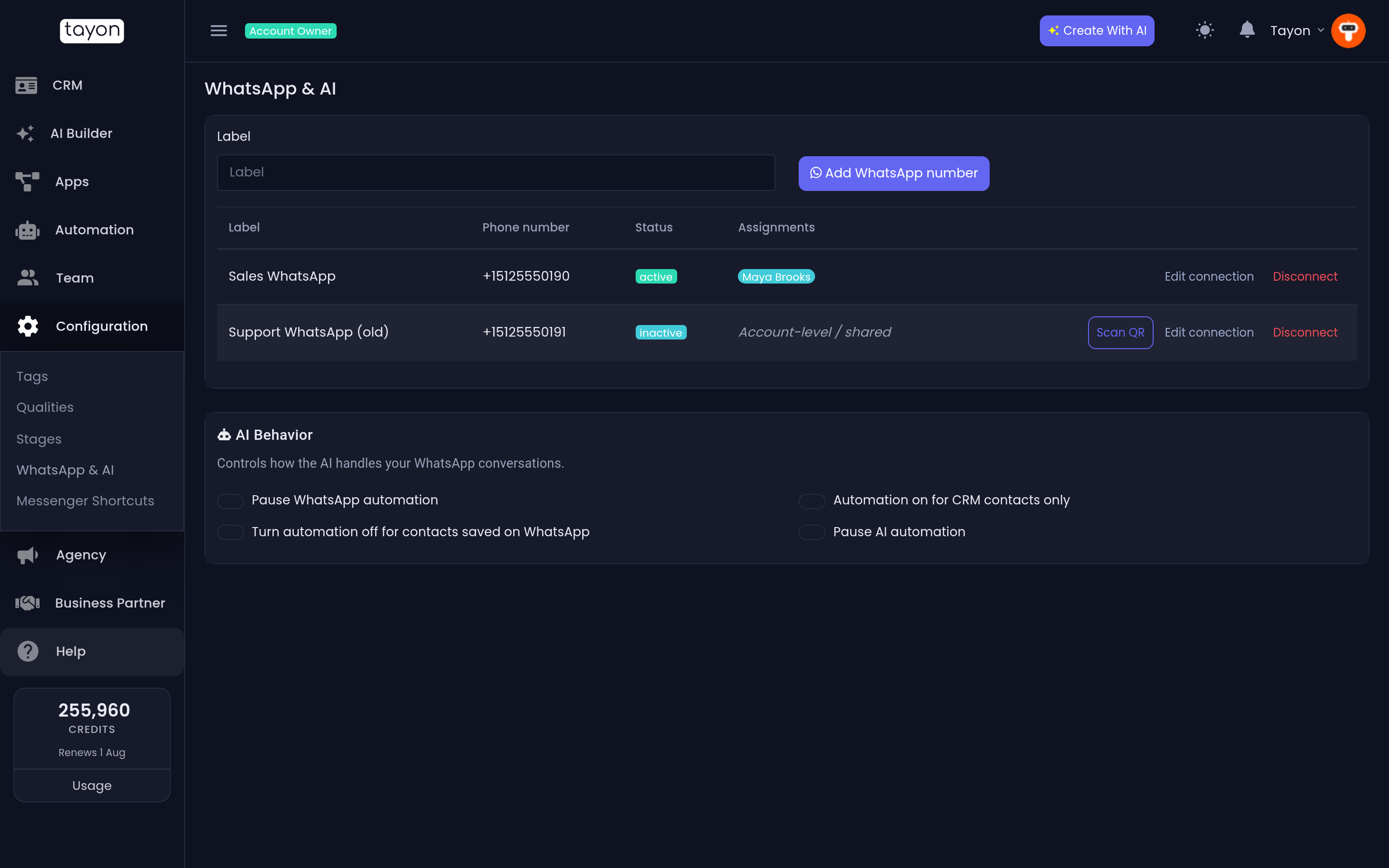
- Escribe una Etiqueta — un nombre corto como Ventas o Soporte.
- Elige Agregar número de WhatsApp.
- Elige Escanear QR en la fila nueva.
- En el teléfono, abre WhatsApp y usa su pantalla de dispositivos vinculados para escanear el código que se muestra.
El diálogo va contando lo que hace: Por favor, inicie su sesión de WhatsApp., luego Cargando…, y después ¡Conexión establecida correctamente! si funcionó, o Error al conectar, cierre su sesión y vuelva a intentarlo. si no.
#La lista
| Columna | Qué significa |
|---|---|
| Etiqueta | Tu nombre para el número |
| Número de teléfono | El número en sí, que se llena una vez conectado |
| Estado | active en verde, connecting en azul, failed en rojo |
| Asignaciones | Quién envía desde él, o Cuenta / compartido |
Un número que no está en active muestra un botón Escanear QR para que lo
vuelvas a conectar. Editar conexión abre su configuración. Desconectar lo
desvincula, después de una confirmación.
Reconectar una fila existente conserva todo lo suyo — su etiqueta, su configuración y sus asignaciones. Reconecta la fila en vez de agregar una nueva.
#La configuración de una conexión
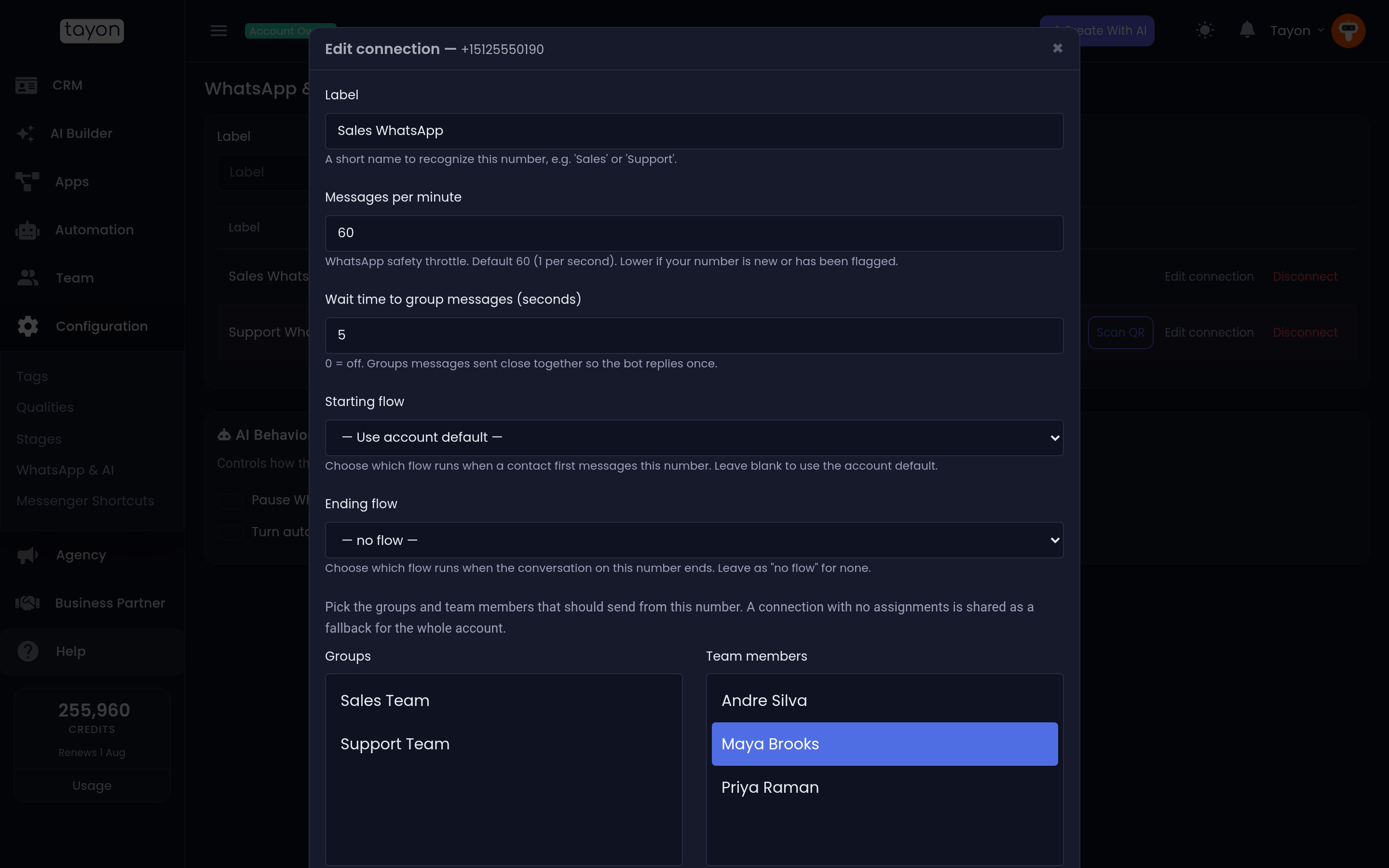
Etiqueta — Un nombre corto para identificar este número, ej.: ‘Ventas’ o ‘Soporte’. Es lo que ves en el Messenger junto a cada mensaje cuando tienes más de un número.
Mensajes por minuto — el límite de seguridad de WhatsApp. El valor por defecto es 60, uno por segundo. Bájalo si tu número es nuevo o si lo han marcado.
Tiempo de espera para agrupar mensajes (segundos) — 0 lo desactiva. Agrupa los mensajes enviados uno tras otro para que el bot responda una vez en lugar de tres. Cualquiera que escriba en ráfagas cortas es motivo suficiente para activarlo.
Flujo inicial — qué flujo corre cuando alguien le escribe por primera vez a este número. Déjalo en — Usar predeterminado de la cuenta — a menos que este número necesite su propio saludo.
Flujo final — qué flujo corre cuando termina una conversación en este número. Déjalo en — sin flujo — para no usar ninguno. Esto es lo que se dispara cuando alguien usa Finalizar chat en el Messenger.
#Quién envía desde qué número
La sección Asignaciones decide el enrutamiento. Elige los Grupos y los Miembros del equipo que deben enviar desde este número.
Una conexión sin asignaciones se usa como respaldo para toda la cuenta. Eso es lo que significa Cuenta / compartido en la lista.
Cuando Tayon necesita elegir un número para un mensaje saliente, va bajando por este orden:
- El número por el que el cliente te escribió por última vez. Si esta mañana escribió a tu número de Soporte, tu respuesta sale desde Soporte — la conteste quien la conteste. Así el hilo se queda en un solo número aunque el cliente salte entre ellos.
- Un número asignado a la persona que responde.
- Un número asignado al grupo del lead.
- Un número compartido, a nivel de cuenta.
Las campañas son la excepción: un envío masivo elige un número cuando se programa y lo usa para todos los destinatarios.
#Comportamiento de la IA
Debajo de la lista, Comportamiento de la IA controla cómo trata la automatización las conversaciones de WhatsApp en toda la cuenta:
- Pausar automatización de WhatsApp
- Automatización activada solo para contactos CRM
- Desactivar automatización para contactos guardados en WhatsApp
- Pausar automatización de IA
La segunda y la tercera son el par útil. Solo contactos CRM evita que tu bot le responda a desconocidos. Contactos guardados en WhatsApp evita que le responda a gente de tu propia agenda — colegas, proveedores, tu familia.
#Créditos
Un número de WhatsApp conectado cuesta 5 créditos por hora mientras siga conectado. Se cobra lleve o no tráfico, así que desconecta los números que no estés usando.
#Cuando algo sale mal
- El estado es
failed. Elige Escanear QR y vuelve a vincular el teléfono. WhatsApp desconecta los dispositivos vinculados que pasan demasiado tiempo sin que el teléfono se conecte. - Los mensajes fallan con WhatsApp connection is not active. Please reconnect it. La misma solución. Reconecta primero y después usa Reintentar en los mensajes fallidos del Messenger.
- Las respuestas salen desde el número equivocado. Revisa el orden de enrutamiento de arriba. La primera regla —el número al que el cliente escribió por última vez— le gana a las asignaciones a propósito.
- WhatsApp bloqueó el número. No se puede recuperar. Conecta otro número, y mira con lupa qué se estaba enviando desde el viejo.
Actualizado: