Planificar los mensajes que envía tu agente
El flujo AI Tasks es la secuencia de salida que un agente de IA ejecuta para cada lead que le asignas. Así se arma y se cambia.
Necesitarás: Un agente de IA en tu equipo. Consulta Crear un agente de IA.
El flujo AI Tasks es el plan que sigue tu agente con cada lead nuevo: qué enviar, por qué canal y cuánto esperar entre un mensaje y otro.
#Crea el flujo
Si el AI Builder creó tu agente, el flujo ya existe. Lleva el nombre de la secuencia. Ábrelo desde Automatización → Flujos.
Para crear uno tú mismo:
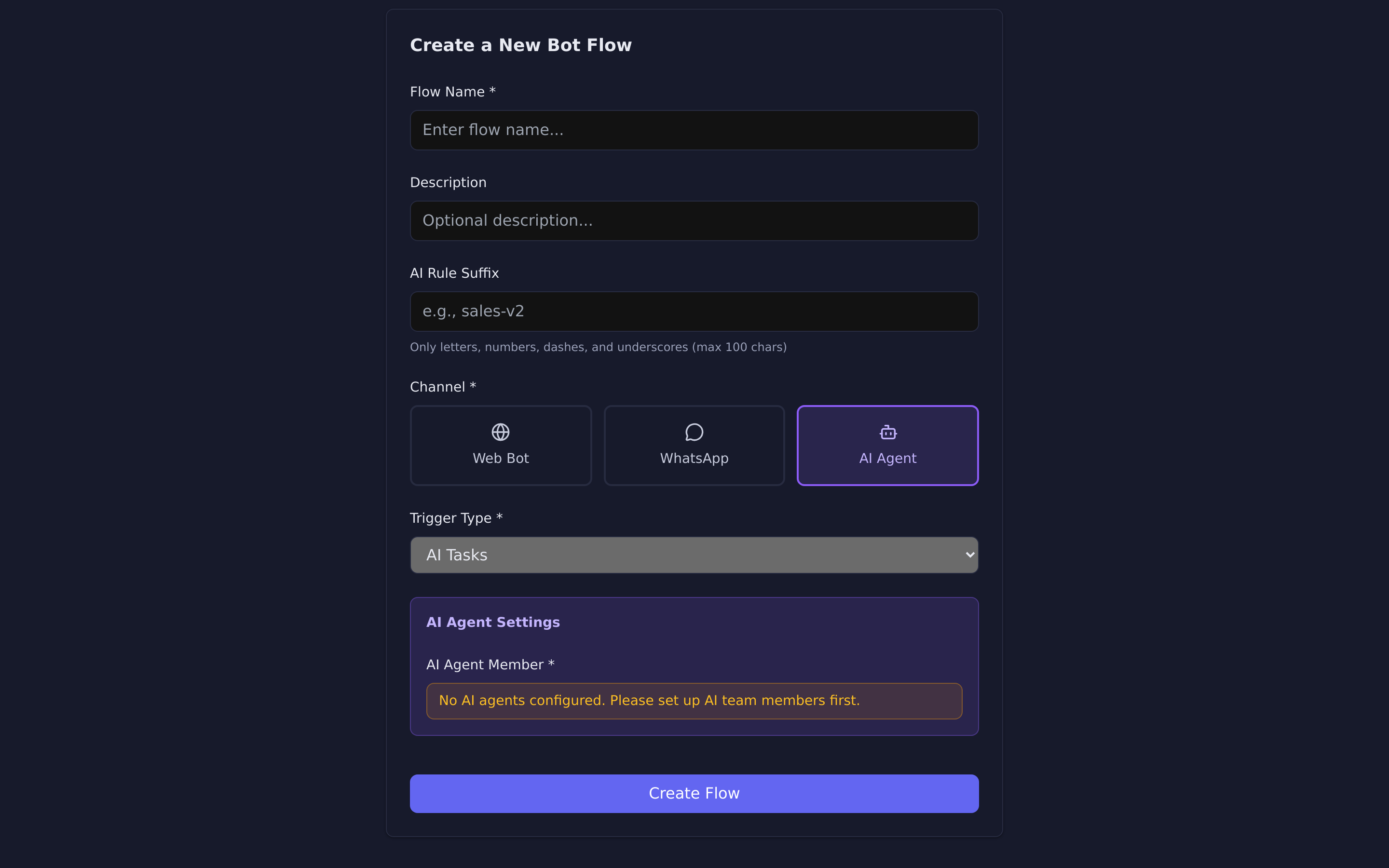
- Abre Automatización, luego Flujos, y crea un nuevo flujo de bot.
- Pon Canal en AI Agent.
- Pon Tipo de Disparador en AI Tasks.
- En Configuración del Agente de IA, elige el Miembro del Agente de IA.
- Crea el flujo.
#Arma la secuencia
Un flujo de AI Agent no tiene ventana de chat, así que la paleta no ofrece el elemento Mensaje. La secuencia se arma con pasos de Acción y División.
Una secuencia típica alterna envíos y esperas:
- Enviar Correo con Enviar al lead, con asunto y cuerpo.
- Esperar dos días.
- Enviar WhatsApp con Enviar al lead.
- Esperar tres días.
- Enviar Correo otra vez.
- Cambiar Etapa para marcar el lead como sin respuesta.
#Deja que la IA escriba el mensaje
Un mensaje puede ser un texto fijo, o escrito por la IA para cada lead. Pon una de estas variables en el cuadro del mensaje y la IA escribe ahí el mensaje completo:
| Variable | Escribe |
|---|---|
$EMAILDATA.AIFIRST |
Un primer correo, según Mensaje de Primer Contacto |
$EMAILDATA.AIFOLLOWUP |
Un correo de seguimiento, según Mensaje de Seguimiento |
$EMAILDATA.AISUBJECT |
Una línea de asunto, según Asunto del Email |
$IMDATA.AIFIRST |
Un primer mensaje de WhatsApp o SMS |
$IMDATA.AIFOLLOWUP |
Un mensaje de seguimiento de WhatsApp o SMS |
Usa una variable de IA por cuadro. Más sobre cada una en Variables de mensajes entrantes.
También puedes combinar datos del contacto: $CRMDATA.FNAME,
$CRMDATA.BUSINESS y las demás variables de contacto funcionan aquí.
#Los tiempos salen de los pasos Esperar
El intervalo entre mensajes sale solo de los pasos Esperar. Pon una Duración de la Espera y una unidad, de Segundos a Meses. La cuenta empieza cuando se ejecutó el paso anterior.
Los pasos de envío de un flujo de AI Agent siempre salen de inmediato, desde la dirección o el número del propio agente. No toques sus opciones Cuándo Enviar y Remitente (De); el agente no las usa.
#Lo que puedes usar
| Paso | Funciona en flujos de AI Agent |
|---|---|
| Enviar Correo, Enviar SMS, Enviar WhatsApp | Sí |
| Llamada Telefónica con IA | Sí. El agente necesita un número de Voice AI. |
| Llamada API/Webhook, Prompt de IA | Sí |
| Agregar Etiqueta, Quitar Etiqueta, Cambiar Etapa, Cambiar Calidad | Sí |
| Asignar Lead | Sí. Entrega el lead a otra persona, ver abajo. |
| Saltar a Paso, Esperar, División | Sí |
Redirigir URL, Meta Pixel, Guardar Lead e iniciar otro flujo no se ofrecen en este canal. No uses Configurar Automatización ni Reiniciar Sesión; no hacen nada en un flujo de AI Agent. Para detener la automatización de un lead, apaga su interruptor Automatización desactivada/activada.
#Cuándo se ejecuta
- Un lead empieza el flujo en unos 15 minutos como máximo desde que se asigna al agente, siempre que su interruptor de automatización esté encendido.
- Si configuraste horarios de disponibilidad en el perfil de miembro del agente, los leads nuevos solo empiezan dentro de esos horarios.
- Cada lead recorre el flujo una vez. Una respuesta del lead lo termina para siempre, y el flujo de respuesta correspondiente toma el relevo. Consulta Gestionar respuestas.
- Para que un lead lo recorra otra vez, abre el lead y elige Reiniciar fluxo de la IA.
#Pruébalo
- Publica el flujo.
- Crea un lead con tu propio correo o teléfono.
- Asígnalo al agente.
- Espera hasta 15 minutos y revisa el historial de mensajes del lead.
Usa esperas cortas, en minutos, mientras pruebas. Pon los intervalos reales antes de asignar leads de verdad.
Actualizado: