Trabaja tu bandeja de entrada en el Messenger
Una sola bandeja para correo, SMS, WhatsApp y chat del sitio — cómo encontrar una conversación, leer su historial, responder y resolver un mensaje que falló.
Necesitarás: Al menos un canal conectado — un remitente de correo o un número de WhatsApp.
El Messenger pone todas las conversaciones en un solo lugar, sin importar por qué canal llegaron. Correo electrónico, SMS, WhatsApp y chat del sitio conviven en la misma lista, y una persona que te escribió por correo el mes pasado y te mandó un WhatsApp esta mañana es un solo hilo, no dos.
CRMMessenger
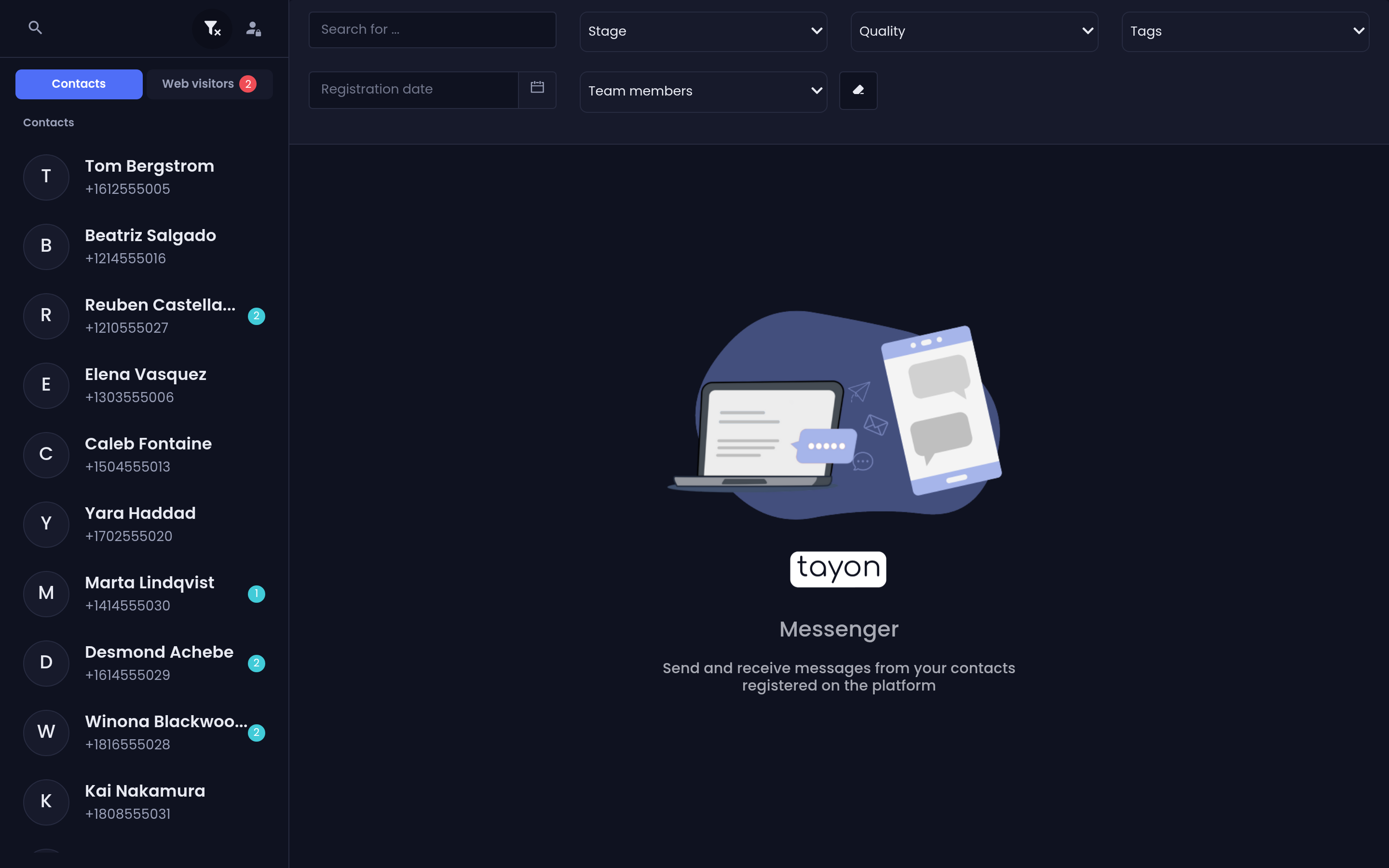
#Las dos listas
El panel de la izquierda tiene dos pestañas.
Contactos guarda las conversaciones con personas que existen como leads en tu CRM. Son la mayoría.
Visitantes del sitio guarda los chats del widget de tu sitio web. Un visitante es anónimo hasta que algo en la conversación captura sus datos, así que no tiene registro de lead y aparece aquí. El número rojo en la pestaña es la cantidad de chats de visitantes sin leer.
Una conversación que sigue en curso en tu sitio lleva una insignia EN VIVO.
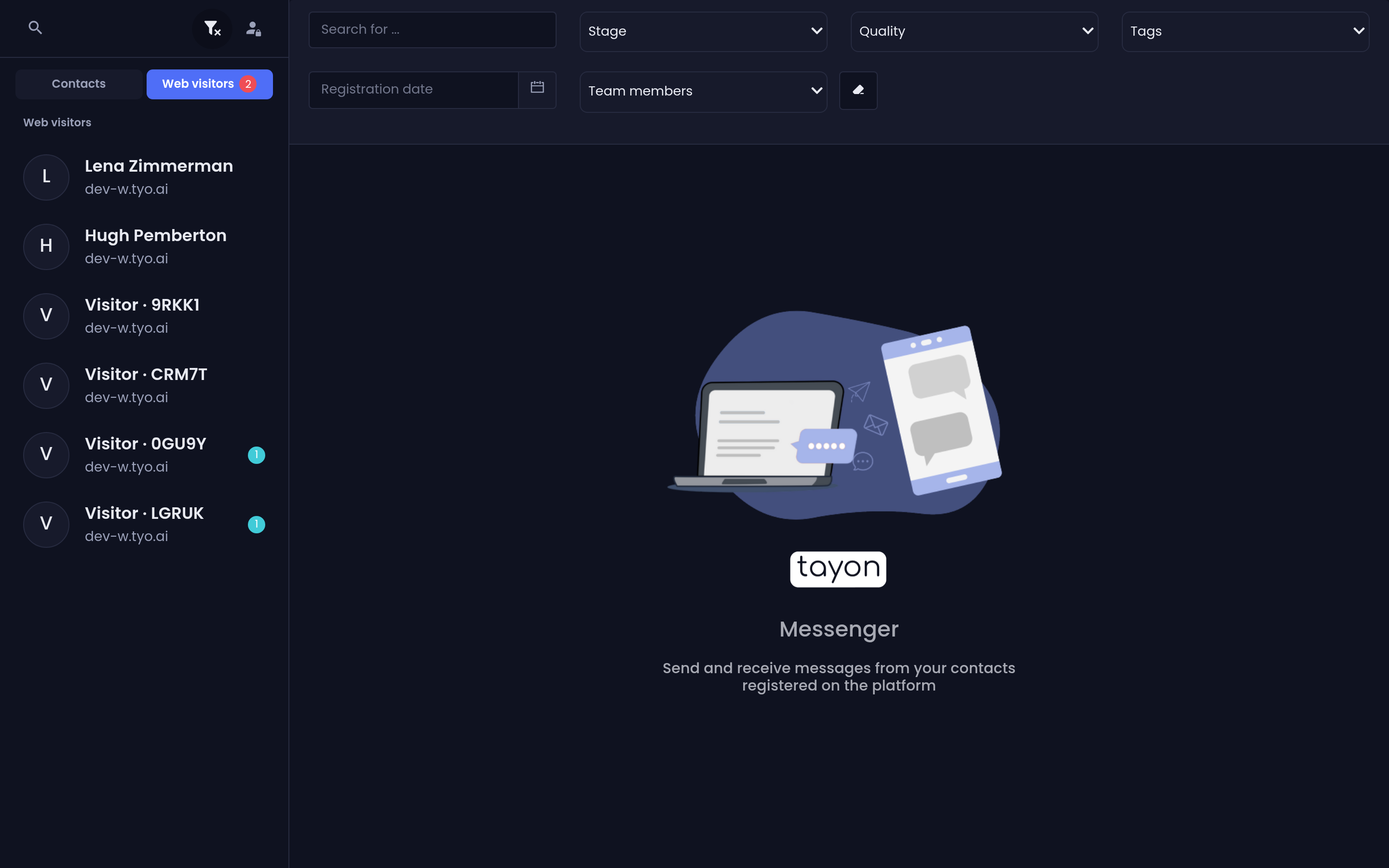
#Encontrar una conversación
La lupa en la parte de arriba de la lista abre una caja de búsqueda que busca en tus conversaciones.
El botón de filtros abre los mismos filtros que ya conoces de la lista de Leads —búsqueda, Etapa, Calidad, etiquetas, Miembros del equipo y un rango de fechas—, así que puedes reducir la bandeja a, por ejemplo, todos los que están en negociación con la etiqueta Lead caliente.
El botón de la persona con candado cambia la lista a Contactos bloqueados. Cada entrada bloqueada ahí tiene un control Desbloquear contacto.
#Leer un hilo
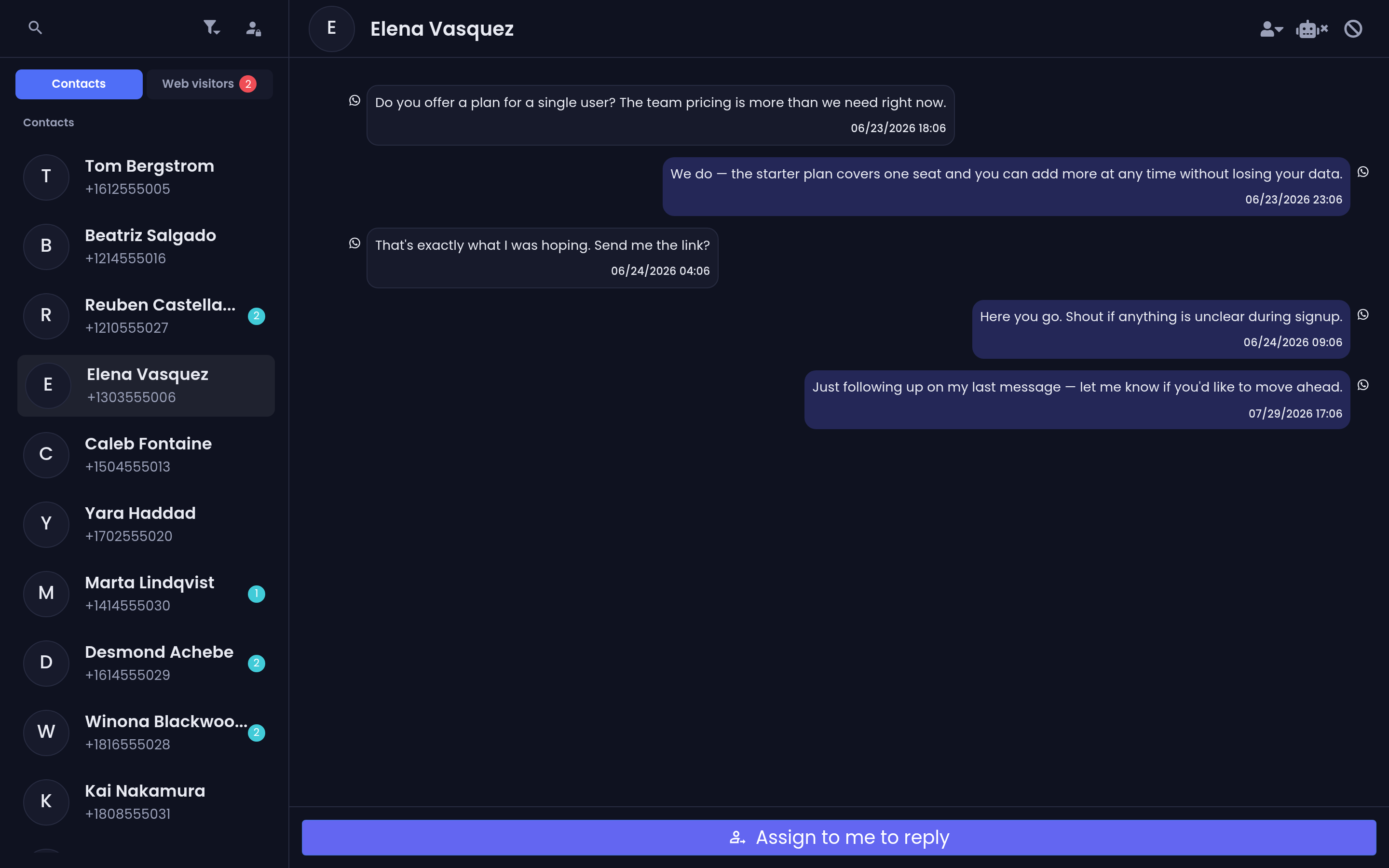
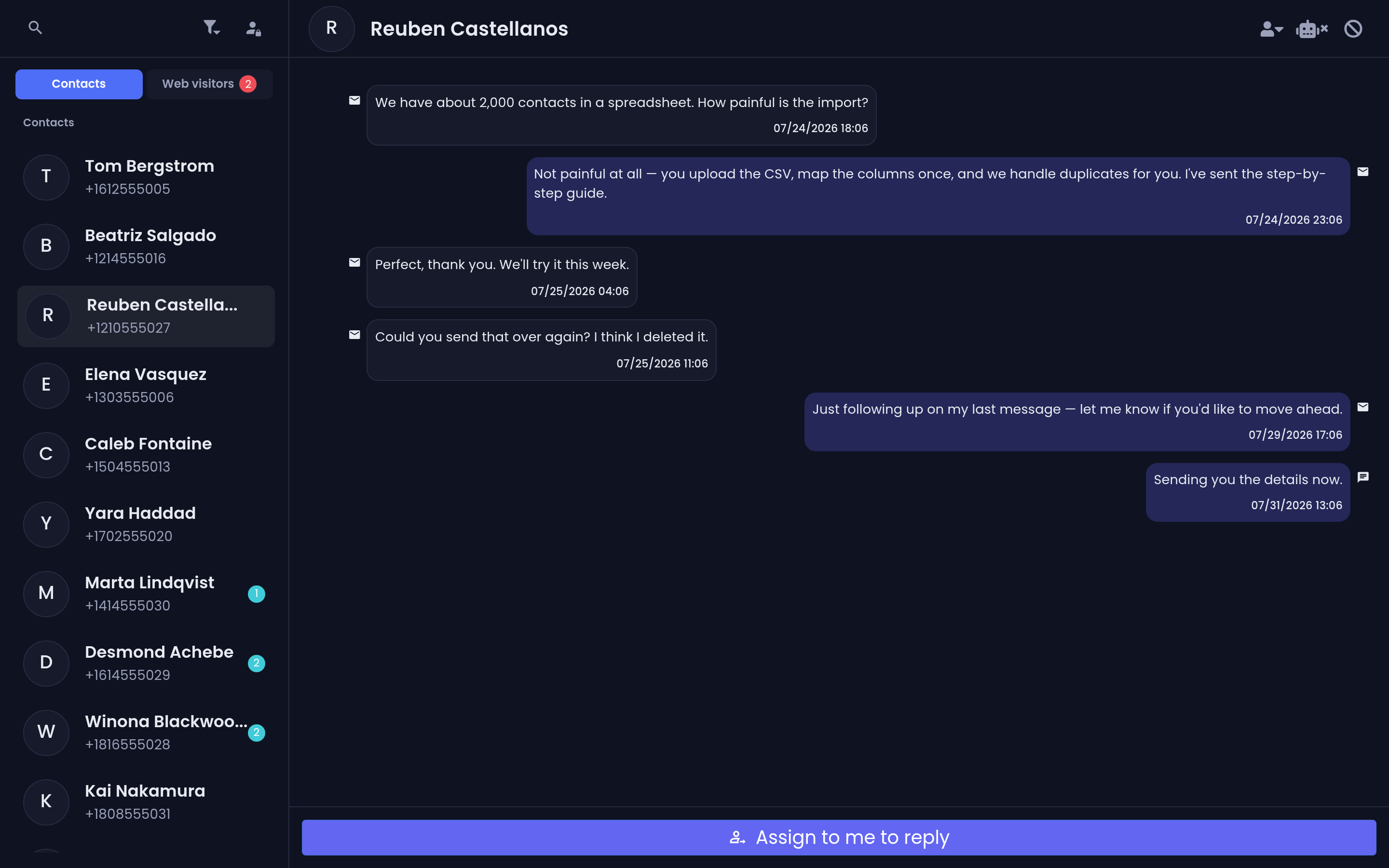
Los mensajes que recibiste van de un lado y los que enviaste del otro, en orden de tiempo sin importar el canal. Cada uno lleva un iconito que muestra por dónde viajó — correo, SMS, WhatsApp o web.
Un número junto a un nombre en la lista son los mensajes sin leer de esa conversación.
Otras marcas que vale la pena conocer:
- Un icono de persona en un mensaje saliente significa que lo envió un colega. Pasa el cursor por encima para ver Remitente y su nombre.
- La flecha de respuesta en cualquier mensaje lo cita en tu próxima respuesta.
- Cuando tu cuenta tiene más de un número de WhatsApp conectado, los mensajes llevan un pequeño vía seguido de la etiqueta de ese número, para que veas sobre cuál de tus números corre la conversación.
#Enviar una respuesta
El desplegable a la izquierda de la caja de mensaje elige el canal: Correo Electrónico, SMS o WhatsApp. Escribe en la caja y envía.
El correo es distinto de los otros dos — elegir Correo Electrónico abre la ventana completa de Redactar Email, con asunto, texto con formato, CC y CCO, y un selector de plantillas.
Para WhatsApp también puedes adjuntar una Imagen, un Audio, un Video o un Documento.
#Sin canales conectados
Si tu cuenta no tiene ningún canal, la caja de mensaje se reemplaza por Para enviar mensajes, conecte un canal primero. con dos botones: Conectar Email y Conectar WhatsApp.
#Mensajes que fallaron
Un mensaje que no se pudo entregar se queda en el hilo con un borde rojo, las palabras Falló la entrega y la hora. Pasa el cursor por el icono de advertencia y obtienes el motivo real, en lenguaje claro. Estos motivos llegan del sistema de envío y se muestran en inglés:
- WhatsApp connection is not active. Please reconnect it.
- Recipient phone number is invalid (missing country code or wrong format).
- Recipient phone number is not registered on WhatsApp.
- Recipient email address is invalid.
- Account is out of credits. Top up to send this campaign.
Arregla primero la causa, y después usa el botón Reintentar que está debajo del mensaje para enviarlo de nuevo.
#Controles de la conversación
Los botones del encabezado de una conversación hacen lo siguiente:
| Botón | Qué hace |
|---|---|
| Cambiar propietario de cliente potenciale | Reasigna el lead a un miembro o a un grupo |
| Desactivar automatización / Activar automatización | Saca al bot de la conversación, o se la devuelve |
| Bloquear contacto | Evita que los mensajes de esta persona lleguen a tu bandeja |
| Finalizar chat | Cierra la conversación |
Finalizar chat pregunta ¿Finalizar este chat? El lead quedará sin asignar. Solo aparece cuando el lead es tuyo en ese momento.
Los dos artículos siguientes cubren lo que hacen de verdad esos dos primeros botones: tomar una conversación y asignar leads.
#De la bandeja al lead
Cada conversación tiene un lead detrás. El botón Abrir en Messenger de la lista de Leads y del tablero del embudo va en el sentido contrario, así que puedes moverte entre el registro y la conversación sin buscar dos veces.
Actualizado: