Crea tu cuenta e inicia sesión
Cómo registrarte en un plan, iniciar sesión, recuperar una contraseña olvidada y qué significa la insignia de rol junto a tu nombre.
#Regístrate
Te registras en Tayon en un plan. Cada plan tiene su propio enlace de registro, en los precios de tayon.ai o en un enlace que alguien te envió, y el primer pago se hace antes de empezar a usar la cuenta.
- Abre el enlace de registro del plan que quieres.
- Responde el formulario de registro. Te pide tu nombre y tu correo electrónico.
- Tayon crea tu cuenta y abre Completa tu compra, con el plan y su precio: Tu cuenta está lista. Completa este pago para empezar a usarla.
- Elige Pagar ahora y paga en la página de pago segura que se abre.
- En cuanto se confirma el pago, ya estás dentro.
Si el enlace que seguiste no nombra un plan a la venta, ves Elige tu plan en su lugar, con los Planes Mensuales y los Planes Anuales. Elige Elegir en el que quieras y luego paga.
Hasta que llega el primer pago, la cuenta solo abre la pantalla de pago. Si sales y vuelves, regresas a ella. Cerrar sesión siempre está ahí si quieres dejarlo. Los planes con precio en reales (R$) se pueden pagar con tarjeta o con Pix. Consulta Planes y créditos.
#Inicia sesión
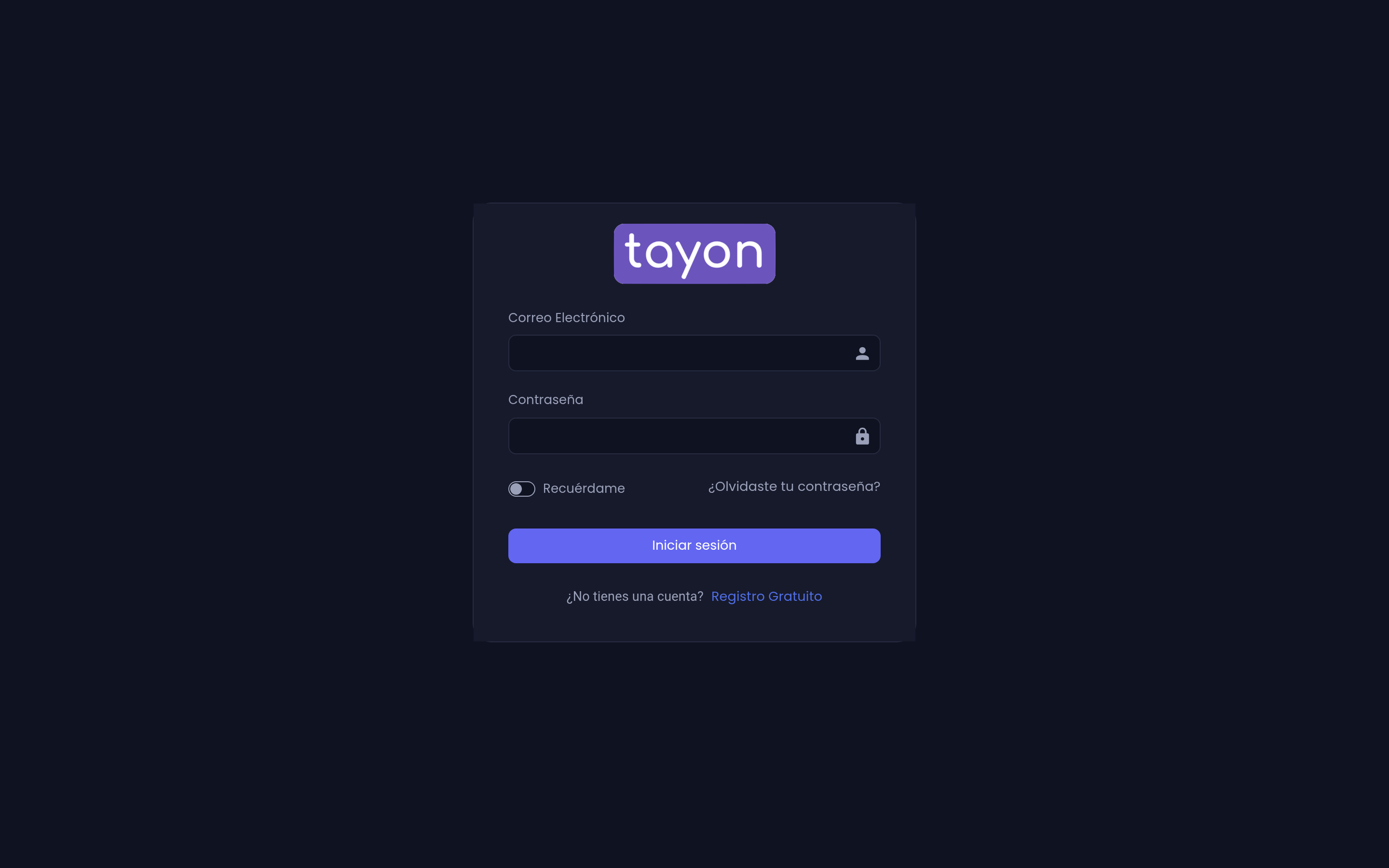
Entra a app.tayon.ai y escribe tu correo electrónico y tu contraseña.
#Si olvidaste tu contraseña
Elige ¿Olvidaste tu contraseña? en la pantalla de inicio de sesión y escribe tu correo electrónico. Tayon te envía un enlace para restablecerla. El enlace funciona una sola vez y vence: si ya caducó, pide otro.
El formulario de registro no pide contraseña. La primera vez que necesites entrar con una, usa ¿Olvidaste tu contraseña? para crearla.
#Enlaces de acceso
Tayon también puede generar un Enlace de acceso que te deja entrar sin ninguna contraseña. El propietario de la cuenta crea los suyos desde la pantalla Claves de integración en el menú de la cuenta: consulta Claves de integración y uso de la API. Un administrador puede crear uno para un miembro del equipo desde la lista de Miembros: consulta Invita a tu equipo. Cualquiera que tenga el enlace puede entrar a esa cuenta.
Estos enlaces sirven sobre todo para soporte: puedes entregarle uno a alguien que te está ayudando sin compartir tu contraseña.
#¿Con qué usuario entré?
Una insignia junto a tu nombre en la barra superior te dice qué tipo de usuario eres.
| Insignia | Qué significa |
|---|---|
| Propietario de la cuenta | La cuenta es tuya. Puedes ver y cambiar todo, incluida la facturación. |
| Miembro del equipo | Acceso limitado a los permisos que el propietario te dio: puede llegar hasta acceso completo de administrador, pero nunca a la facturación. |
| Accediendo: nombre | Estás trabajando dentro de la cuenta de otra persona, como su agencia o a través de una cuenta vinculada. |

Si una pantalla descrita en este sitio de ayuda no aparece para ti, tu rol es lo primero que hay que revisar: mira Invita a tu equipo para ver cómo los permisos se traducen en pantallas.
#Cambiar entre cuentas
Si te vincularon a más de una cuenta, aparece un botón Mis Cuentas Vinculadas en la barra superior; elígelo para cambiar. Las agencias abren las cuentas de sus clientes desde Cuentas gestionadas: consulta Administra cuentas de clientes como agencia. Cambiar de cuenta recarga la aplicación con los datos de esa cuenta; nada se comparte entre ellas.
Actualizado: