Publica y comparte tu sitio
Pon un formulario conversacional en vivo en su propia dirección, comparte el enlace y apunta un dominio propio hacia él.
Necesitarás: Acceso de administrador para conectar un dominio.
Editar un Formulario Conversacional cambia tu copia de trabajo. Publicar es lo que copia ese trabajo a la página en vivo que ven tus visitantes. Hasta que publiques, la dirección no sirve nada.
#Publicar
La publicación ocurre en el Flow Designer, no en la lista.
- Abre el sitio con Editar Flujo.
- Elige Publicar en el encabezado.
- Lee la confirmación — te dice la dirección exacta en la que el sitio está a punto de salir en vivo.
- Elige Publicar Ahora.
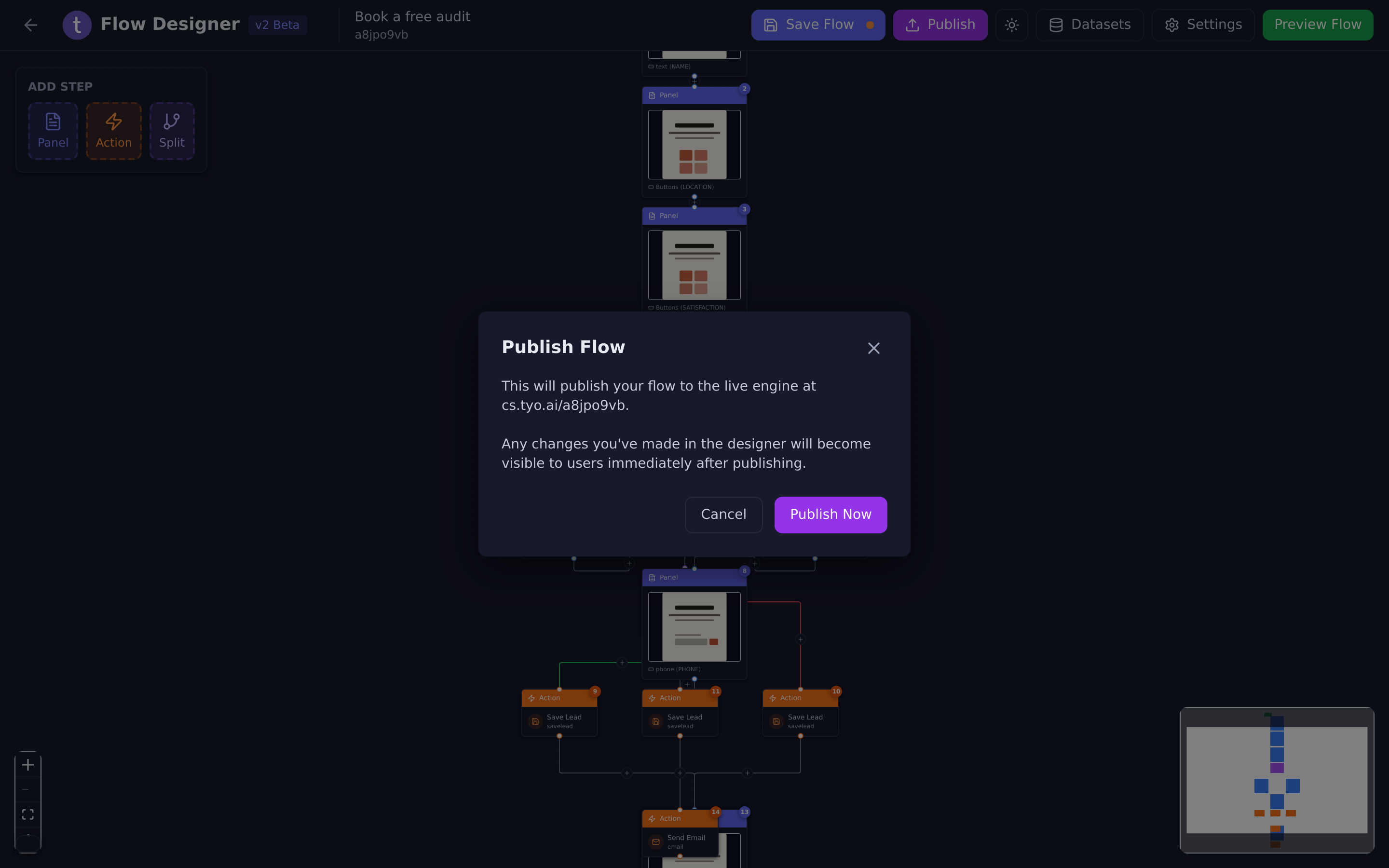
Los cambios se ven inmediatamente después de publicar. No hay programación, ni paso de staging, ni cola de aprobación.
Si la dirección que elegiste ya está ocupada por otro sitio, la publicación se detiene y te lo avisa. Cambia la dirección en Configuración del diseñador y publica de nuevo.
#Comparte el enlace
De vuelta en Formularios Conversacionales, cada fila muestra su dirección pública con tres botones al lado.
 123
123- Generar código QR
- Mostrar página
- Copiar URL
- Copiar URL pone el enlace completo en tu portapapeles, listo para pegarlo en un anuncio, un correo o una publicación en redes.
- Mostrar página abre el sitio en vivo en una pestaña nueva. Úsalo después de cada publicación para confirmar que el cambio realmente llegó.
- Generar código QR convierte la dirección en un código QR para impresos, empaques, un stand o una tarjeta de mesa.
#Usa un dominio propio
En lugar de la dirección por defecto, puedes servir el sitio desde un dominio o
subdominio tuyo, como apply.tuempresa.com.
- Publica el sitio al menos una vez.
- En su fila, elige Conectar dominio/subdominio.
- Ingresa el dominio y sigue las instrucciones para apuntarlo a Tayon.
- Observa la insignia de la fila hasta que diga Conectado.
La insignia te dice en qué punto va la conexión:
| Insignia | Significado |
|---|---|
| Publique el flujo para conectar un dominio | El sitio nunca se publicó. Publica primero — todavía no hay nada a lo que apuntar un dominio. |
| Conectar dominio/subdominio | No hay dominio conectado. Este es el botón que inicia el proceso. |
| Esperando conexión | Tayon está esperando que tu cambio de DNS surta efecto. Puede tardar algunas horas. |
| Error de IP | El dominio resuelve a un lugar que no es Tayon. La insignia enlaza a las instrucciones para corregirlo. |
| Conectado | Listo. La columna de dirección ahora muestra tu dominio, y los botones de copiar, vista previa y QR lo usan. |
| Desconexión pendiente | Pediste desconectarlo y se está deshaciendo. |
| Reintentar | La verificación se está ejecutando de nuevo. |
Una vez que hay un dominio conectado, la dirección propia del sitio ya no se puede cambiar en la configuración del diseñador — el dominio hace ese trabajo.
#Saca un sitio del aire
No hace falta eliminar un sitio para que deje de servirse. En la lista, selecciona la insignia Activo para cambiarla a Inactivo. La dirección deja de funcionar de inmediato; todo lo que construiste y cada respuesta ya recogida se quedan exactamente donde están. Selecciona la insignia otra vez para traerlo de vuelta.
#Si un cambio no aparece
Revisa esto en orden:
- ¿Publicaste? Guardar no es publicar.
- ¿Estás mirando la dirección correcta? Un dominio conectado y la dirección por defecto funcionan los dos — pero si editaste la dirección en la configuración, un enlace viejo no apunta a nada.
- ¿El sitio está Activo? Un sitio Inactivo no sirve nada, sin importar lo que hayas publicado.
- ¿Tu navegador te está mostrando una copia vieja? Abre el enlace en una ventana privada para descartarlo.
Actualizado: