Aplica tema y marca a tu sitio
Define el logotipo, los colores, las fuentes y el pie de página una vez, aplícalos a todas las pantallas y cámbialos en las que deban verse distinto.
Un Formulario Conversacional debería verse como algo tuyo, no de Tayon. La marca que definas se aplica a todo el sitio de una vez, y puedes cambiarla en pantallas individuales donde quieras algo diferente.
Todo esto vive detrás de Configuración, en el encabezado del Flow Designer.
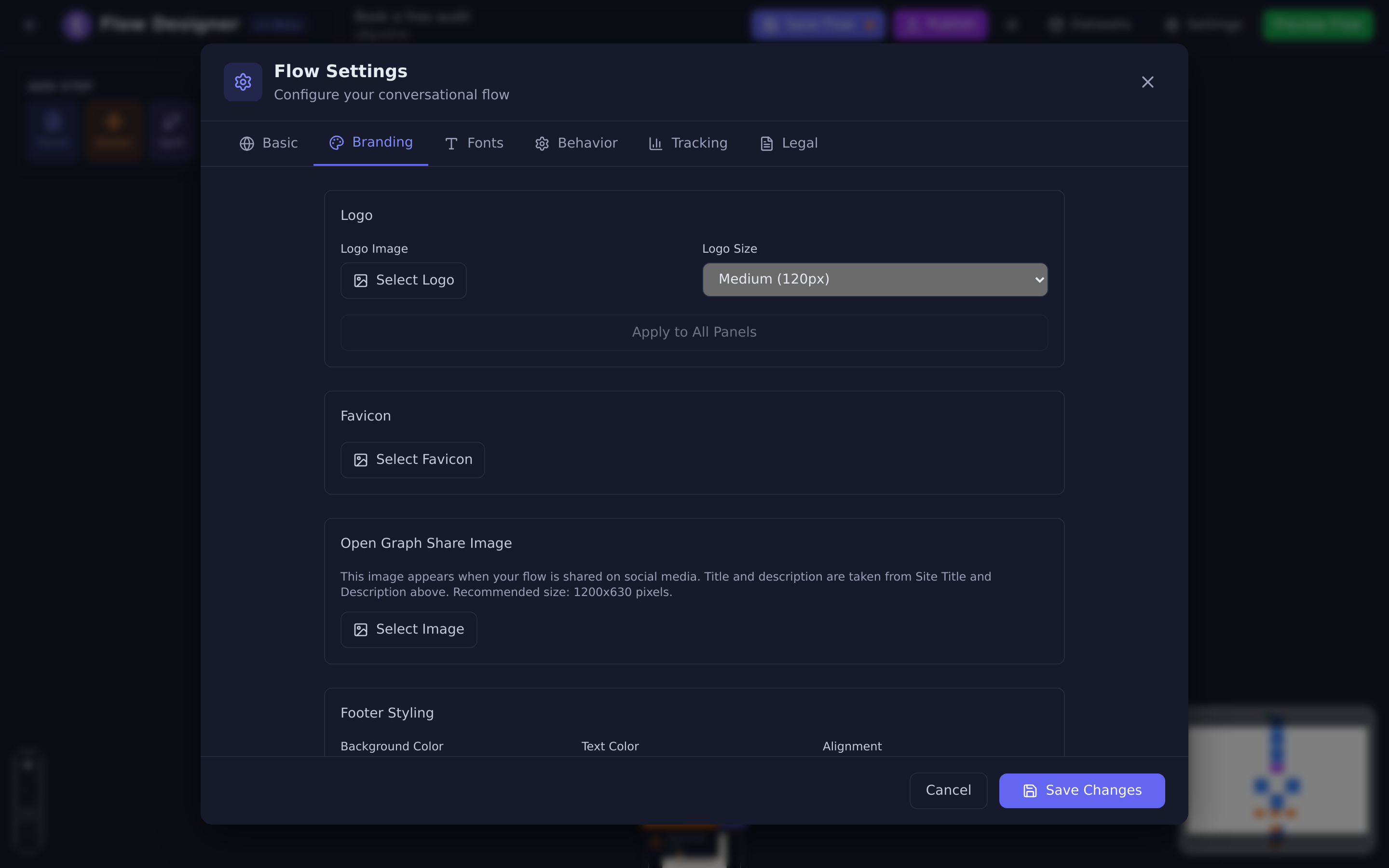
#Defínelo una vez, aplícalo en todas partes
La pestaña Marca tiene dos botones Aplicar a Todos los Paneles — uno debajo del logotipo y otro debajo de los colores. Esta es la parte que la gente pasa por alto.
Cambiar un color en Marca define el valor predeterminado para las pantallas nuevas. No toca las pantallas que ya existen. Aplicar a Todos los Paneles es lo que empuja el cambio a todas las pantallas que ya construiste.
- Abre Configuración en el encabezado del diseñador.
- Ve a Marca.
- Define tu logotipo y tus colores.
- Elige Aplicar a Todos los Paneles debajo de cada sección que cambiaste.
- Guardar Cambios y luego Publicar.
#Qué puedes definir
#Logotipo, favicon e imagen para compartir
| Ajuste | Para qué sirve |
|---|---|
| Logotipo | Se muestra en las pantallas. Los tamaños disponibles son Pequeño (80px), Mediano (120px), Grande (160px) y Extra Grande (200px). |
| Favicon | El iconito de la pestaña del navegador. |
| Imagen de Compartición Open Graph | La imagen que aparece cuando alguien pega tu enlace en un chat o en una publicación de redes. Tamaño recomendado: 1200 × 630 píxeles. El título y la descripción que la acompañan salen de Título del Sitio y Descripción, en la pestaña Básico. |
#Colores
Siete colores cubren todo el sitio:
- Fondo del Panel
- Color del Título
- Color del Subtítulo
- Color del Texto
- Fondo del Botón
- Color del Texto del Botón
- Color del Texto de los Botones de Opción — el texto y el borde de los botones de opción. Su fondo sigue el Fondo del Botón.
#Fuentes
Cinco espacios, cada uno con su propia familia tipográfica y su tamaño: Título, Subtítulo, Párrafo, Botón e Interacción (el texto que la gente escribe). Cada uno se previsualiza en su tipografía real mientras lo eliges, así puedes ver la combinación antes de decidirte.
Los tamaños van desde Extra Pequeño hasta 2x Grande.
#Indicador de progreso
Activa Mostrar indicador de progreso y elige un estilo:
| Estilo | Qué ven los visitantes |
|---|---|
| Barra de Progreso | Una barra horizontal que se va llenando. |
| Puntos | Un punto por paso. |
| Contador de Pasos | El texto Paso 3 de 8. |
También eliges su Posición — Arriba o Abajo — y su color. Una vista previa se actualiza mientras lo cambias.
#Pie de página
Define el color de fondo del pie de página, el color del texto y la alineación (Izquierda, Centro o Derecha), y el Texto de Copyright que va ahí.
Las pantallas individuales pueden ocultar el pie de página — ese interruptor está en la pantalla misma, dentro de Configuración en sus propiedades, no aquí.
#Documentos legales
La pestaña Legal vincula al sitio unos Términos de Servicio, una Política de Privacidad y un Descargo de Responsabilidad. Los documentos los escribes en otra parte de Tayon y aquí solo los seleccionas; aparecen automáticamente como enlaces en el pie de página.
#Cambia la marca en una sola pantalla
Los ajustes generales son valores por defecto. Cualquier pantalla puede verse distinta:
- Abre la pantalla y ve a su pestaña Colores para cambiar solo los colores de esa pantalla.
- Usa su pestaña Imágenes para definir imágenes propias de esa pantalla.
Una pantalla final de “gracias” con el fondo invertido es la razón habitual para hacer esto. Consulta Las pestañas de propiedades del panel.
#Acuérdate de publicar
Los cambios de marca siguen la misma regla que todo lo demás: Guardar Cambios los almacena, Publicar los pone frente a los visitantes. Revisa después la página en vivo con Mostrar página en la lista de sitios.
Actualizado: