Crear un agente de IA y decirle cómo escribir
Agrega un agente de IA a tu equipo a mano y usa las instrucciones de su grupo y los prompts de seguimiento para controlar lo que escribe.
Necesitarás: Un plan de pago. Dueño de la cuenta o un miembro con permiso para gestionar el equipo y los prompts.
Este artículo pone un agente de IA en tu equipo y te muestra dónde escribir las reglas que sigue cuando escribe a un lead.
#Agrega el agente
EquipoMiembros
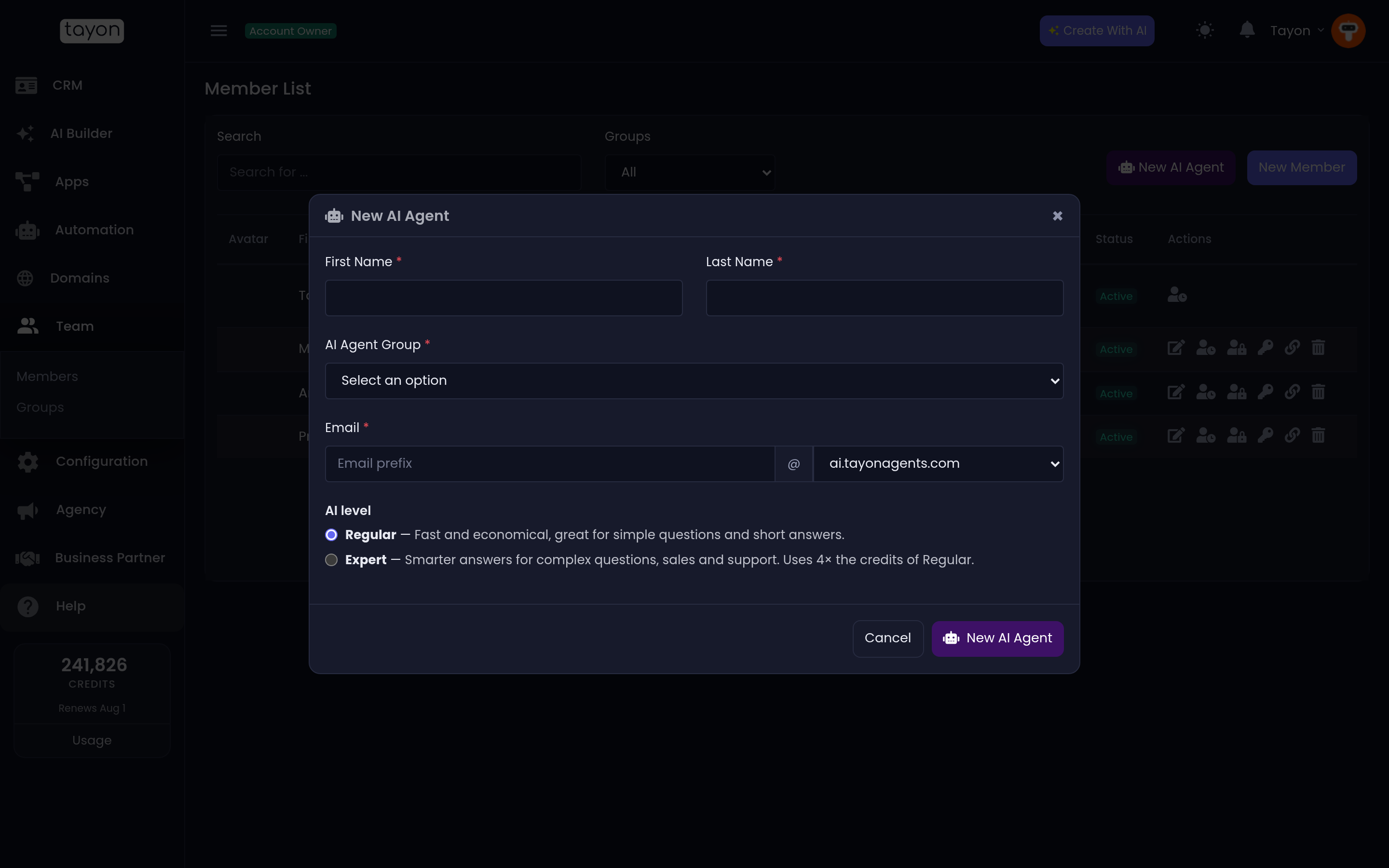
- Elige Nuevo Agente IA.
- Escribe un Nombre y un Apellido. Los leads ven este nombre en los correos.
- En Grupo de Agentes IA, elige un grupo de agentes existente, o elige Crear nuevo Grupo de Agentes IA y escribe el Nombre del nuevo grupo.
- En Correo Electrónico, escribe un Prefijo del correo y elige un dominio. El dominio predeterminado funciona de inmediato; un dominio que hayas conectado a Tayon también aparece en la lista.
- Elige un Nivel de IA y crea el agente.
| Nivel de IA | Úsalo para |
|---|---|
| Regular | Rápido y económico. Bueno para mensajes cortos y sencillos. |
| Experto | Respuestas más inteligentes para ventas y soporte. Usa más créditos por mensaje. |
La dirección de correo es el buzón propio del agente. Envía desde ella, y las respuestas solo le llegan al agente cuando vuelven a ella.
#Dale instrucciones al grupo
Todo grupo de agentes de IA tiene un cuadro Instrucciones donde los demás grupos tienen una descripción. Lo que escribas ahí se añade a cada mensaje que escriben los agentes de ese grupo.
Abre Equipo, luego Grupos, y abre el grupo del agente. Usa el cuadro para lo que vale en todos los mensajes: la firma, el tono, lo que nunca se debe prometer.
#Escribe los prompts de seguimiento
AutomatizaciónPrompts
La pantalla Prompts guarda las reglas que sigue la IA. Para un agente de seguimiento, importan estos tipos:
| Tipo de Prompt | Qué controla |
|---|---|
| Información del Negocio | Lo que la IA sabe de tu negocio, producto u oferta. Se usa en todos los mensajes. |
| Mensaje de Primer Contacto | Cómo escribir el primer mensaje de la secuencia. |
| Mensaje de Seguimiento | Cómo escribir cada mensaje después del primero. |
| Asunto del Email | Cómo escribir las líneas de asunto. |
| Instrucciones de Respuesta | Cómo contestar cuando un lead responde. |
| Instrucciones de Chat/WhatsApp | Reglas solo para mensajes de WhatsApp y SMS. |
| Instrucciones de Email | Reglas solo para mensajes de correo. |
Cómo crear y editar un prompt está en Dar conocimiento a tu bot.
#Un mensaje de disculpa y uno de traspaso
Los flujos de respuesta pueden enviar dos tipos más de mensaje de IA: una disculpa y un traspaso a una persona. Cada uno sigue su propio prompt, que creas una vez:
- Elige Nuevo Prompt y selecciona Instrucciones como Tipo de Prompt.
- En Agente (opcional), escribe
sorrypara la disculpa, otransferpara el traspaso. - Escribe lo que debe hacer el mensaje. Por ejemplo: Pide disculpas por las molestias, reconoce el problema en una frase y di que un responsable llamará en un día hábil.
- Guarda.
Sin estos dos prompts, el mensaje de disculpa o de traspaso se lee como cualquier otro correo, sin nada que pida disculpas ni nombre a una persona.
#Un solo juego de prompts por cuenta
La IA busca los prompts por tipo. Cuando dos prompts comparten tipo, puede usarse cualquiera de los dos. Si tienes varios agentes, deja un prompt de cada tipo y pon las reglas propias de cada agente en el cuadro Instrucciones de su grupo.
#Siguiente paso
Asigna un lead de prueba al agente y arma sus flujos. Consulta Planificar los mensajes que envía tu agente.
Actualizado: