Edita tu sitio web haciendo clic
Cambia textos, enlaces, imágenes, videos, cajas y secciones enteras directo en la vista previa, mueve y copia elementos, y usa el chat para los cambios que afectan a todo el sitio.
Necesitarás: Un sitio web ya generado por el AI Builder.
El editor de sitios web es una sola pantalla: arriba, una vista previa en vivo de tu sitio; abajo, un panel de chat. Las cosas pequeñas las cambias haciendo clic en la vista previa, y las grandes las pides en el chat.
Ábrelo desde Sitios Web, o desde la tarjeta del proyecto en el AI Builder.
#La barra de herramientas
La barra flotante sobre la vista previa lleva todo lo que no es una edición. Arrástrala por la agarradera de su izquierda si te tapa algo.
| Control | Qué hace |
|---|---|
| ← | Volver a Mis sitios |
| Menú de páginas | Cambia de página — solo aparece en sitios de varias páginas |
| + Páginas | Añade, renombra y elimina páginas, y reordena las secciones de una página |
| Menú de idioma | Cambia el idioma que estás editando — solo aparece cuando el sitio tiene un segundo idioma. Consulta Traduce tu sitio web |
| 🖥 📱 | Vista previa en escritorio, 768 px y ancho de teléfono |
| ↶ Deshacer | Retrocede por tus cambios, uno a la vez |
| ⬇ | Descarga el sitio como archivos HTML |
| ⚙ | Abre Configuración del sitio |
| Publicar | Pone el sitio en línea — consulta Publica tu sitio web |
| Nuevo | Empieza un sitio nuevo desde cero; este queda guardado |

#Haz clic en algo para cambiarlo
Haz clic en cualquier elemento de la vista previa y se abre un panel a su lado. Su título te dice qué seleccionaste — Edit element (editar elemento), Edit box (editar caja), Edit image (editar imagen) o Añadir imagen. Cada caja del panel tiene su propio botón justo debajo.
 1234
1234- Caja de texto
- Pídeselo a la IA y luego Aplicar
- Reemplazar por una imagen o un video
- Herramientas de estilo, copiar y mover
#Cambia el texto
El texto actual ya está en la caja Texto. Edítalo y elige Guardar. Es instantáneo y gratis: no interviene la IA.
Cuando quieras una reescritura y no un texto exacto, usa la caja que está debajo de o pídeselo a la IA: hazlo más corto y más amigable, hazlo más grande. Elige ✨ Aplicar justo debajo de esa caja.
#Enlaces
Un enlace muestra su destino en Enlace (URL, #ancla o pagina.html) — una
dirección completa, un ancla como #contact, o una página del sitio como
services.html. El texto y el destino se guardan juntos con Guardar.
#Imágenes
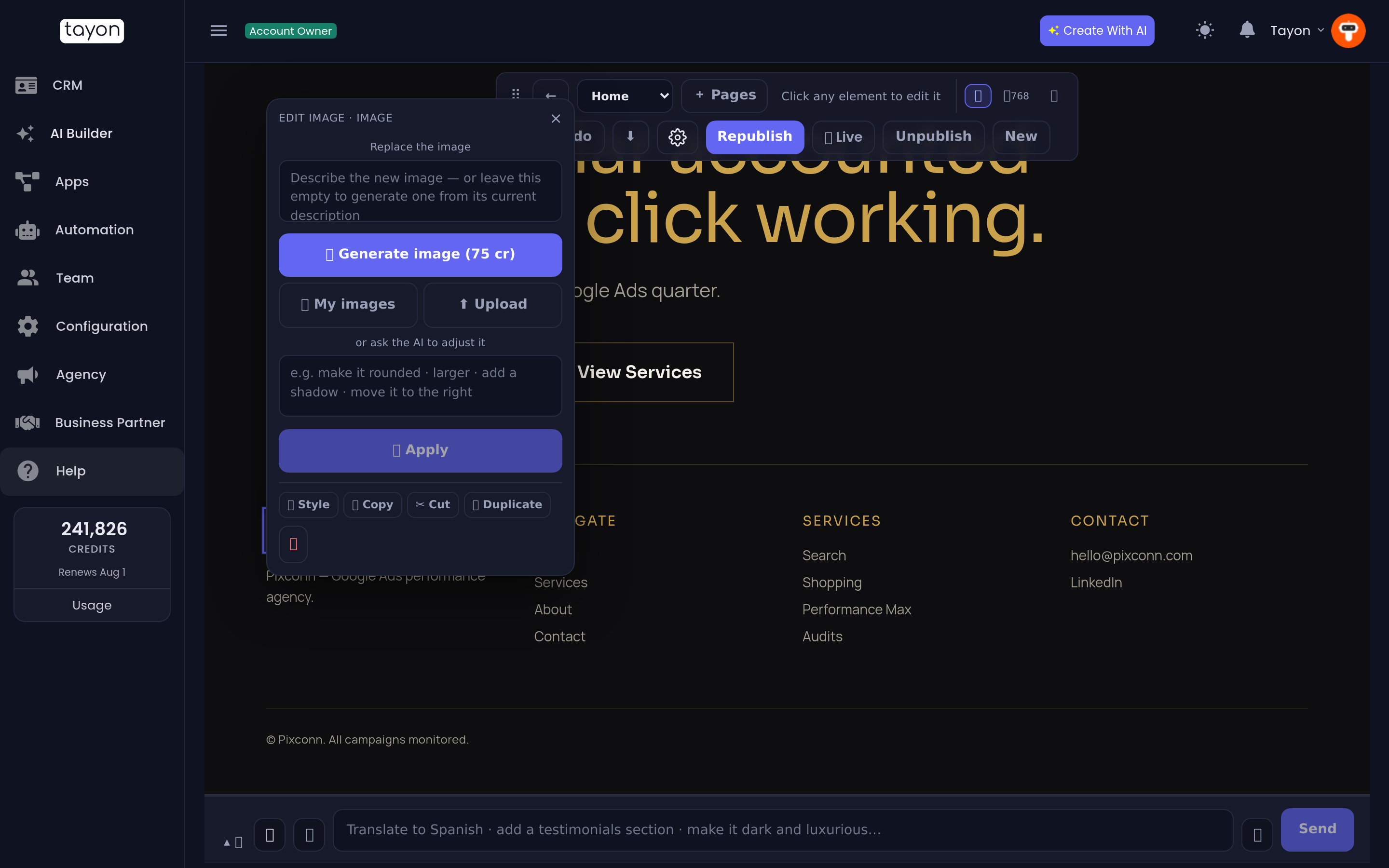
Haz clic en una imagen y lo primero que aparece es el área de imagen:
- Describe la imagen que quieres y elige ✨ Generar imagen (75 cr). Sobre una imagen existente puedes dejar la caja vacía para generar una nueva a partir de su descripción actual.
- 🖼 Mis imágenes abre todas las imágenes que tu cuenta ya tiene — las que subiste y las que generaste antes. Elegir una es gratis.
- ⬆ Subir archivo desde tu computadora, y luego elige Usar esta imagen. No se coloca nada hasta que lo haces, así que un archivo equivocado no cuesta nada.
Debajo, o pídele a la IA que la ajuste acepta una instrucción como redondéala o agrégale una sombra.
Los espacios vacíos llevan la insignia Haz clic para añadir una imagen. En cualquier otro elemento, el área de imagen queda plegada detrás de Reemplazar por una imagen o un video… (o Reemplazar la imagen o el video de dentro… en una caja que contiene una), para que no gastes 75 créditos sin querer.
#Videos
Una imagen o una caja vacía puede llevar un video en su lugar. Abre su área de imagen y elige 🎬 Video. La ventana Poner un video aquí te da tres caminos:
- Pega un enlace de YouTube o Vimeo y haz clic en Usar este enlace. Funciona en cualquier plan.
- O usa uno de tus videos: elige un video que ya subiste a la Biblioteca de medios.
- Subir un video desde tu computadora. Se coloca de inmediato y empieza a reproducirse cuando termina de procesarse.
En el editor, el video aparece como su miniatura con una insignia de play, así que al hacer clic en él lo sigues seleccionando. El reproductor real aparece en la página publicada. También puedes pedirlo en el chat, por ejemplo pon mi video “Bienvenida” en la portada.
Si ves No se puede poner un video en este elemento, selecciona una imagen o una caja vacía.
#Cajas
Las tarjetas, los paneles con marco, las columnas de características y las filas de testimonios se pueden seleccionar como un todo. Pídele un cambio a la caja de la IA — cambia el fondo de esta caja a amarillo, agrega un borde — y elige Aplicar.
#Secciones completas
Haz clic en el fondo de una sección — en cualquier punto donde no haya un elemento bajo el cursor, lo que se indica con un contorno punteado — y el panel pasa a ser Edit section (editar sección).
Escribe lo que quieres y elige Aplicar a la sección. Los botones ↑ y ↓ suben o bajan la sección en la página, al instante y gratis. El encabezado y el pie de página aparecen en todas las páginas, así que no se pueden mover ni eliminar desde una sola.
#Estilo, copiar y mover sin la IA
La fila al pie del panel del elemento — 🎨 Estilo, 📋 Copy (copiar), ✂ Cut (cortar), ⧉ Duplicate (duplicar), y 📥 Pegar y ✨ Match style (igualar estilo) cuando hay algo copiado — funciona al instante y no gasta créditos. Las cajas y las imágenes seleccionadas también se pueden redimensionar arrastrando sus bordes. Todo eso se explica en Da estilo, copia y redimensiona elementos a mano.
#Pide cambios para todo el sitio en el chat
El panel de chat de abajo se encarga de todo lo que no es un solo elemento:
- Tradúcelo al inglés — añade el inglés junto a tu sitio. Consulta Traduce tu sitio web
- Agrega una sección de testimonios — se agrega a la página que estás viendo
- Hazlo oscuro y lujoso — cambia el esquema de colores completo
- Cambia el fondo a un crema suave — cambia solo los colores que nombraste
- Usa esto como icono de la pestaña con una imagen adjunta — define el icono de la pestaña del navegador
- Agrega mi Web Bot — pone tu burbuja de chat en el sitio
Cuando un pedido afecta a varias secciones — actualiza los precios en todas las páginas — el chat primero te muestra los cambios que haría. Revísalos y elige Aplicar estos cambios, o Cancelar.
#Pedidos largos
Mientras el chat trabaja, una burbuja de progreso en la conversación muestra lo que está haciendo — Pensando en los cambios…, Preparando tu plan — 3 sección(es) lista(s)… — con un cronómetro. Un pedido con varias partes se anuncia desde el principio como algo que tarda unos minutos; cualquier otro pedido dice Sigo trabajando a los 30 segundos.
Puedes salir de la página o recargarla. El progreso continúa cuando vuelves, y la respuesta — con su botón Aplicar estos cambios — te está esperando.
#Deshacer
↶ Deshacer retrocede por tus cambios: ediciones de elementos, estilos, pegados, reescrituras de secciones y cambios de estilo de todo el sitio por igual. Mover algo entre secciones cuenta como un solo paso. No hay rehacer, así que deshaz de a un paso y revisa la vista previa.
#Borrar cosas
Tanto el panel de elemento como el de sección tienen un botón de papelera. Borrar pide confirmación y se puede revertir con Deshacer.
#Si una edición no se aplica
- Revisa el título del panel — puede que hayas seleccionado la caja en lugar del texto que contiene, o al revés.
- Para cambiar un texto, usa la caja Texto y Guardar en vez de la caja de la IA. Es exacta, instantánea y gratis.
- Si un elemento con estilos mezclados adentro no acepta una edición directa de texto, el editor recurre automáticamente a una reescritura con IA. Eso tarda unos segundos más.
- Republica. Los cambios en el editor no llegan a un sitio en línea hasta que presionas Republicar.
Actualizado: