Encuentra los leads que necesitas
Lee la lista de Leads, búscala y redúcela con filtros hasta que solo queden las personas que te importan.
Cada persona que Tayon captura —desde un formulario del sitio, un sitio conversacional, un bot, un mensaje de WhatsApp o lo que tú mismo escribas— llega al mismo lugar: la lista de Leads. Este artículo trata de cómo pasar de “todos mis leads” a “los doce que quiero”.
CRMLeads
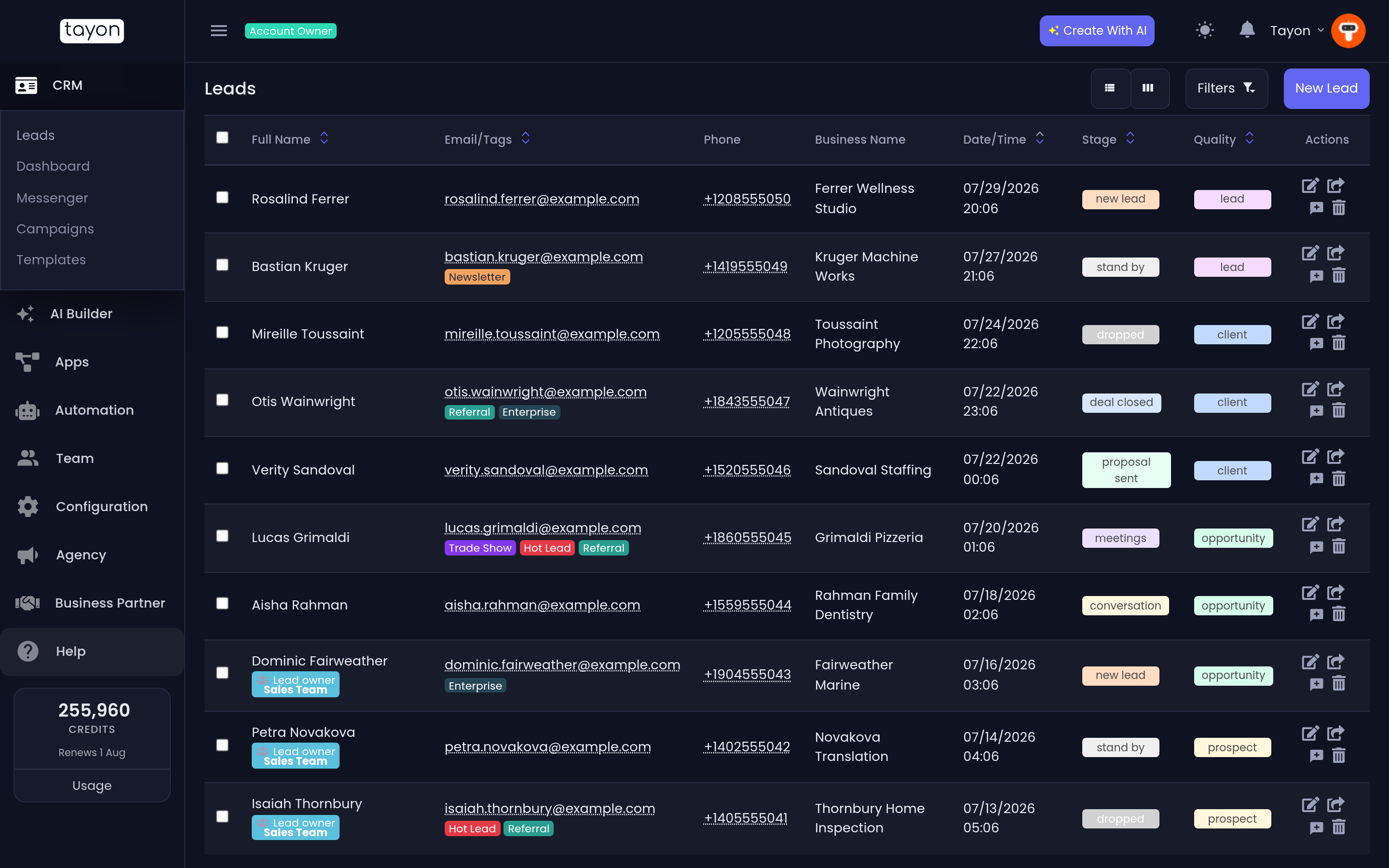
#Qué te dice cada columna
| Columna | Qué contiene |
|---|---|
| Nombre completo | El nombre del lead. Haz clic para abrirlo. |
| Correo Electrónico/Etiquetas | La dirección de correo, con las etiquetas del lead debajo |
| Teléfono | El número de teléfono |
| Nombre de la empresa | La empresa |
| Fecha/Hora | Cuándo se creó el lead |
| Etapa | Dónde está el lead en tu embudo |
| Calidad | Qué tan bueno se ve el lead |
| Acciones | Los botones de cada fila |
Debajo del nombre también puedes ver una insignia que dice Propietario del Lead con el nombre de una persona, o una azul con el nombre de un grupo: ese es el dueño del lead. Un lead sin insignia todavía no es de nadie.
Junto al nombre pueden aparecer dos cosas más: un signo de exclamación en un círculo, que contiene la nota de estado del lead, y un icono de calendario cuando el lead tiene un Evento programado agendado.
#Ordena la lista
Las flechitas hacia arriba y hacia abajo en un encabezado ordenan por esa columna. Nombre completo, Correo Electrónico, Fecha/Hora, Etapa y Calidad se pueden ordenar. Teléfono y Nombre de la empresa no.
#Busca
La caja de búsqueda busca al mismo tiempo en nombre, apellido, teléfono, correo electrónico y nombre de la empresa, así que puedes escribir un fragmento de cualquiera de ellos.
#Filtra
Elige Filtros para abrir la fila de filtros sobre la tabla.
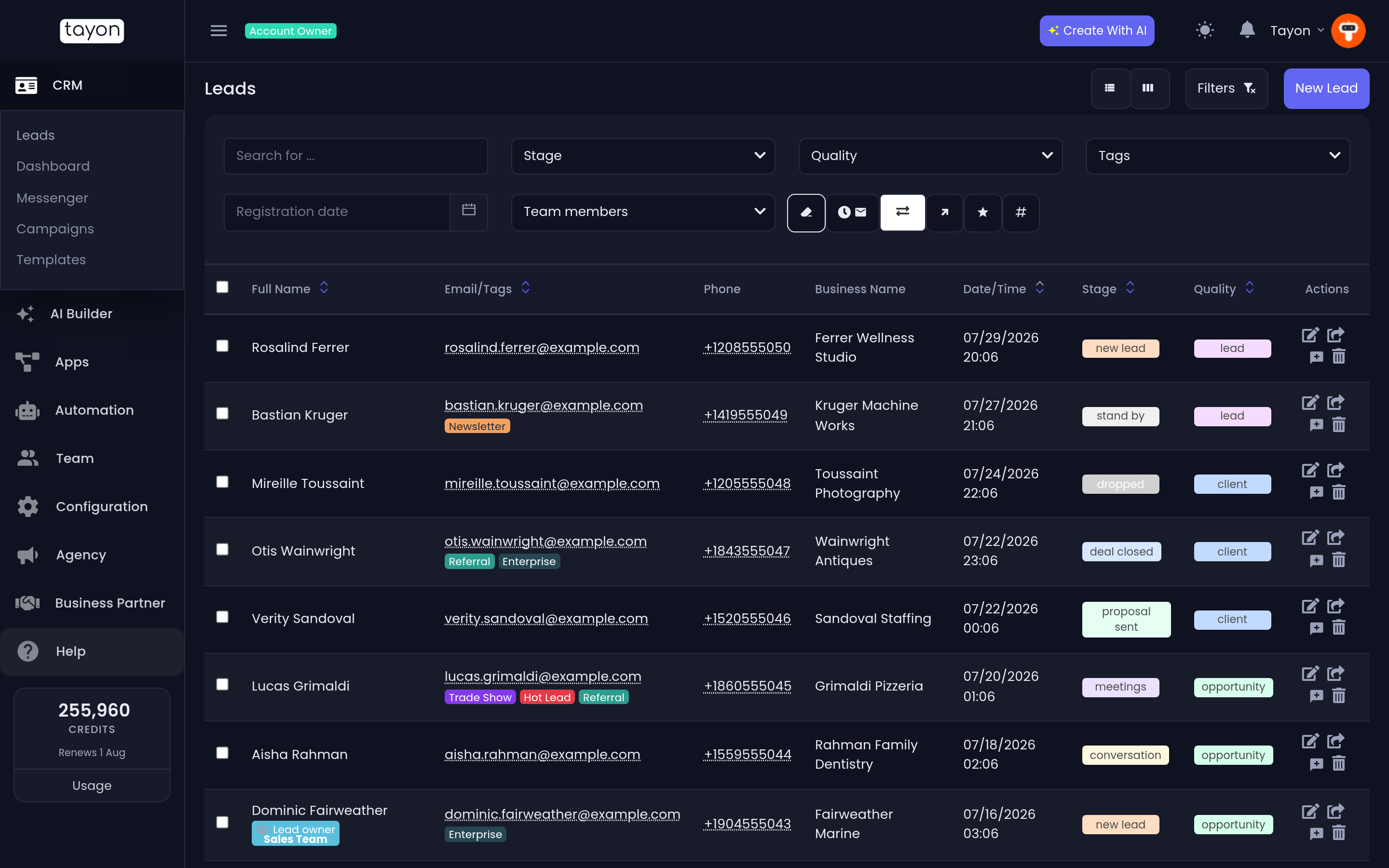
Tienes cinco filtros más un rango de fechas, y todos reducen la lista juntos:
- Etapa — marca una o más etapas.
- Calidad — marca una o más calidades.
- Etiquetas — marca las etiquetas que debe tener un lead. Sin etiqueta vinculada encuentra los leads que no tienen ninguna.
- Miembros del equipo — marca los propietarios cuyos leads quieres ver. Sin miembro vinculado encuentra los leads sin asignar.
- Fecha de registro — un rango de fechas sobre cuándo se creó el lead, con atajos para Hoy, Ayer, Últimos 7 Días, Últimos 30 Días, Este Mes y Personalizado.
Cada desplegable tiene un enlace Limpiar abajo que borra solo ese filtro. El botón de la goma de borrar los limpia todos: su etiqueta es Limpiar Filtros.
#Excluir una etiqueta
El desplegable de etiquetas hace algo que los otros no. Junto a cada etiqueta hay una segunda casilla, con acento rojo, que dice Sin esta etiqueta. Al marcarla se quitan de los resultados todos los leads que llevan esa etiqueta.
Puedes combinar ambas direcciones: marca Lead caliente del lado de inclusión y Cliente del lado de exclusión para obtener leads calientes que todavía no han comprado. Si agregas más de una etiqueta excluida, se quitan los leads que tengan cualquiera de ellas.
#Cambia al tablero
Los dos botones de arriba a la derecha alternan entre Vista de lista y Vista de etapas. La Vista de etapas es el tablero del embudo: los mismos leads, los mismos filtros, dispuestos en columnas. Mira Mueve leads por tu embudo.
Tayon recuerda cuál de las dos usaste por última vez y abre ahí la próxima vez que elijas Leads en el menú.
#De la lista al lead
La columna Acciones te da, por fila:
- Editar lead — abre el registro completo del lead.
- Abrir en Messenger — salta directo a la conversación de esa persona.
- Enviar Lead a otro usuario — mueve el lead a otra cuenta de Tayon.
- Eliminar lead.
La celda del correo y la del teléfono también son interactivas. Haz clic en la dirección de correo para Copiar al Portapapeles y Enviar correo electrónico; haz clic en el número de teléfono para Copiar al Portapapeles, Llamada y WhatsApp.
#Cuando la lista se ve mal
- Falta un lead que sabes que existe. Revisa primero los filtros: se mantienen mientras sigas en la pantalla. Después revisa la propiedad: si eres miembro del equipo y no propietario de la cuenta, solo ves los leads asignados a ti, a las personas que supervisas o a un grupo al que perteneces.
- La lista está vacía y la fila de filtros está cerrada. Los filtros siguen aplicando aunque estén ocultos. Abre Filtros y elige Limpiar Filtros.
Actualizado: