Cómo funciona el AI Builder
Una pantalla de inicio, una descripción y las cinco etapas de toda creación con IA — describir, revisar, generar, editar, publicar.
Necesitarás: Una cuenta con créditos disponibles.
Toda creación con IA en Tayon sigue la misma forma: marcas lo que quieres, describes tu negocio con tus palabras, pulsas un botón y, unos minutos después, tienes algo real que puedes editar a mano.
Este artículo cubre la forma. Crea tu primer proyecto es la versión corta si aún no has hecho nada.
#Una pantalla de inicio
AI Builder
La misma pantalla de inicio aparece en tu Inicio y en el AI Builder, así que da igual a cuál llegues primero.
El Inicio de una cuenta nueva también puede mostrar Configura todo tu negocio en pocos minutos, una configuración guiada que va más allá. Consulta Inicio rápido.
Pregunta Qué te gustaría crear, con cinco cosas que puedes marcar:
| Marcar | Lo que obtienes |
|---|---|
| Sitio Web | Un sitio convencional de una a cinco páginas (algunos planes ponen un tope menor), publicado en su propia dirección |
| Formulario Conversacional | Una página que hace una pregunta a la vez, se ramifica según las respuestas y guarda un lead |
| Agente de Atención al Cliente | Un asistente de chat que responde sobre tu negocio y te pasa los leads calientes |
| Agente de Seguimiento | Una secuencia de varios días de correos, mensajes de WhatsApp, SMS o llamadas detrás de un lead |
| Curso online | Un curso completo, con lecciones, cuestionarios y certificado, guardado como borrador en tu academia de e-Learning. Consulta Crea un curso online con IA |
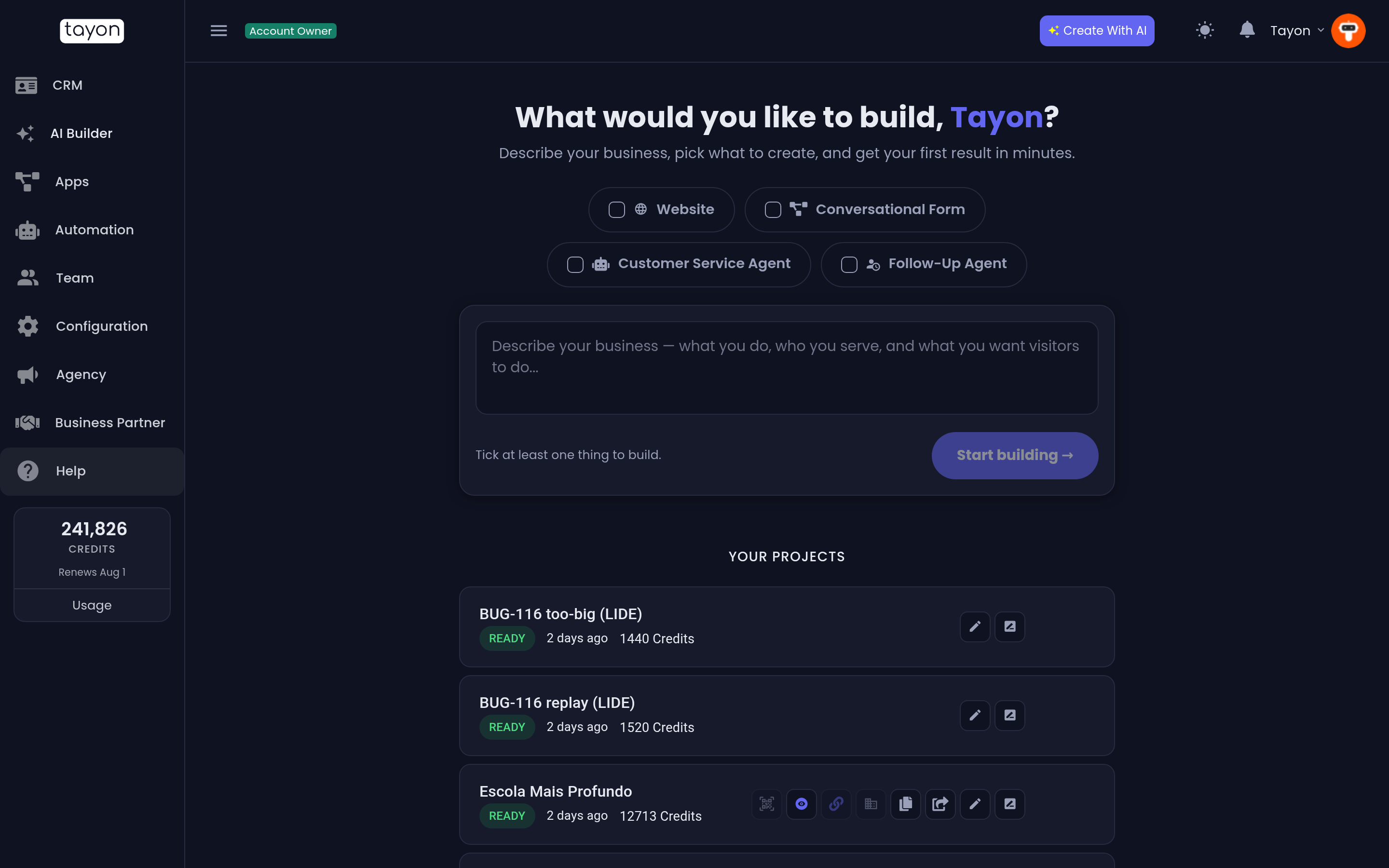
Debajo hay un único cuadro para tu descripción y un botón Empezar a crear que permanece desactivado hasta que marcas algo.
#Empezar a partir de lo que ya tienes
Debajo del cuadro, O empieza a partir de algo que ya tienes ofrece tres opciones:
| Opción | Qué hace |
|---|---|
| Archivos HTML (ZIP) | Reconstruye tu sitio actual a partir de sus archivos. Consulta Importa un sitio web existente |
| Capturas de pantalla | Reconstruye tu sitio actual a partir de imágenes de él. Consulta Reconstruye un sitio web a partir de capturas de pantalla |
| Una imagen de mi diseño | Diseña tu sitio a partir de una imagen de cómo debe verse su parte superior. Consulta Usa una imagen como tu diseño |
Los archivos y las capturas marcan Sitio Web por ti, y la descripción pasa a ser opcional — tu sitio anterior ya dice a qué se dedica el negocio.
#Marcar más de uno
Marca uno y entras en ese constructor. Marca dos o más y Tayon lo crea todo junto a partir de la misma descripción y conecta las piezas entre sí — el formulario se convierte en la llamada a la acción del sitio, el widget de chat del agente se incrusta en el sitio. La pista debajo del cuadro avisa cuándo va a pasar eso. Consulta Crea todo de una vez.
Dos comportamientos menores que conviene conocer:
- Si tu cuenta aún no ha creado nada, todo lo que se puede combinar empieza marcado, así que el camino más rápido es escribir y pulsar el botón. Una vez que has creado algo, las casillas empiezan vacías.
- Marcar Formulario Conversacional solo y pulsar el botón con la descripción vacía abre la galería de plantillas en lugar de un chat en blanco.
Un candado en una opción significa que tu plan no la incluye. Elegirla sola te lleva a la comparación de planes.
#Las cinco etapas
#1. Describir
Escribes. Es una conversación, no un formulario — Tayon hace preguntas de seguimiento, y puedes adjuntar imágenes, pegar la dirección de un sitio o dictar con el micrófono. No se genera nada mientras hablas, y no se cobra nada. Un sitio importado se salta casi toda esta etapa: sus propias páginas son la descripción.
#2. Esperar la luz verde
Tayon decide cuándo tiene suficiente. Hasta entonces, el panel sobre el chat muestra un marcador. Cuando tus respuestas cubren lo esencial, cambia a una tarjeta — Todo listo para construir tu sitio web, Listo para crear tu flujo, Listo para crear tu agente, Listo para escribir tu curso — con un botón de generar y, para agentes, secuencias y cursos, algunos ajustes que confirmar antes.
No tienes que generar en cuanto aparece el botón; el botón espera.
#3. Generar
Este es el paso que gasta la mayor parte de los créditos, y tarda un minuto o dos (unos minutos, en el caso de un curso). Una tarjeta de progreso sustituye al marcador y la conversación sigue visible debajo.
Si la generación falla, no se cobra nada y no se pierde nada de lo que escribiste.
#4. Editar
Lo que recibes es totalmente editable, y dónde lo editas depende del tipo:
- Un Sitio Web se abre en su propio editor visual. Haz clic en cualquier elemento de la vista previa para cambiarlo.
- Un Formulario Conversacional se abre en una vista previa con un enlace que puedes compartir y un botón que lleva al Flow Designer para cambios paso a paso.
- Un Agente de Atención al Cliente recibe su propia página de chat, más dos entradas en la pantalla de Prompts que puedes reescribir cuando quieras.
- Un Agente de Seguimiento se convierte en una secuencia de mensajes que abres en el Flow Designer.
- Un Curso online se convierte en un curso en borrador en e-Learning, donde editas sus lecciones y cuestionarios, añades videos y lo publicas.
Todos los constructores ofrecen también Regenerar, que reconstruye todo a partir de la conversación y sustituye tus ediciones manuales.
#5. Publicar
Los sitios web no son públicos hasta que los publicas, y la primera vez que publicas cualquier cosa se te pide elegir la dirección de tu cuenta — la dirección donde viven todos los sitios, formularios y enlaces de chat que publicas.
Los formularios conversacionales están en vivo desde el momento en que se crean, y los agentes publican su página de chat como parte de la generación.
#Cuánto cuesta
Los formularios, agentes, secuencias de seguimiento y cursos se cobran según el trabajo de IA que requirió la creación, más una tarifa de creación de 20 créditos. La tarjeta de listo muestra el rango habitual, como Normalmente 120–400 créditos, antes de generar.
| Creación | Un costo típico |
|---|---|
| Formulario Conversacional | 165 créditos para un formulario de 9 pasos |
| Agente de atención al cliente | Unos 76 créditos |
| Curso online | 335 créditos para 6 lecciones y 3 cuestionarios, incluidos 75 de la imagen de portada |
| Sitio web | Varía según el número de páginas y secciones, más 75 por cada imagen con IA si las pides |
Todos se cobran solo cuando salen bien. Cuando creas varios a la vez, Tayon comprueba el total contra tu saldo antes de empezar.
Tu saldo y el desglose completo están en la pantalla de Uso — consulta Planes y créditos.
#Todo lo que creas queda en una sola lista
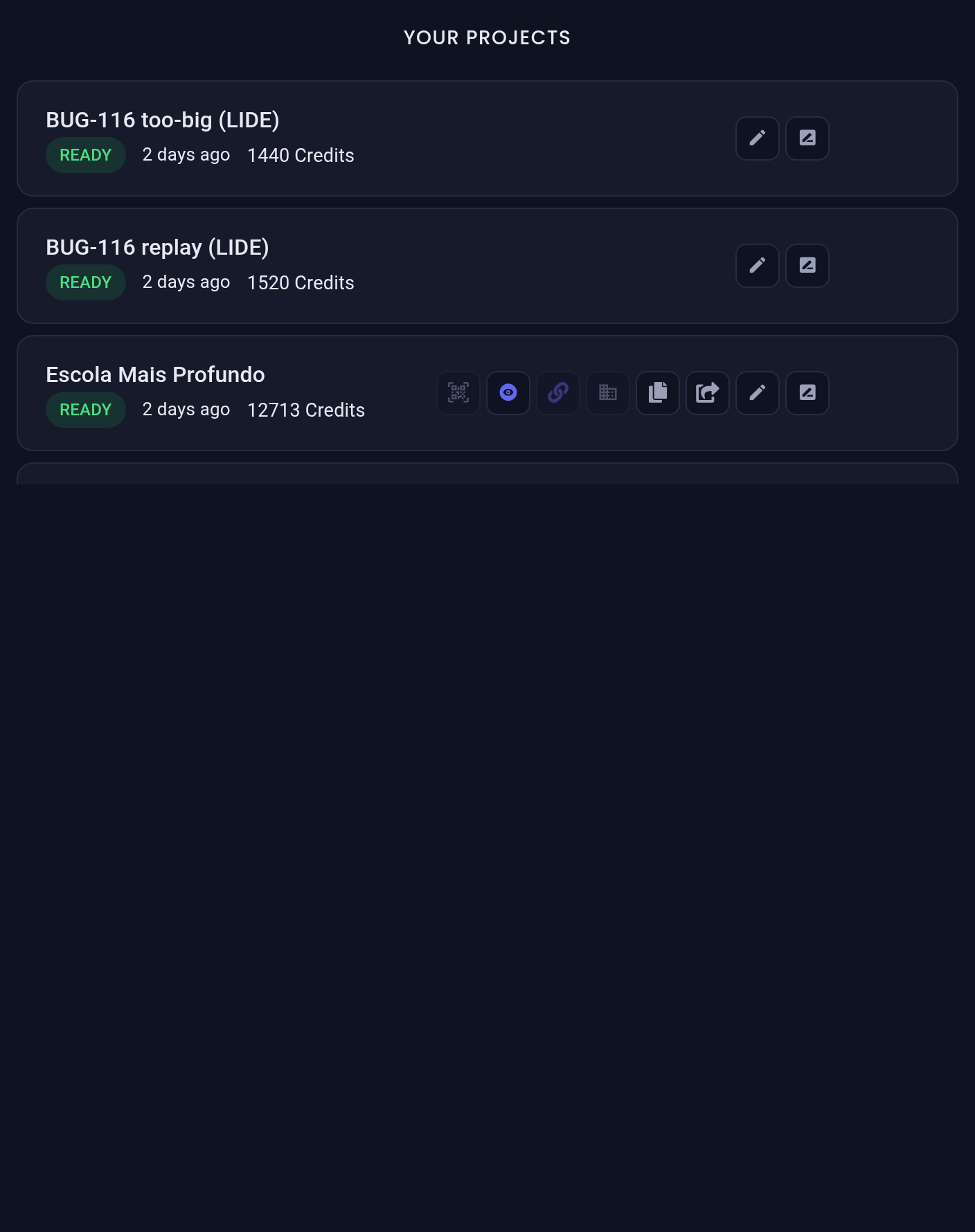
Los proyectos terminados y a medias aparecen en Tus Proyectos, en la pantalla del AI Builder. Un conjunto creado junto es una tarjeta, no varias. Consulta Gestiona tus proyectos.
Actualizado: