Sube y aloja tus propios videos
Sube videos a la Biblioteca de medios y muéstralos en tus sitios web, formularios y cursos, y consulta cuánto cuesta en créditos almacenarlos y transmitirlos.
Necesitarás: Un plan de pago para los videos de sitios y formularios; el plan Pro o superior, con e-Learning, para los videos de cursos. Los miembros del equipo necesitan el permiso de Formularios Conversacionales.
Sube un video a Tayon una vez y muéstralo en tus sitios web, tus formularios conversacionales o tus cursos. No necesitas una cuenta de YouTube ni de Vimeo, y los visitantes nunca ven anuncios ni videos sugeridos de otras personas.
AplicacionesBiblioteca de mediosVideos
#Dos tipos de video
Cada video que subes es de uno de estos dos tipos, que se muestra como una etiqueta en su tarjeta.
| Etiqueta | Se reproduce en | Protección | Plan |
|---|---|---|---|
| Sitios y formularios | Tus sitios web y formularios conversacionales | Solo se reproduce en tus propios sitios y formularios. Pegado en cualquier otro lugar, no se reproduce. | Cualquier plan de pago |
| Cursos (protegido) | Las lecciones de tus cursos de e-Learning | Protegido, solo para alumnos inscritos | Pro o superior, con e-Learning |
El tipo de un video no se puede cambiar después. Una lección de un curso no acepta un video de Sitios y formularios, y un sitio o formulario no acepta un video de curso. Si necesitas el mismo video en los dos lugares, súbelo dos veces.
Los enlaces de YouTube y Vimeo siguen funcionando en todas partes, en cualquier plan, sin costo.
#Subir un video
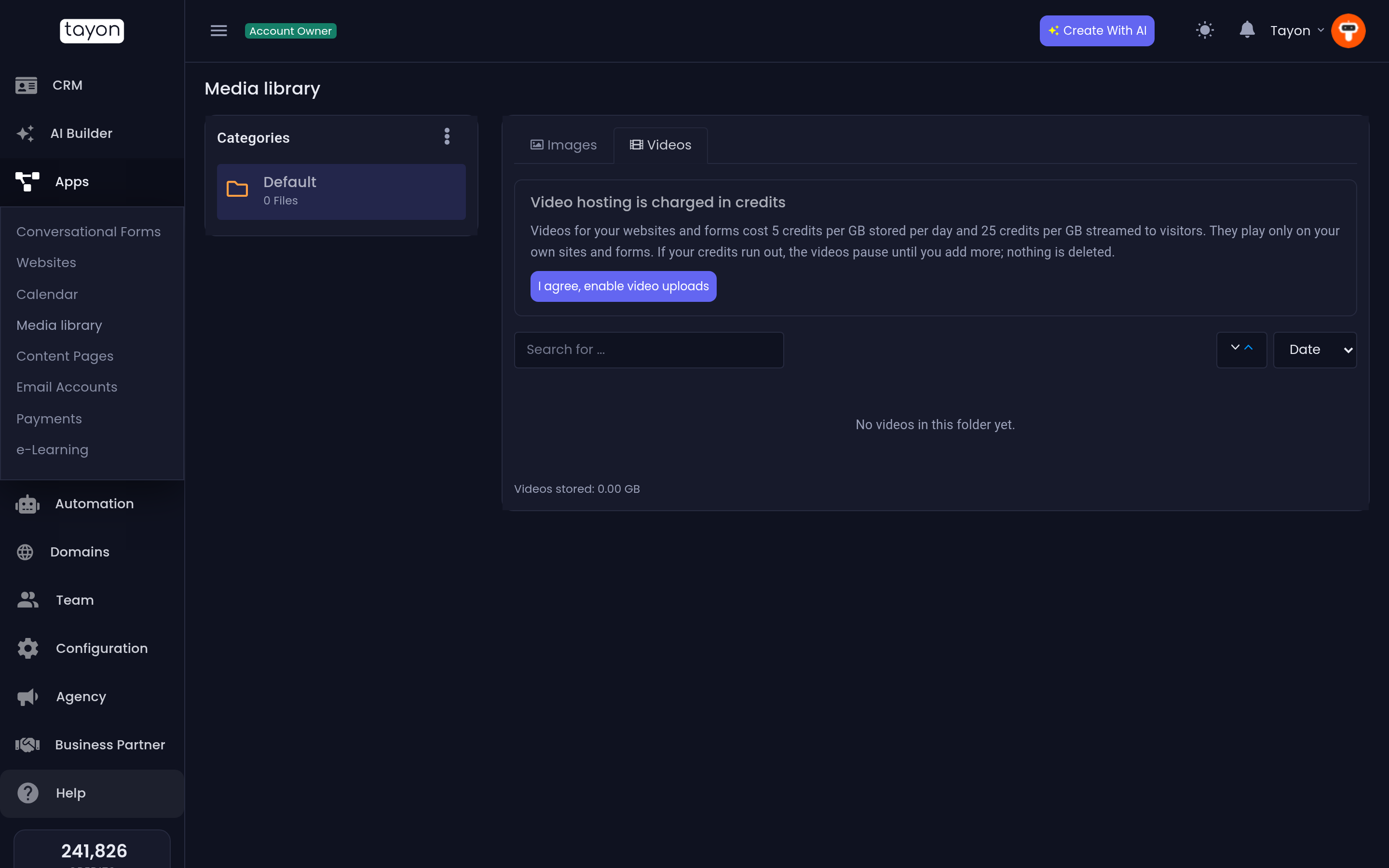
- Abre la Biblioteca de medios y elige la pestaña Videos.
- Selecciona la carpeta donde debe ir el video. Las carpetas son las mismas que las de tus imágenes.
- La primera vez, lee los costos y elige Acepto, habilitar la subida de videos.
- Si tu cuenta también tiene e-Learning, elige Dónde se usará el video: Sitios y formularios o Cursos (protegido).
- Elige el archivo y haz clic en Subir.
- Mantén la pestaña abierta hasta que la subida llegue al 100%.
Funcionan MP4, MOV y la mayoría de los demás formatos de video, y los archivos grandes no son un problema. Si se corta tu conexión, la subida continúa desde donde se detuvo.
Después de subirlo, el video se procesa antes de poder reproducirse. La etiqueta muestra en qué punto está:
| Estado | Significado |
|---|---|
| En espera | La subida aún no ha empezado |
| Subiendo | El archivo está en camino |
| Procesando | Tayon lo está preparando para todos los tamaños de pantalla; el porcentaje muestra el avance |
| Listo | Ya se puede reproducir |
| Falló | No se pudo procesar el archivo. Elimínalo y súbelo de nuevo |
El procesamiento suele tardar unos minutos. El primerísimo video de una cuenta puede tardar más, a veces hasta media hora.
#Organiza tus videos
La pestaña Videos funciona como la parte de imágenes de la biblioteca:
- Buscar … encuentra un video por su nombre. Ordenar por ordena por Nombre, Fecha o Tamaño.
- Usa el lápiz para cambiar el nombre de un video.
- Marca varios videos para moverlos a otra carpeta o eliminarlos a la vez.
- Cada tarjeta indica dónde se usa el video: en cuántas lecciones de cursos, en cuántas páginas de sitios web, o Aún sin usar.
- Videos almacenados, debajo de la lista, muestra cuánto espacio ocupan tus videos.
Detalles, en cada video listo, define su miniatura, sus subtítulos y sus capítulos, y muestra sus estadísticas de reproducción. Consulta Miniaturas, subtítulos y capítulos de tus videos.
#Eliminar un video
- Un video usado en una lección de un curso no se puede eliminar. Quítalo de la lección primero.
- Un video que aparece en un sitio web se puede eliminar, después de un aviso: Este video está en tu sitio web. Esas páginas dejarán de mostrarlo.
#Cuánto cuesta
Los videos se cobran en créditos de tu saldo, de la misma forma para los dos tipos:
| Créditos | |
|---|---|
| Almacenamiento | 5 por GB, por día |
| Transmisión | 25 por GB que vean visitantes o alumnos |
| Miniaturas, subtítulos que subes, capítulos | Gratis |
| Subtítulos escritos por IA | 250 por idioma-minuto (consulta los detalles del video) |
En tu extracto de créditos aparecen como Alojamiento de videos para los videos de sitios y formularios, y como e-Learning: almacenamiento de video y e-Learning: transmisión de video para los videos de cursos.
#Dónde usar tus videos
- Sitios web: haz clic en una imagen o en una caja vacía en el editor y elige Video. Consulta Edita tu sitio web haciendo clic en él.
- Formularios conversacionales: en una pantalla cuya plantilla tenga video, elige Elegir de mis videos o Subir video en la pestaña Contenido. Consulta Las pestañas de propiedades del panel.
- Cursos: elige el video dentro de una lección. Consulta Crea un curso.
Actualizado: