Traduce tu sitio web a otros idiomas
Añade un idioma a tu sitio, traduce una página entera o un solo elemento, corrige la traducción a mano y elige cómo cambian de idioma los visitantes.
Necesitarás: Un sitio web ya generado por el AI Builder, y créditos para la traducción automática.
Tu sitio se escribe una vez, en su idioma principal, y se traduce. Cada idioma
que añades se publica en su propia dirección — /es/, /pt-br/ — junto al
original, que nunca se toca.
Como todos los idiomas comparten un mismo diseño, no pueden desalinearse: cambia la disposición en el idioma principal y todas las traducciones la siguen.
#Añade un idioma
- En el editor, elige ⚙ para abrir la Configuración del sitio y luego la pestaña Idiomas.
- En Añadir un idioma, elige uno en Elige un idioma….
- Elige ✨ Traducir.
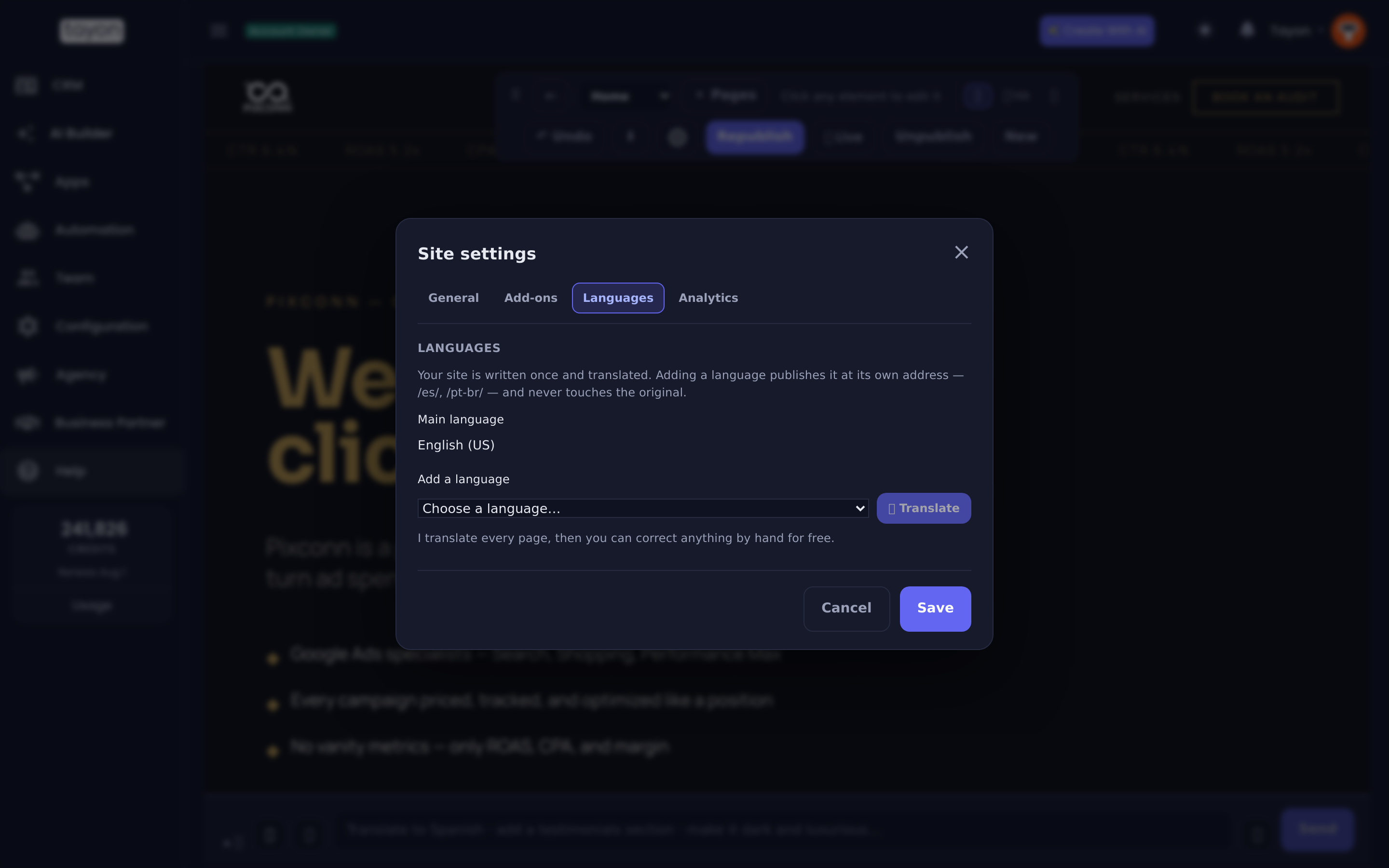
Elegir un idioma solo lo selecciona. No empieza nada — y no se cobra nada — hasta que eliges Traducir, así que una elección equivocada no cuesta nada.
También puedes pedirlo en el chat: traduce el sitio al inglés. En ambos casos, el chat confirma que el nuevo idioma está en camino y que tu sitio principal se queda exactamente como está. Cada página se traduce en segundo plano; mientras tanto puedes seguir editando.
Se ofrecen veintiún idiomas, entre ellos English (US) y English (UK) (inglés de EE. UU. y del Reino Unido), y Portuguese (Brazil) y Portuguese (Portugal) como opciones separadas. Los idiomas que se escriben de derecha a izquierda, como el árabe y el hebreo, no son compatibles.
#Revisa cuánto avanzó
Cada idioma de la pestaña Idiomas muestra su dirección y un recuento como 184/190 traducido · 6 editado por ti · 2 para revisar. Mientras una traducción está en curso, muestra su progreso.
Si todavía falta algún texto — una página que añadiste después, o una ejecución que se detuvo antes de tiempo — elige Traducir lo que falta. Solo se traducen los huecos.
Cuando editas un texto en el idioma principal, los idiomas que ya existen se actualizan automáticamente para coincidir.
#Corrige la traducción a mano
- Cambia el menú de idioma de la barra de herramientas al idioma que quieres corregir.
- Haz clic en el texto en la vista previa.
- Escribe sobre la traducción en el panel.
- Elige Guardar traducción.
Guardar es instantáneo y gratis, y una traducción automática posterior nunca sobrescribe lo que escribiste a mano. Para devolverle un fragmento a la máquina, elige ↺ Volver a las palabras del idioma principal.
Mientras estás en una traducción, el editor muestra Texto, enlaces e imágenes — la estructura y el diseño se editan en el idioma principal. El panel ofrece solo el texto, el destino del enlace y, en una imagen, Imagen para este idioma — así una página en alemán puede mostrar otra foto. Mover, eliminar, dar estilo y dar instrucciones a la IA se hace en el idioma principal.
#Traduce una página o un elemento
No tienes que traducirlo todo de una vez.
- Una página — cambia al idioma en la barra de herramientas, abre la página y elige ✨ Traducir esta página. Una confirmación indica cuántos fragmentos de texto aún no tienen traducción; elige Traducir la página. Lo que escribiste a mano se queda exactamente como está.
- Un elemento — haz clic en él mientras estás en ese idioma y elige ✨ Traducir esto. Cada caja del panel se llena con una traducción que puedes corregir; después elige Guardar traducción.
#Páginas que nunca se traducen por su cuenta
Una página cuyo texto aportaste palabra por palabra — una política de privacidad que pegaste, por ejemplo — se publica exactamente como la escribiste y no se traduce automáticamente. La pestaña Idiomas lista esas páginas para que no se te pasen por alto.
Puedes elegir Traducirla de todos modos en una de ellas. Vale la pena leer el aviso: una traducción automática de una política o unos términos sale bajo tu nombre, y nadie puede prometer que sea lo bastante precisa para confiar en ella. Si no, cambia al idioma y escribe tú la traducción.
#Deja que los visitantes cambien de idioma
Cuando el sitio tiene dos idiomas, aparecen los ajustes del Selector de idioma en la pestaña Idiomas:
| Ajuste | Opciones |
|---|---|
| Dónde | En el pie de página, En la cabecera, Cabecera y pie de página o No mostrarlo |
| Cómo se ve | Letras (EN, PT, ES), Banderas de países o Banderas y letras |
Las banderas son la única forma en que un visitante distingue el portugués de Brasil del de Portugal, o el inglés de EE. UU. del del Reino Unido — ambos aparecen con las mismas dos letras.
El selector se añade cuando se publica la página, así que rediseñar la cabecera nunca puede hacerlo desaparecer. Elige Guardar en la Configuración del sitio para conservar tu elección.
#Publica una traducción
En un sitio que ya está publicado, un idioma nuevo sale en vivo solo en cuanto termina de traducirse — el chat termina con …y en vivo en /en/. En un borrador, cada idioma sale en vivo en su propia dirección la primera vez que publicas.
Las correcciones que haces a mano llegan al sitio en línea la próxima vez que presionas Republicar.
#Quita un idioma
Elige Quitar junto al idioma en la pestaña Idiomas y confirma. Sus páginas dejan de publicarse. Todo lo que escribiste a mano se conserva, así que volver a añadir el idioma más adelante es inmediato y gratis.
#Si algo se ve mal
- El texto sigue en el idioma principal — ese texto todavía no tiene traducción. Elige Traducir lo que falta, o escríbelo tú.
- El chat dice que los cambios de estructura y diseño se hacen en el idioma principal — vuelve a poner el menú de idioma de la barra de herramientas en el idioma principal y pídelo de nuevo.
- La traducción no terminó — el chat te lo dice. Todo lo que alcanzó a hacer queda guardado; ejecútala otra vez y solo retoma lo que todavía falta.
Actualizado: