Inscribe y gestiona a tus alumnos
Añade alumnos a mano o desde una etiqueta del CRM, reenvía su acceso, revócalo o bloquéalos, sigue su progreso y modera los comentarios de las lecciones.
probusinessNecesitarás: Plan Pro o superior, y el permiso e-Learning en el nivel Editor o superior.
Los alumnos llegan de distintas formas — comprando, inscribiéndose o porque tú los añades. Este artículo cubre las que controlas tú, y cómo cuidar de los alumnos una vez dentro.
#Añade un alumno a un curso
- Abre el curso y ve a la pestaña Alumnos.
- Elige Añadir alumno.
- Escribe su Correo y su nombre, y elige Inscribir y enviar acceso.
Recibe un correo con un enlace para empezar y, si es nuevo en tu academia, para crear una contraseña.
La pestaña lista a todos los del curso, con una barra de progreso, Completado cuando terminan, la fecha de inscripción, la última vez que se les vio y cómo entraron: añadido a mano, inscripción gratis, compra o importado.
#Reenviar, revocar y restaurar
- Reenviar acceso envía por correo un enlace de acceso nuevo. Úsalo cuando alguien perdió el correo o el enlace caducó.
- Revocar quita su acceso a este curso, después de que confirmes con Revocar acceso.
- Restaurar acceso devuelve el acceso a un alumno revocado.
#Ve a todos los alumnos
Alumnos, en la pantalla de inicio de e-Learning, lista a todos los que pueden entrar en tu academia, en todos los cursos. Busca por nombre o correo y ve los cursos de cada alumno y su Contacto en CRM vinculado.
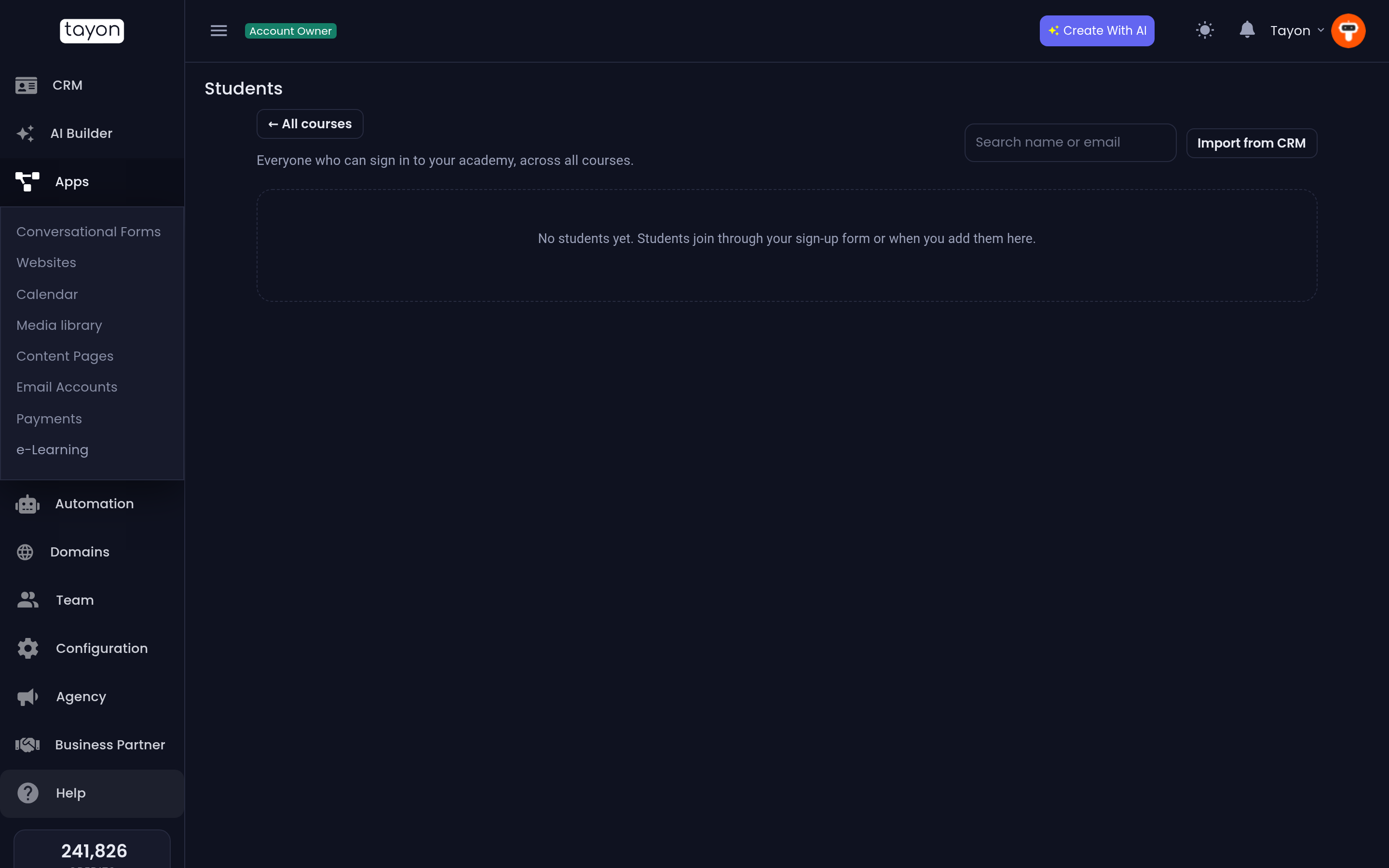
#Inscribe una etiqueta entera del CRM
- En Alumnos, elige Importar del CRM.
- Elige la Etiqueta del CRM y el Curso.
- Deja marcado Enviar el enlace de acceso a cada alumno nuevo, salvo que vayas a avisarles tú.
- Elige Iniciar importación.
Los alumnos aparecen en la lista a medida que se inscriben. Los contactos sin correo se omiten, y quienes ya están en el curso no reciben otro correo.
#Vincula alumnos al CRM
Los alumnos que entraron sin un contacto en el CRM se pueden vincular a uno. Cuando aparezca el botón Vincular … al CRM, elígelo para asociar esos alumnos a contactos.
#Bloquea a un alumno
Bloquear impide que un alumno entre en tu academia, en cualquier curso. Desbloquear le deja volver.
#Modera los comentarios de las lecciones
Los alumnos pueden dejar preguntas y comentarios en cada lección. Salvo que lo hayas cambiado en la Configuración de la academia, un comentario espera tu aprobación antes de que lo vean los demás alumnos.
Abre Comentarios en la pantalla de inicio de e-Learning. Las pestañas En espera, Aprobados y Rechazados los separan. Para cada comentario, elige Aprobar o Rechazar, o respóndelo en Responder como la academia (aprueba el comentario) y elige Responder. Tu respuesta se publica con el nombre de tu academia.
#Corrige las respuestas de desarrollo
Las respuestas de desarrollo de los cuestionarios esperan en Corrección. Mira Añade cuestionarios y un examen final.
Actualizado: