Aplica tu marca y protege tu academia
Dale a tu academia un nombre, una dirección, colores y logo, protege tus videos, define tus políticas y ponla en tu propio dominio.
probusinessNecesitarás: Plan Pro o superior, y el permiso e-Learning en Permitir como administrador (o ser el propietario de la cuenta).
Tu academia es el sitio donde aprenden los alumnos. La Configuración de la academia decide cómo se ve, cómo se protegen tus videos y dónde vive.
Aplicacionese-LearningConfiguración de la academia
Solo los administradores de e-Learning pueden cambiar esta configuración. Los demás miembros del equipo ven Solo los administradores de e-Learning pueden cambiar esta configuración.
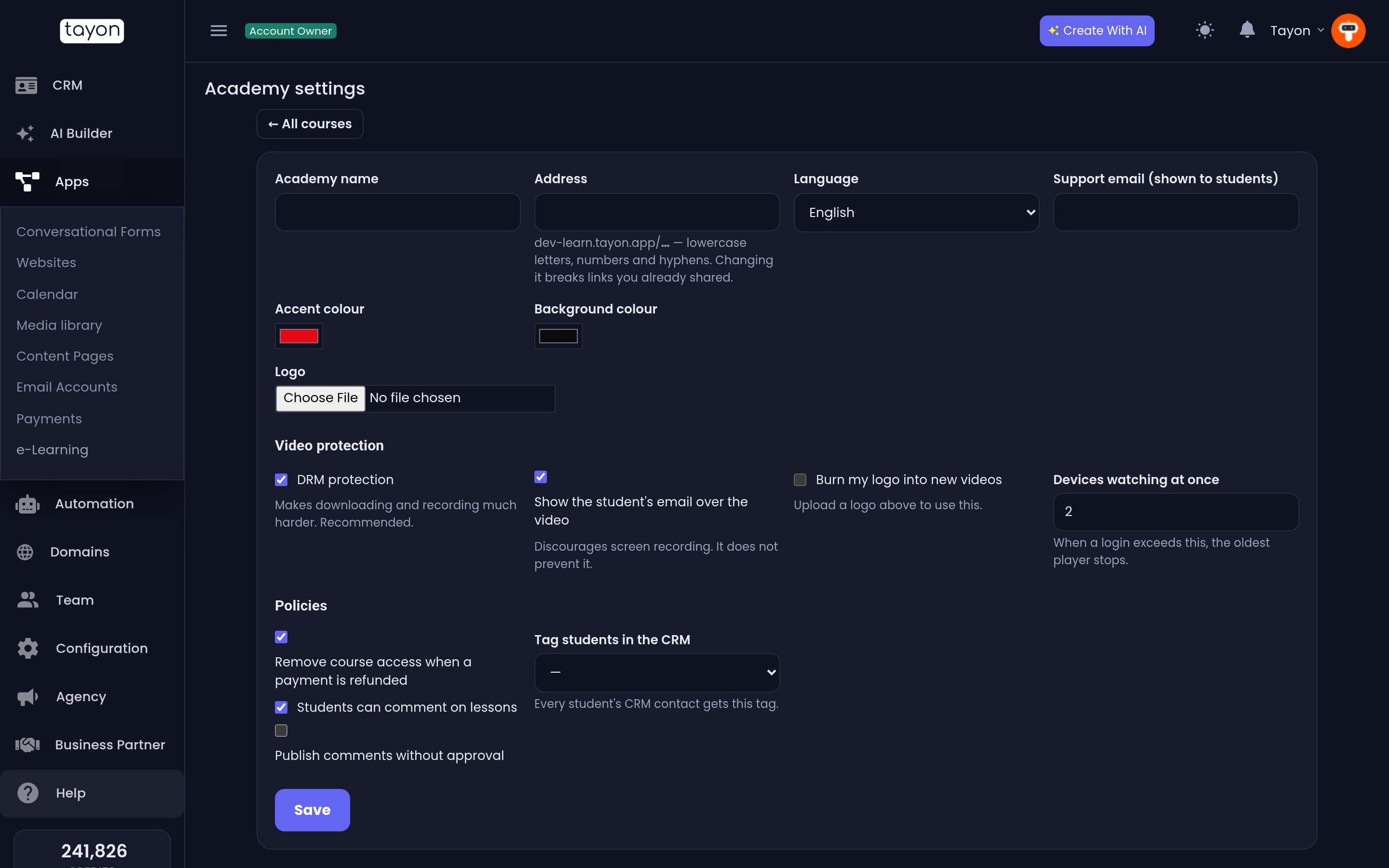
#Nombre, dirección y aspecto
| Ajuste | Notas |
|---|---|
| Nombre de la academia | Aparece arriba en todas las páginas de la academia y en los correos de los alumnos |
| Dirección | La última parte de learn.tayon.app/…. Minúsculas, números y guiones |
| Idioma | El idioma de los botones y correos de la academia |
| Correo de soporte (visible para los alumnos) | Dónde pueden contactarte los alumnos |
| Color de acento y Color de fondo | Los colores de tu marca |
| Logo | Una imagen de hasta 2 MB |
#Protección de video
Estos ajustes se aplican a los videos de tus cursos. Las lecciones con YouTube y Vimeo no quedan protegidas por ellos.
| Ajuste | Qué hace |
|---|---|
| Protección DRM | Hace mucho más difícil descargar y grabar los videos. Viene activada y se recomienda |
| Mostrar el correo del alumno sobre el video | Mueve el correo del alumno por la imagen. Desalienta la grabación de pantalla, pero no la impide. Viene activada |
| Grabar mi logo en los videos nuevos | Graba tu logo en la esquina inferior derecha de cada video que subas a partir de ahora. Necesita un Logo antes |
| Dispositivos viendo a la vez | En cuántos dispositivos puede ver un alumno al mismo tiempo, de 1 a 10. Es 2, salvo que lo cambies |
Cuando un alumno supera el límite de dispositivos, el reproductor más antiguo se detiene y muestra Esta cuenta empezó a ver en otro dispositivo, así que la reproducción se detuvo aquí.
#Políticas
| Ajuste | Qué hace |
|---|---|
| Quitar el acceso al curso cuando se reembolsa un pago | Revoca el curso cuando reembolsas su pago. Viene activada |
| Los alumnos pueden comentar en las lecciones | Muestra la caja de comentarios en cada lección |
| Publicar comentarios sin aprobación | Hace que los comentarios aparezcan al momento en lugar de esperar en Comentarios |
| Etiquetar alumnos en el CRM | El contacto en el CRM de cada alumno recibe esta etiqueta |
#Pon la academia en tu propio dominio
En Dominio propio de la academia puedes servir la academia en una dirección
como cursos.tumarca.com. Los alumnos, los enlaces y los correos pasan a usarla
en cuanto está activa.
Si el dominio ya está en Tayon, en Usar un dominio que tienes en Tayon:, escribe un Subdominio, elige el dominio y elige Conectar. Tayon crea el registro DNS por ti, y se activa en unos minutos.
Si el dominio está en otro sitio, elige Conectar otro dominio y sigue las instrucciones en pantalla:
- para un subdominio, crea un registro CNAME que apunte a la dirección que se muestra;
- para un dominio principal, apunta su registro A a la IP que se muestra.
Luego conéctalo. Tayon comprueba el DNS y añade el certificado de seguridad. El estado pasa de Verificando DNS… a Activo. Si dice DNS no encontrado, falta el registro o todavía no se propagó — puede tardar unas horas.
Para dejar de usar el dominio, elige Quitar y confirma con Quitar dominio.
#Cuando algo sale mal
- Los alumnos no pueden ver ningún video. Comprueba si tu academia está en pausa por falta de créditos — mira Vende cursos online con e-Learning.
- Ese dominio ya está conectado a otra cosa. El dominio lo usa uno de tus sitios u otro servicio. Usa otro subdominio.
Actualizado: