Comparte tu página de reservas
Copia el enlace público de reservas de tu calendario o insértalo en tu sitio web, y mira qué pasa cuando alguien reserva.
Necesitarás: Un calendario guardado. Los miembros del equipo necesitan el permiso de Formularios Conversacionales.
Cada calendario tiene su propia página pública de reservas. Cualquiera que tenga el enlace puede elegir un horario y reservar contigo, sin cuenta y sin iniciar sesión. Este artículo te muestra dónde encontrar el enlace, cómo poner la página en tu sitio web y qué pasa después de que alguien reserva.
#Consigue el enlace
- Abre Aplicaciones > Calendario y elige el icono de editar de un calendario.
- Arriba, busca la tarjeta Página pública de reservas.
- Elige Copiar al Portapapeles junto al enlace. Para ver la página como la vería un visitante, elige el botón de abrir que está entre el enlace y Copiar al Portapapeles.
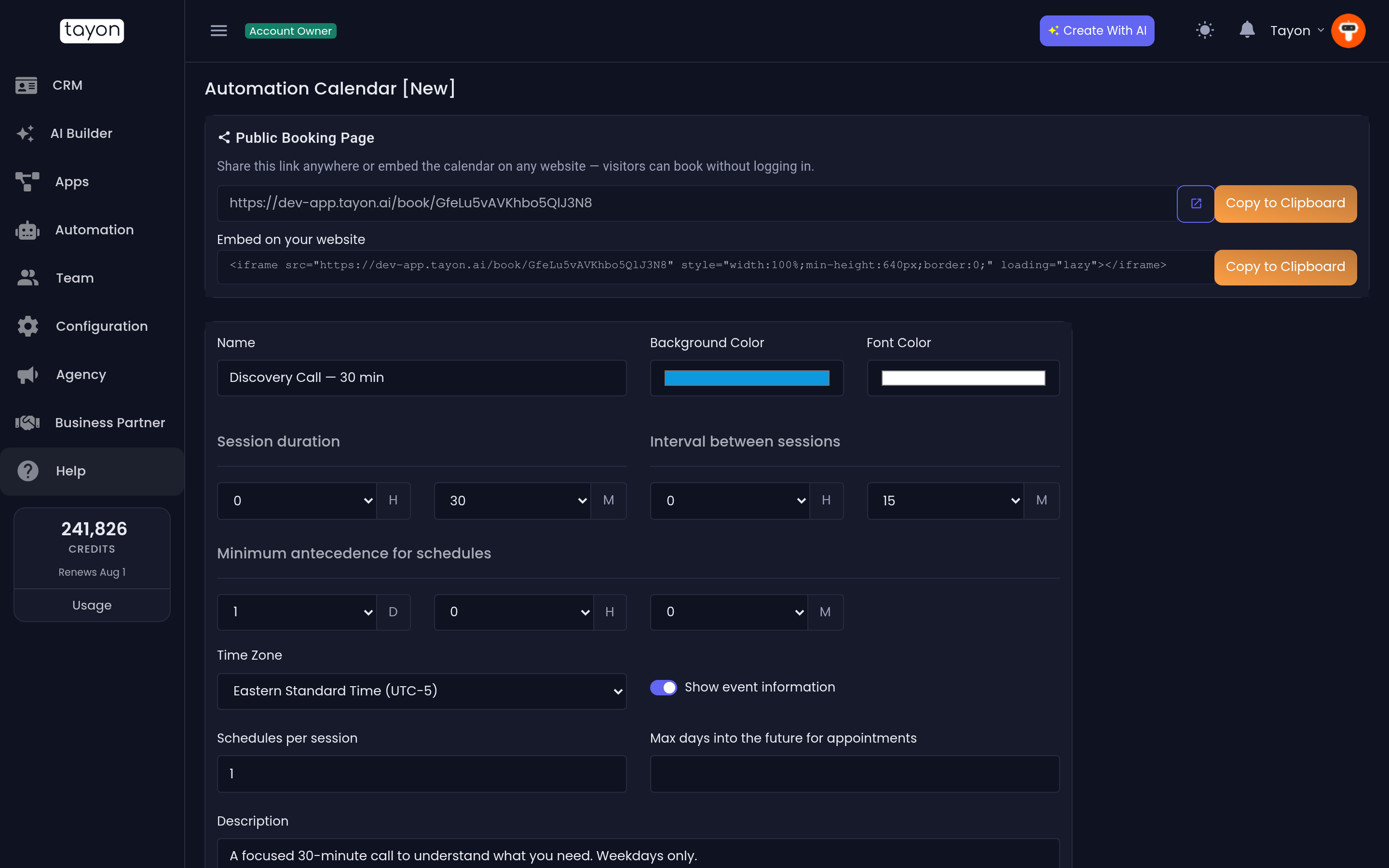
La tarjeta solo aparece cuando el calendario ya se guardó. En un calendario recién creado aparece después del primer Guardar.
Pega el enlace donde la gente te busca: tu firma de correo, tus perfiles en redes sociales, tus respuestas de WhatsApp o un botón en tu sitio. Cada calendario tiene su propio enlace, así que comparte el que corresponda a la cita.
#Insértala en tu sitio web
En Insertar en tu sitio web, elige Copiar al Portapapeles para copiar un fragmento de código listo para usar. Pégalo en el HTML de tu sitio web donde deba aparecer el calendario. Ocupa todo el ancho del espacio donde lo pongas y mide al menos 640 píxeles de alto.
Tu constructor de sitios web tiene que permitir añadir HTML personalizado o un bloque de inserción. Si no lo permite, enlaza la página de reservas con un botón.
#Lo que ve el visitante
La página muestra el Nombre de tu calendario, su Descripción, la duración de la cita y el Lugar. Después, el visitante reserva en tres pasos:
- Elige una fecha. Las fechas con horarios libres aparecen como botones. Las flechas cambian de mes, y la página se abre en el primer mes que tiene disponibilidad.
- Elige un horario entre los que están libres ese día.
- Completa sus datos en Tus datos: el nombre y el correo son obligatorios, el teléfono es opcional. Después elige Confirmar reserva.
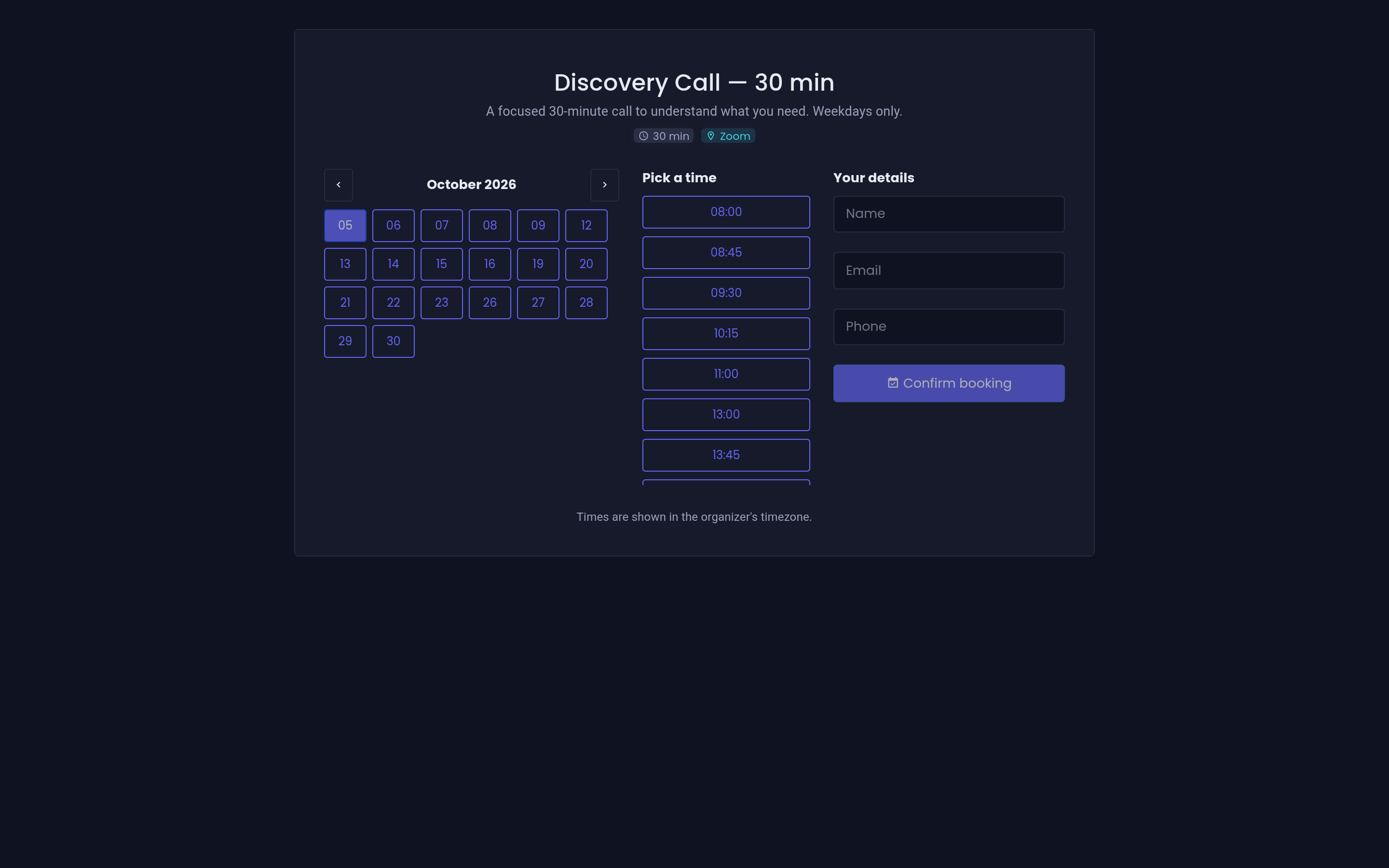
Entonces ve ¡Reserva confirmada! con la fecha y la hora.
Si dos personas intentan reservar el mismo horario, la segunda ve Lo sentimos, ese horario acaba de ocuparse. Elige otro. y vuelve a elegir.
#Qué pasa cuando alguien reserva
- Se crea la cita en el calendario y aparece en Ver horarios. Ese horario deja de ofrecerse en todas partes, incluidos los formularios y tu agente de IA.
- El visitante se convierte en lead. Tayon busca primero un lead existente con el mismo correo o teléfono, para no duplicar a un cliente que vuelve. Si no hay coincidencia, crea un lead nuevo. Si el Host del calendario es un miembro del equipo, el lead nuevo se le asigna.
- El host recibe una notificación en Tayon, titulada Nuevo calendario de eventos, con la fecha y la hora.
- Google Calendar se actualiza si el calendario está vinculado a uno. Consulta Sincroniza las reservas con Google Calendar.
Los leads nuevos que llegan por reservas aparecen en tu lista de leads como cualquier otro, así que puedes darles seguimiento desde ahí. Consulta Encuentra los leads que necesitas.
#Reservas dentro de un formulario
Para hacer preguntas primero y reservar al final, añade un paso Calendario a un formulario conversacional en lugar de enviar a la gente a la página de reservas. Ambos toman reservas del mismo calendario, así que nunca se reserva dos veces el mismo horario. Consulta Elige el tipo de pregunta correcto.
#Si la página no muestra horarios
- No hay fechas disponibles este mes. Todos los días están cerrados, completos o dentro de tu anticipación mínima. Revisa la pestaña Disponible y las fechas de No Disponible del calendario.
- No hay horarios disponibles en esta fecha. Los periodos de ese día están completos o son demasiado próximos. Baja la Antecedencia mínima para programar si está muy alta.
- El enlace muestra una página de error. El calendario se eliminó. Comparte el enlace de un calendario que todavía exista.
Actualizado: