Invita a tu equipo
Agrega a tus colegas, decide qué puede ver cada uno y usa grupos para compartir la propiedad de los leads.
Necesitarás: Acceso de propietario de la cuenta o administrador.
Cada persona con la que trabajas recibe su propio acceso. Tú decides a qué puede llegar cada una.
#Agrega un miembro
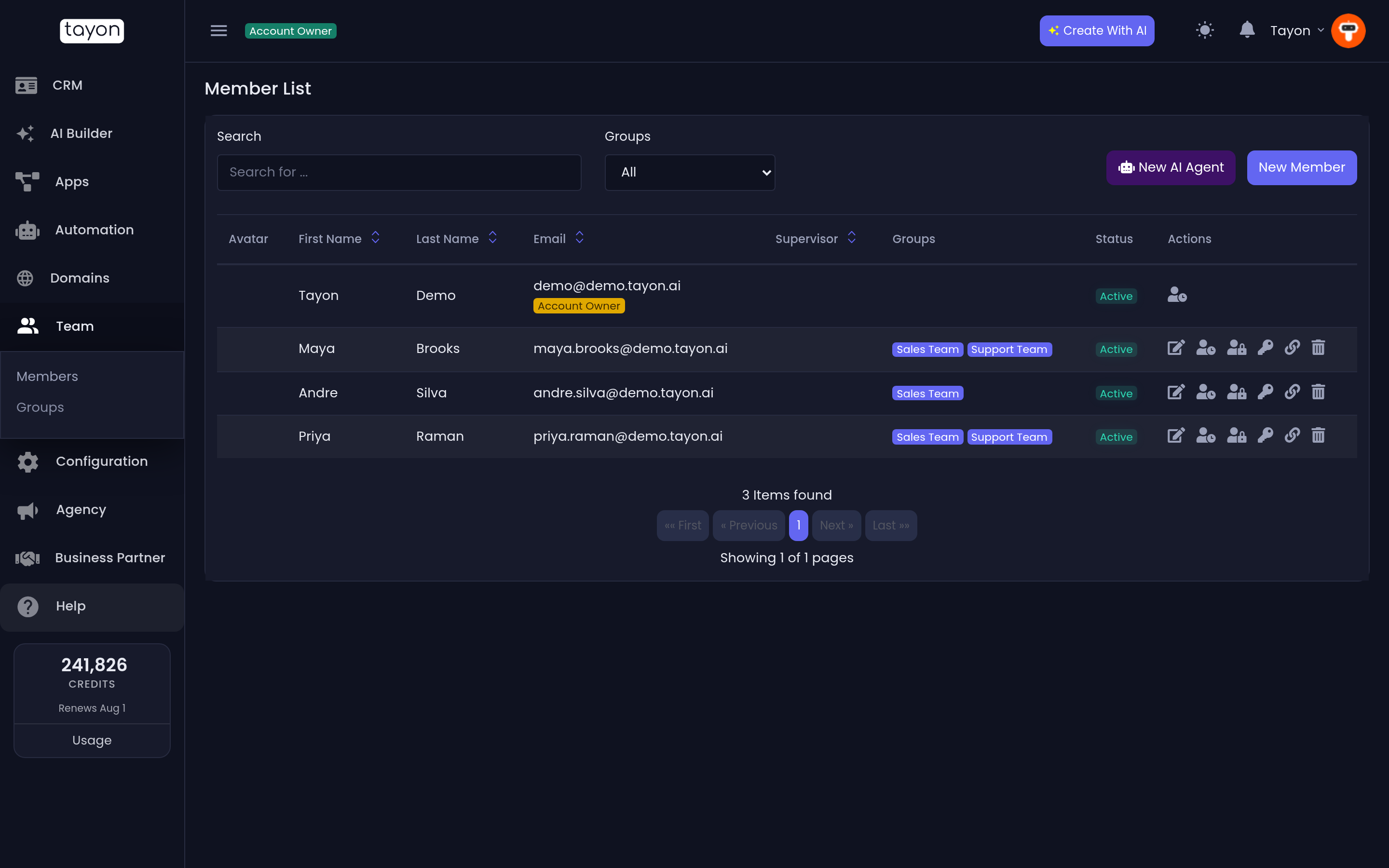
- Abre Equipo en la barra lateral y luego Miembros.
- Elige Nuevo miembro.
- Escribe su nombre y su correo electrónico.
- Define sus permisos (más abajo) y guarda.
Recibe un correo invitándolo a definir una contraseña. Hasta que lo haga, aparece en la lista como pendiente.
#Qué controlan los permisos
Los permisos se otorgan por área, y deciden qué secciones de la barra lateral ve esa persona.
| Permiso | Da acceso a |
|---|---|
| Leads | El CRM — leads, contactos, el tablero del embudo |
| Formularios Conversacionales | Crear y editar formularios conversacionales |
| Aplicaciones / Sitios | Bots, flujos, widgets y páginas de bot |
| AI Builder | Crear proyectos nuevos con IA |
| Voice AI | Números de voz, llamadas y campañas |
| Equipo | Administrar a otros miembros y grupos |
| Configuraciones | Etiquetas, calidades, etapas, conexiones y configuración |
| Dominios | Comprar un dominio, conectar uno que ya tienes y administrar sus registros DNS |
| e-Learning | Cursos, alumnos, videos de los cursos y la academia |
Quien no tiene un permiso no ve una pantalla bloqueada: la sección simplemente no está en su barra lateral.
#Tres configuraciones comunes
| Configuración | Dale |
|---|---|
| Administrador — un segundo par de manos | Todo |
| Editor — construye y trabaja leads | Leads, Formularios Conversacionales, Aplicaciones / Sitios, AI Builder |
| Solo lectura — reportes, supervisión | Leads, Formularios Conversacionales |
#Grupos
Un grupo es un equipo que puede ser propietario de leads de forma colectiva: Ventas, Soporte, una región.
- Abre Equipo y luego Grupos.
- Crea el grupo y dale un nombre.
- Agrega miembros.
Una vez que existe un grupo puedes asignar un lead al grupo en vez de a una persona, y cualquiera del grupo puede tomarlo. Esto es lo que mantiene los leads en movimiento cuando alguien no está.
#Agentes de IA como miembros del equipo
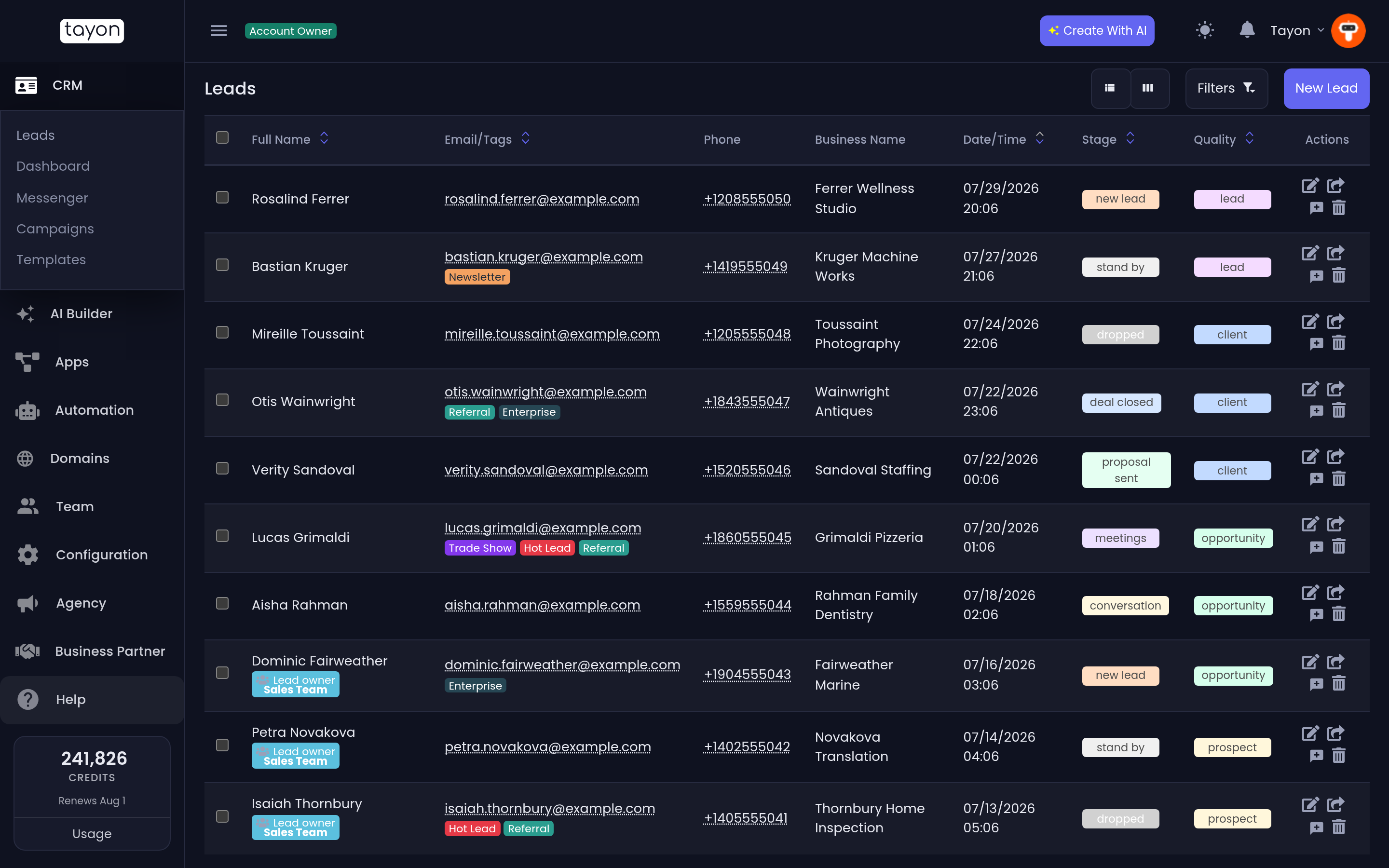
Un agente de IA también puede agregarse como miembro, con su propio nombre y su propio lugar en la lista de asignación. Asígnale un lead y responde solo, en el Messenger, exactamente donde aparecerían las respuestas de una persona.
Eso se cubre en la sección Agentes de IA de seguimiento.
#Envía un enlace de acceso a un miembro
Un enlace de acceso hace entrar a un miembro sin contraseña. Sirve cuando alguien quedó bloqueado, todavía no definió una contraseña o necesita entrar desde un dispositivo nuevo mientras hablas con él por teléfono.
- Abre Equipo y luego Miembros.
- En la fila del miembro, elige el icono de llave, Enlace de acceso.
- Elige Copiar al Portapapeles y envíale el enlace al miembro en privado.
El cuadro de diálogo muestra para quién es el enlace y la fecha en que deja de funcionar: Válido hasta una fecha dentro de 90 días.
Algunas reglas que conviene saber:
- Un enlace activo por miembro. Crear un enlace nuevo desactiva el anterior, así que, si un enlace pudo llegar a la persona equivocada, crea uno nuevo y el viejo deja de funcionar.
- Quién puede crearlo. El icono de llave solo aparece para quienes tienen acceso de administrador a Equipo: el propietario de la cuenta o un miembro con ese nivel.
- Quién puede recibirlo. Solo los miembros comunes del equipo. El icono no aparece en la fila del propietario de la cuenta, en los agentes de IA ni en los miembros vinculados desde otra cuenta. El propietario de la cuenta crea sus propios enlaces en Claves de integración: consulta Claves de integración y uso de la API.
#Quitar a alguien
Quitar a un miembro le revoca el acceso de inmediato. Sus leads no se eliminan: reasígnalos primero, o se quedan en manos de un usuario que ya no puede entrar.
Actualizado: