Dale a tu bot una cara, un nombre y un estilo
Define el nombre que ven los visitantes, elige o genera un avatar, escoge un esquema de colores y escribe las frases a las que el bot recurre.
Necesitarás: Un Web Bot en tu cuenta.
Todo lo que tiene que ver con cómo se ve y cómo suena un bot vive en una sola pantalla: el Widget Studio. Ábrelo desde Bots → Configuración de bot y después elige un bot en la Lista de Web Bots.
El lado derecho es una Vista previa que corre el widget real con tus cambios sin guardar, así puedes ver cada decisión antes de guardar.
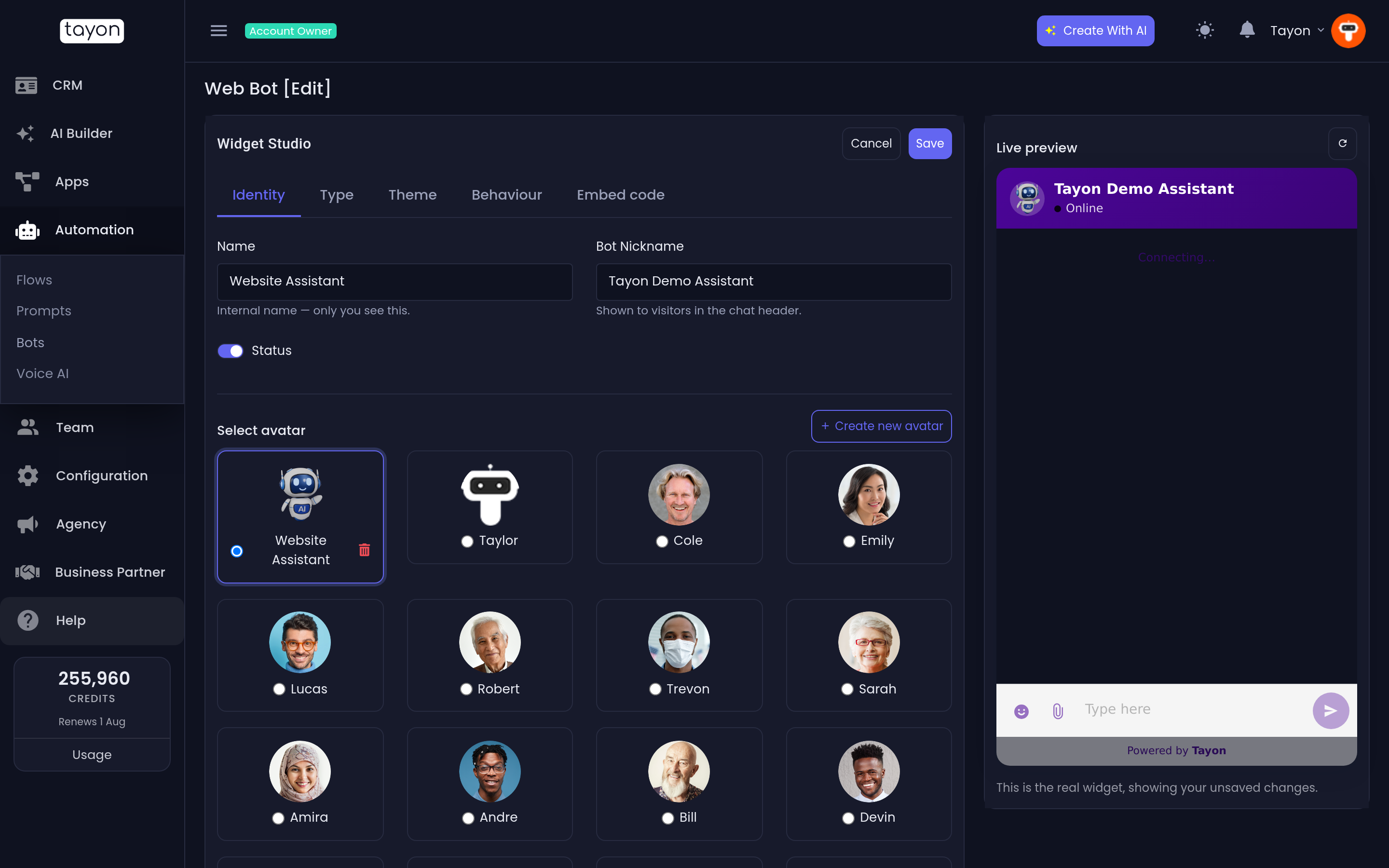
#Ponle nombre
La pestaña Identidad tiene dos nombres, y confundirlos es el error más común aquí:
| Campo | Quién lo ve |
|---|---|
| Nombre | Solo tú. Es como aparece el bot en tus propias listas |
| Apodo del bot | Tus visitantes. Es lo que dice el encabezado del chat |
Así, un bot puede ser Bot de la página de precios — v2 para ti y Ana para el mundo.
Estado, en la misma pestaña, cambia el bot entre Activo e Inactivo.
#Elige un avatar
En Seleccionar avatar, en esa misma pestaña, escoge entre los avatares que ya tienes en tu cuenta. No hay una pantalla aparte de avatares — viven aquí.
Crear nuevo avatar abre un cuadro pequeño con dos formas de agregar uno:
- Añadir archivos — dale un Nombre al avatar y sube una imagen. Máximo 1 MB, en PNG, JPG, JPEG, GIF o WEBP.
- Generar con IA — dale un Nombre, después describe la cara que quieres en Describe la imagen, por ejemplo Una mujer joven y amable de cabello oscuro, estilo caricatura. Elige Generar con IA.
Un avatar generado tarda unos momentos en llegar y se guarda en tu biblioteca de imágenes.
#Elige los colores
La pestaña Tema empieza con Esquema de colores — ocho esquemas listos: Light, Dark, Ocean, Forest, Sunset, Ruby, Slate y Mono.
Elegir uno define todos los colores de una vez. De eso se trata: escoger una docena de colores a mano es como los bots terminan con una burbuja pálida sobre un fondo pálido.
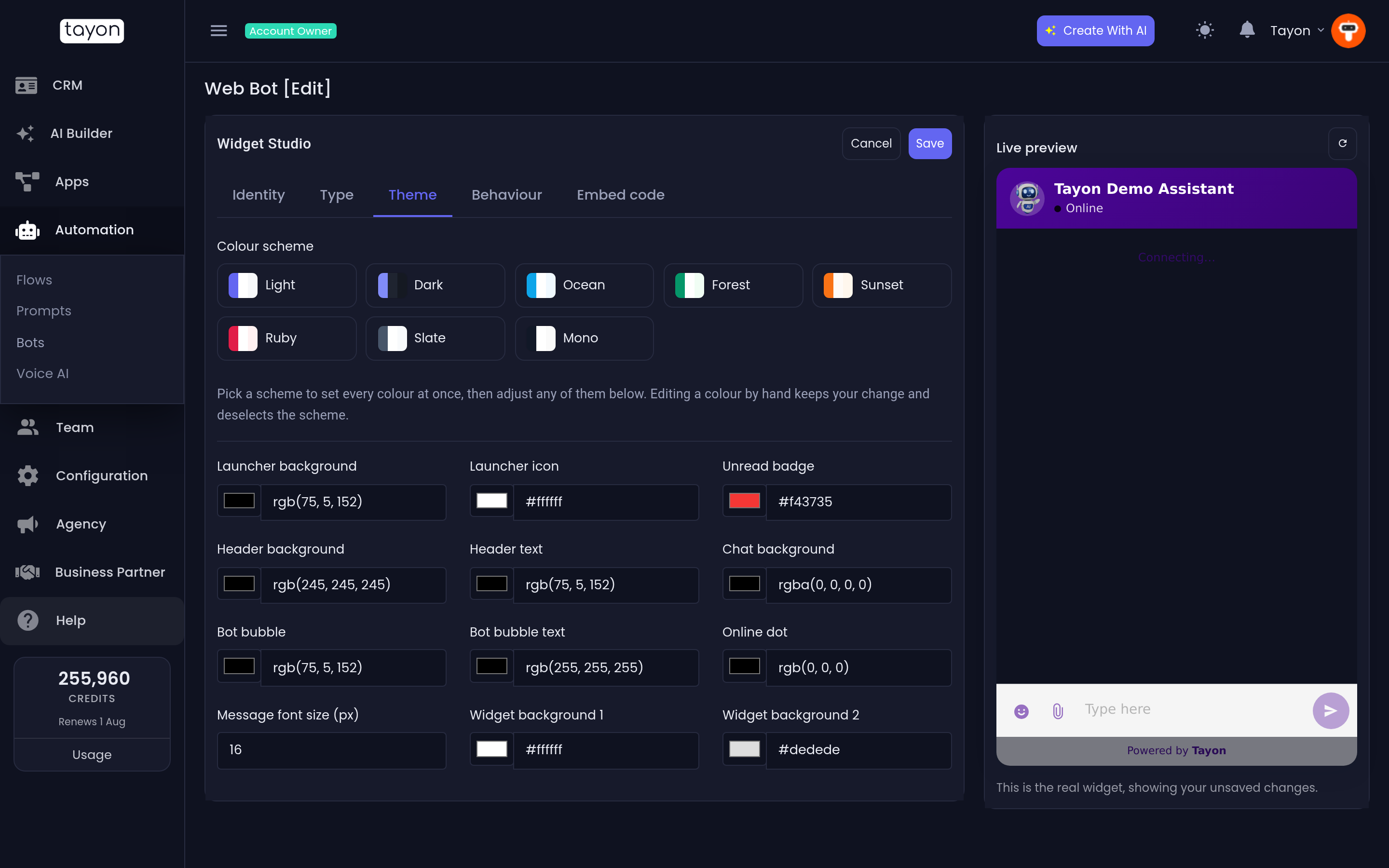
Debajo de los esquemas, cada color se puede editar por separado:
| Color | Dónde se ve |
|---|---|
| Fondo del botón, Icono del botón | El botón antes de que se abra el chat |
| Insignia de no leídos | El contador sobre el botón |
| Fondo del encabezado, Texto del encabezado | La barra con el apodo de tu bot |
| Fondo del chat | Detrás de la conversación |
| Burbuja del bot, Texto de la burbuja | Los mensajes del bot |
| Indicador en línea | El indicador de disponibilidad |
| Fondo del widget 1, Fondo del widget 2 | El degradado de los botones de chat más grandes |
Tamaño de fuente (px) acepta un número entre 11 y 24.
#Escribe las frases de respaldo
La pestaña Comportamiento termina con Frases del bot — las cuatro líneas que el bot usa cuando la conversación se sale del guion. Vale la pena escribirlas tú mismo, porque las que vienen por defecto suenan a software:
| Frase | Cuándo aparece |
|---|---|
| Mensaje de no disponible | No hay nadie disponible para atender la conversación |
| Mensaje de no encontrado | El bot no tiene respuesta para lo que le preguntaron |
| Otra opción | La etiqueta de la opción “ninguna de estas” |
| Frase de reintento | La invitación a intentarlo de nuevo |
#Guardar
Elige Guardar en la parte superior del estudio. Nada surte efecto en tus páginas en vivo hasta que lo hagas — pero nunca tienes que volver a pegar tu código de inserción, porque las páginas leen la configuración actual del bot cada vez que cargan.
#De dónde viene realmente la personalidad
La apariencia está aquí. Lo que el bot dice — su tono, el largo de sus respuestas, lo que siempre debe preguntar, lo que nunca debe afirmar — no. Eso vive en la pantalla Prompts, en el prompt de Instruciones. Mira Dale conocimiento a tu bot.
Actualizado: