Guarda y consulta datos con datasets
Arma tu propia tabla — una lista de precios, un inventario, un registro de entradas — y léela o escribe en ella mientras un visitante va respondiendo.
Un dataset es una tabla pequeña que te pertenece — columnas y filas, como una hoja de cálculo. Un flujo puede leerla, agregarle datos, modificarla y hacer cuentas con ella mientras el visitante va a mitad de camino respondiendo.
Usos típicos:
- Una lista de precios que consultas según lo que eligió el visitante
- Un inventario, para que el flujo diga qué hay realmente disponible
- Un registro de cada envío, con las columnas que tú quieras
- Una tabla de posiciones para un concurso
#Crear uno
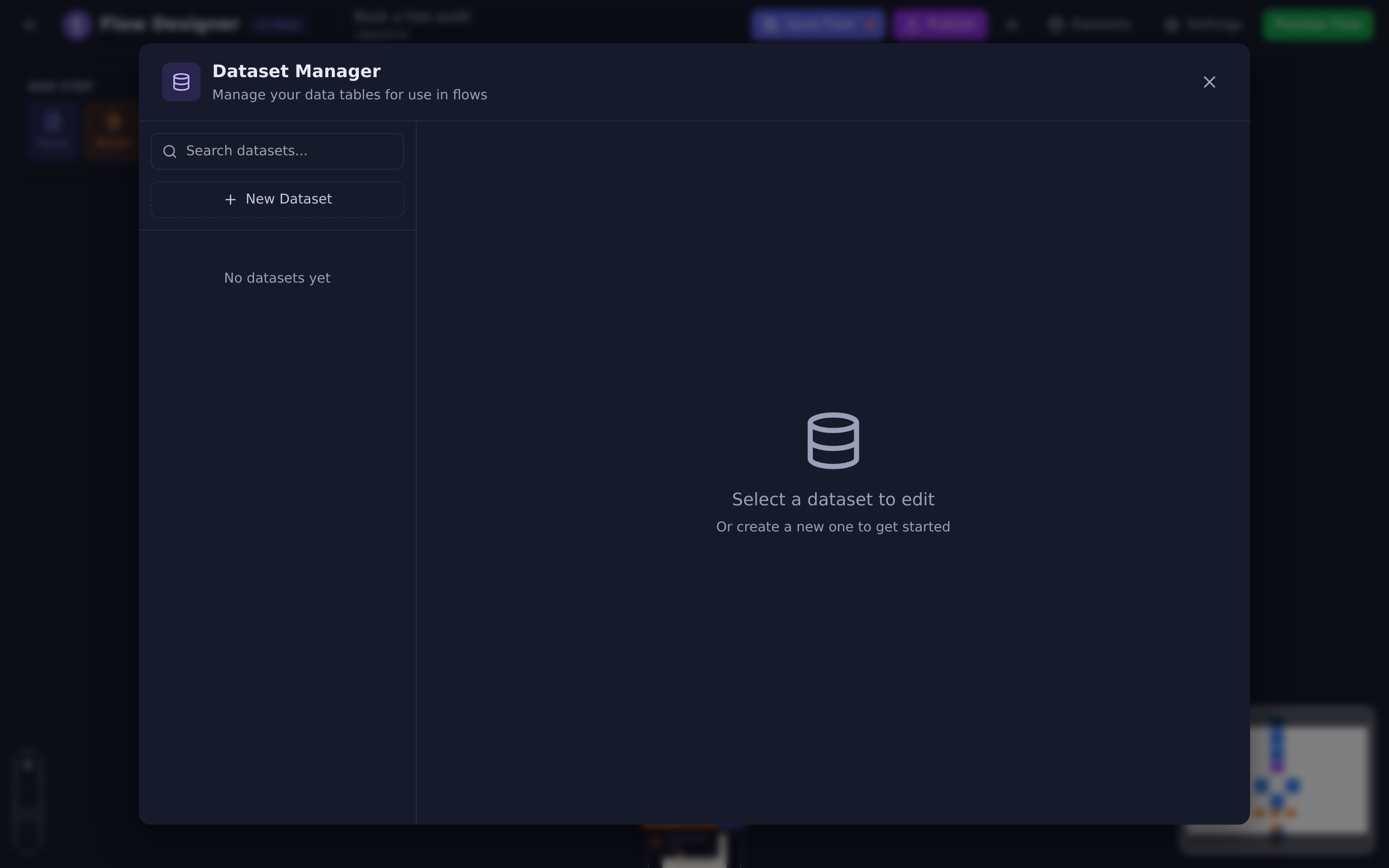
Los datasets viven detrás del botón Conjuntos de Datos en el encabezado del Flow Designer.
- Elige Conjuntos de Datos.
- Elige Nuevo Dataset, escribe un nombre y elige Crear.
- En la pestaña Columnas, agrega cada columna: un Nombre de Columna y un Tipo de Dato.
- Cambia a la pestaña Datos y elige Agregar Fila para escribir entradas.
Los nombres de columna se guardan en mayúsculas, así que Price se convierte en
PRICE. Usa esa forma cuando te refieras a la columna más adelante.
Tipos de dato disponibles: Text, Number, Email, Phone, Date y URL. El tipo cambia la clase de casilla que obtienes al editar una celda — y vale la pena definirlo bien, porque una columna Number se ordena y se suma como número, mientras que una Text no.
La lista de datasets muestra cuántas columnas y filas tiene cada uno. El menú de tres puntos de un dataset ofrece Renombrar y Eliminar.
#Editar la tabla
Selecciona una celda para editarla. Enter o Tab guardan, Escape cancela. Las filas tienen un botón de eliminar; las tablas grandes se paginan, con Mostrando 1-50 de 300 debajo de la tabla.
#Importar y exportar
Importar CSV trae una hoja de cálculo. Puedes hacer que Tayon cree las columnas a partir de la fila de encabezado del archivo, e indicarle si la primera fila es un encabezado o datos reales.
Exportar CSV descarga la tabla. Hazlo antes de cualquier cambio masivo — es la única copia de seguridad que existe.
#Usar un dataset en un flujo
Seis tipos de acción trabajan con datasets. Agrega un paso de Acción y elige uno.
#Registrar lo que respondió un visitante
Dos acciones funcionan en pareja:
- Al principio del flujo, agrega Nuevo Elemento en DataSet y elige el dataset. Esto abre una fila en blanco para este visitante.
- Haz tus preguntas como siempre.
- Al final, agrega Guardar DataSet sobre el mismo dataset. Las respuestas se emparejan con las columnas por nombre y se escriben.
Lo importante es ese emparejamiento: una respuesta guardada bajo el
identificador EMAIL va a la columna llamada EMAIL. Si no llega nada a una
columna, la causa habitual es que el identificador y el nombre de la columna no
son la misma palabra.
#Buscar algo
Filtrar DataSet encuentra las filas que cumplen una condición. La condición
se arma igual que en una división — una columna, una comparación y un valor, que
puede ser una variable como $REGION. También puedes definir un Ordenar Por
y un límite de Máximo de Elementos.
Después de un filtro puedes leer los resultados:
| Variable | Qué contiene |
|---|---|
$DATASETFILTER |
Cuántas filas coincidieron. |
$[Prices].PRICE[1] |
La columna PRICE de la primera fila coincidente. |
$[Prices].PRICE[2] |
La segunda, y así sucesivamente. |
$[Prices].ID[1] |
El ID de la primera fila encontrada. |
$FLOWDATASET |
El ID de la fila que seleccionó el último filtro, o 0 si no hay ninguna. |
El nombre entre corchetes es el nombre del dataset, y el nombre de la columna se escribe en mayúsculas.
Para imprimir una lista entera en lugar de una sola fila, envuelve el diseño en
un bloque de lista. El bloque se repite una vez por fila coincidente, y [*] se
convierte en el número de fila:
[li]
$[Prices].NAME[*] — $[Prices].PRICE[*]
[/li]
Cada repetición va en su propia línea. Solo se repite el primer bloque de lista de un texto, así que pon todo lo que quieras listar dentro de un solo bloque.
#Cambiar o eliminar filas
Actualizar DataSet y Eliminar de DataSet actúan sobre lo que haya encontrado el último filtro. Por eso siempre van en pareja:
- Filtrar DataSet — acota hasta las filas que te interesan.
- Actualizar DataSet o Eliminar de DataSet — actúa sobre ellas.
Actualizar DataSet recibe los campos a cambiar y valores que pueden ser variables.
#Hacer cuentas
Calcular DataSet calcula cifras de una columna sobre las filas filtradas. Los resultados quedan disponibles como:
| Variable | Qué contiene |
|---|---|
$DATASET.SUM |
El total. |
$DATASET.AVERAGE |
El promedio. |
$DATASET.MIN |
El valor más bajo. |
$DATASET.MAX |
El valor más alto. |
Así, una pantalla puede decir Tu cotización es de $DATASET.SUM después de un
filtro y un cálculo.
#Guardar una sola respuesta directo en un dataset
Hay un atajo para los casos simples. En la pestaña Interacción de una pregunta, Agregar al Dataset archiva esa respuesta en un dataset sin necesitar la pareja de acciones nuevo/guardar. Usa las acciones cuando estés recogiendo una fila completa a lo largo de varias preguntas; usa este atajo cuando solo quieras dejar registrada una respuesta.
#Un patrón que funciona
Una calculadora de cotizaciones, de principio a fin:
- Pregunta qué necesita el visitante, guardando las respuestas como
$SERVICEy$SIZE. - Filtrar DataSet sobre tu tabla de precios donde
SERVICEsea igual a$SERVICE. - Calcular DataSet sobre la columna
PRICE. - Muestra una pantalla que diga
Tu estimado es $DATASET.SUM. - Pide su correo y agrega Guardar Lead.
Actualizado: