Lee el tablero del CRM
Ocho gráficas que cubren dónde están tus leads, de dónde vinieron, cuándo llegan y qué tan rápido les respondes.
El tablero responde las preguntas que no puedes responder desplazando una lista: si el embudo está sano, de dónde vienen los leads y cuánto espera la gente por una respuesta.
CRMDashboard
#Fija primero el período
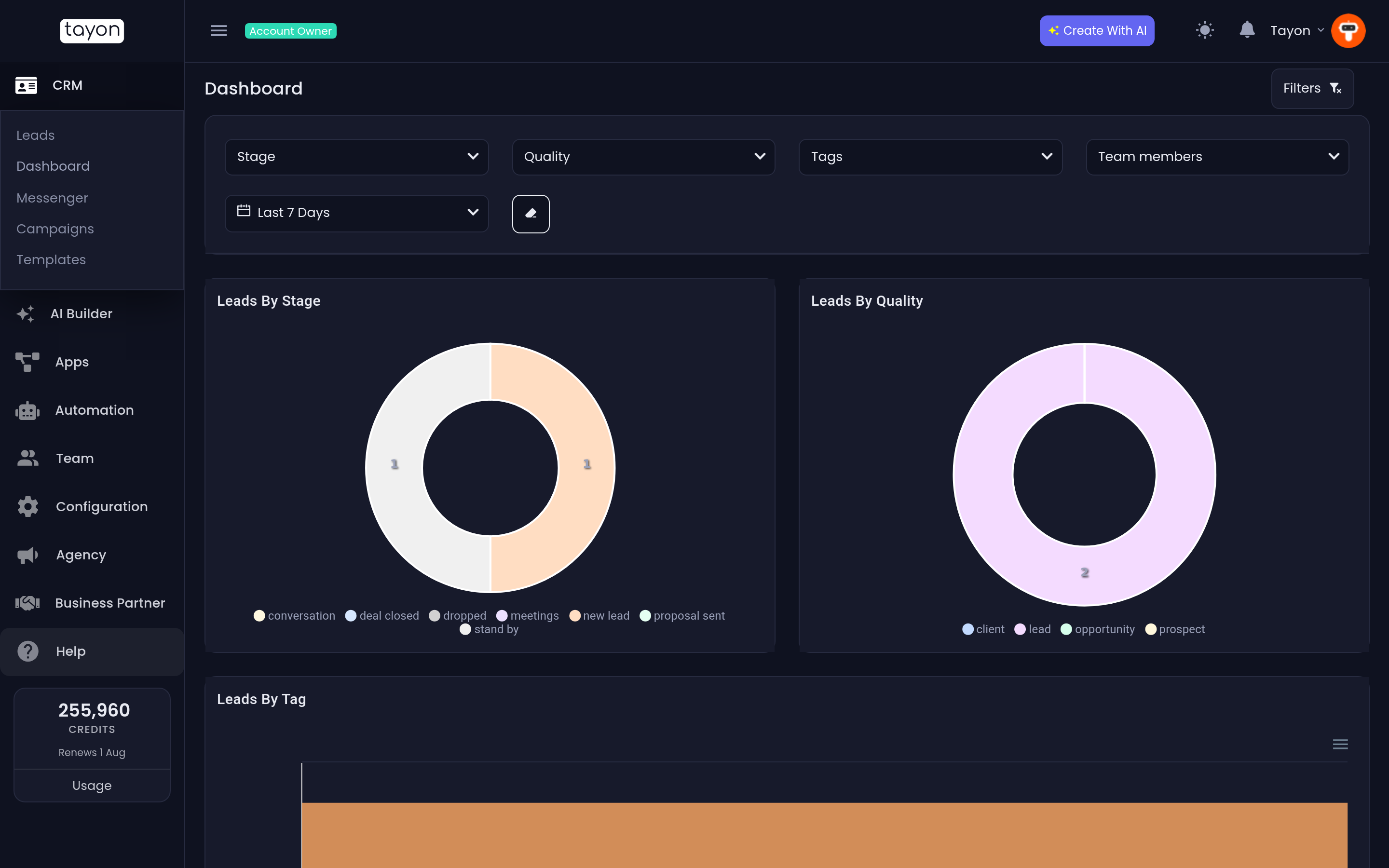
Todas las gráficas de esta pantalla obedecen al mismo período. El desplegable de fechas ofrece Hoy, Ayer, Últimos 3 Días, Últimos 7 Días, Esta Semana, Este Mes, Mes Pasado, Este Año, Año Pasado y Personalizado. Últimos 7 Días es el punto de partida.
Personalizado despliega un selector de rango de Fecha de registro.
#Los demás filtros
Filtros abre el mismo conjunto que la lista de Leads: Etapa, Calidad, etiquetas y Miembros del equipo. Se aplican a todas las gráficas a la vez, así que el tablero se puede reducir a una sola persona, una sola etiqueta de producto o una sola etapa sin salir de la página.
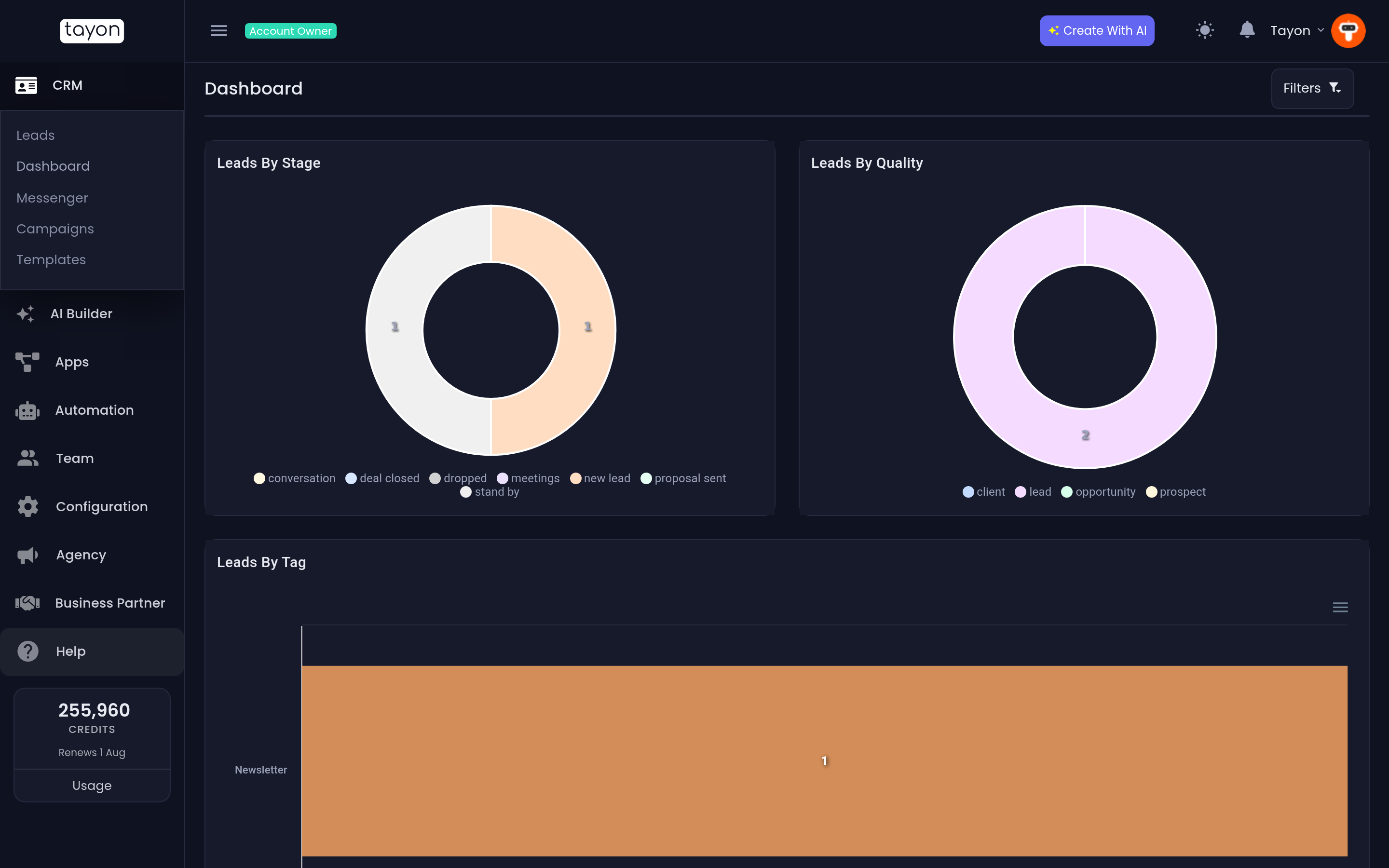
Limpiar Filtros los reinicia; cada desplegable tiene además su propio Limpiar.
#Las gráficas
#Leads por Etapa
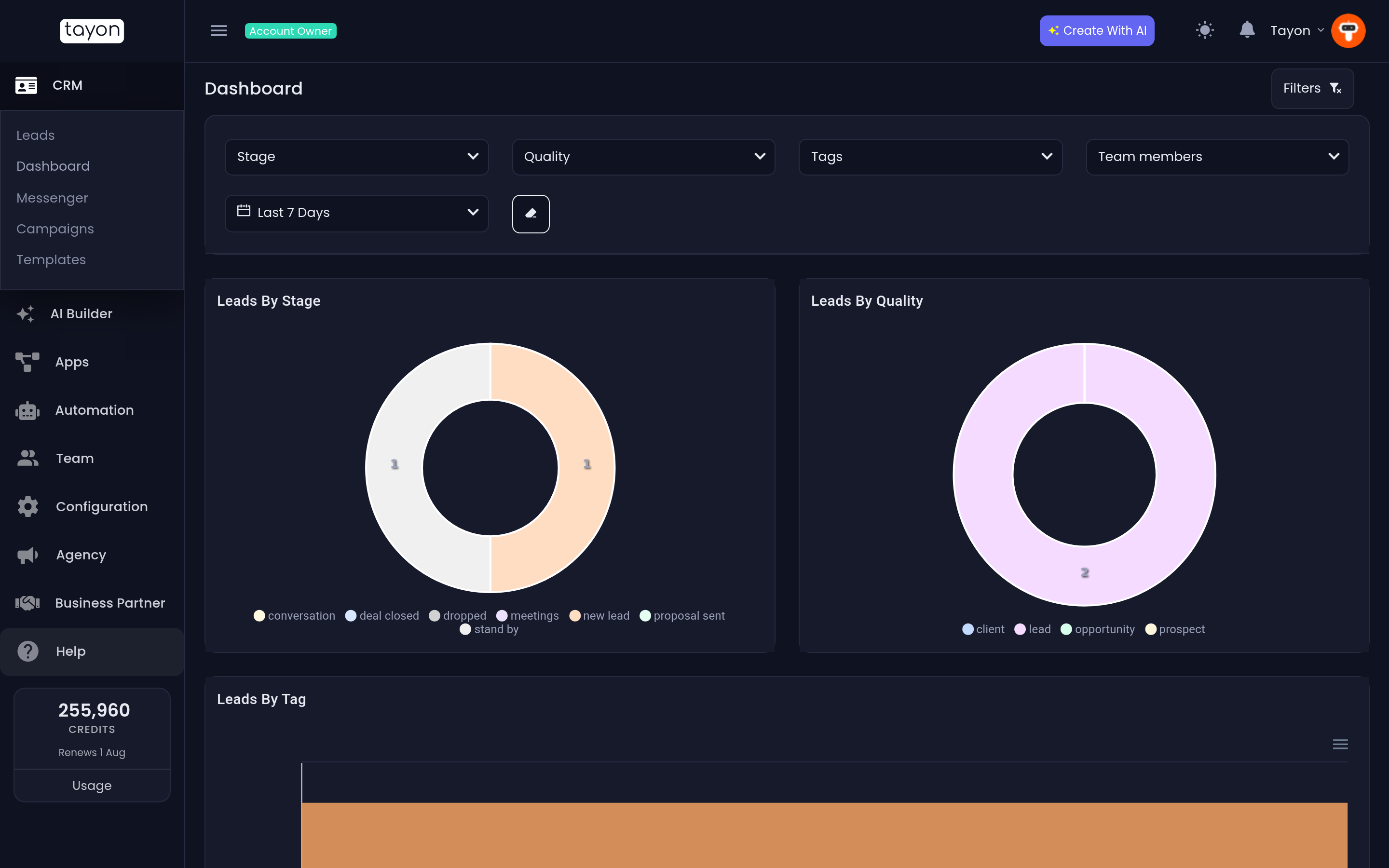
Una dona que muestra cómo se reparten tus leads a lo largo del embudo. Un embudo que se abulta en el medio está atascado; uno que se abulta al principio significa que estás juntando leads más rápido de lo que los trabajas.
#Leads por Calidad
La misma forma, por calidad. Si casi todo es tu mejor calidad, tus calidades no están haciendo ningún trabajo.
#Leads por Etiqueta
Una barra por etiqueta. Aquí es donde lees la respuesta a “cuál de nuestras campañas trajo gente de verdad” — siempre que etiquetes de forma consistente.
#Leads por Período
Una línea de leads nuevos a lo largo del tiempo, con botones de Día, Semana y Mes para cambiar el grano. La gráfica hace zoom, así que puedes acercarte a un pico y ver de qué semana fue.
#Leads por Hora del Día
Leads nuevos por hora, de 0 a 23. Léela como una gráfica de personal: te dice las horas en las que alguien debería estar atendiendo la bandeja de entrada.
#Mensajes Recibidos y Mensajes Enviados
Dos gráficas de barras, separadas por canal —correo electrónico, SMS y WhatsApp— para el período. Puestas una junto a la otra muestran si las conversaciones están equilibradas o si un solo lado habla todo el tiempo.
#Tiempo Promedio de Respuesta
Cuánto pasa, en horas, entre un mensaje entrante y tu respuesta, separado por canal. Dos botones deciden qué cuenta:
- Solo finalizados — mide únicamente las conversaciones que se cerraron. El número debajo del título dice N chats finalizados.
- Todos los intervalos — mide cada respuesta, se haya cerrado o no la conversación. El número dice N intervalos.
Solo finalizados es la medida más honesta de cuánto espera un cliente de principio a fin. Todos los intervalos es el mejor número operativo del día a día, porque incluye las conversaciones que siguen abiertas.
#Cómo leerlo bien
Cambia un filtro a la vez. Todas las gráficas se alimentan del mismo conjunto de fondo, así que reducir a un solo miembro del equipo vuelve a dibujar las ocho de golpe, y es fácil perder de vista por qué se movió un número.
Compara lo comparable: Este Mes contra Mes Pasado te dice algo. Últimos 7 Días contra Este Año no te dice nada.
Actualizado: