Configura el correo en tu propio dominio
Crea un buzón real en tu propia dirección, añade los cuatro registros DNS que permiten el envío y entiende qué límite de envío aplica en cada caso.
Necesitarás: Acceso de propietario de la cuenta. El plan gratuito incluye un buzón; los planes de pago incluyen más.
Un buzón en tu propio dominio —tu@tunegocio.com— alojado aquí, que envía y
recibe como cualquier otra cuenta de correo. Puedes leerlo en el navegador,
añadirlo a Outlook o Apple Mail, y dejar que Tayon envíe desde él.
AplicacionesCuentas de Correo
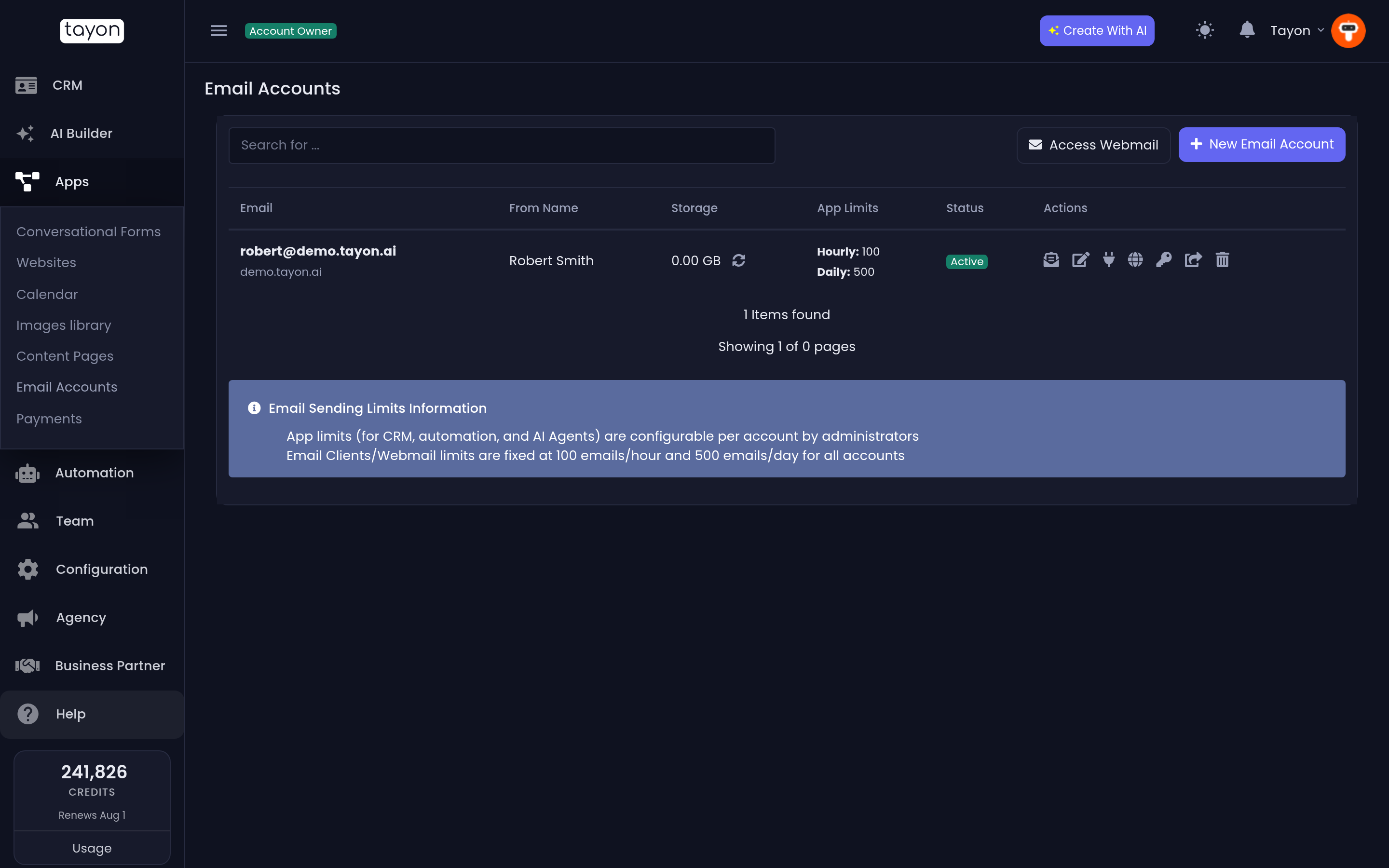
La pantalla lista cada buzón de tu cuenta con su Nombre del Remitente, Almacenamiento, Límites de App, Estado y Acciones.
#Crea el buzón
- Elige Nueva Cuenta de Correo.
- En Dirección de Correo, escribe la dirección completa que quieres: Ingresa la dirección de correo completa (ej: usuario@tudominio.com).
- En Nombre del Remitente, escribe el nombre que deben ver quienes reciben tus correos, por ejemplo el nombre de tu negocio.
- Define una Contraseña y repítela en Confirmar Contraseña.
- Elige Crear Cuenta.
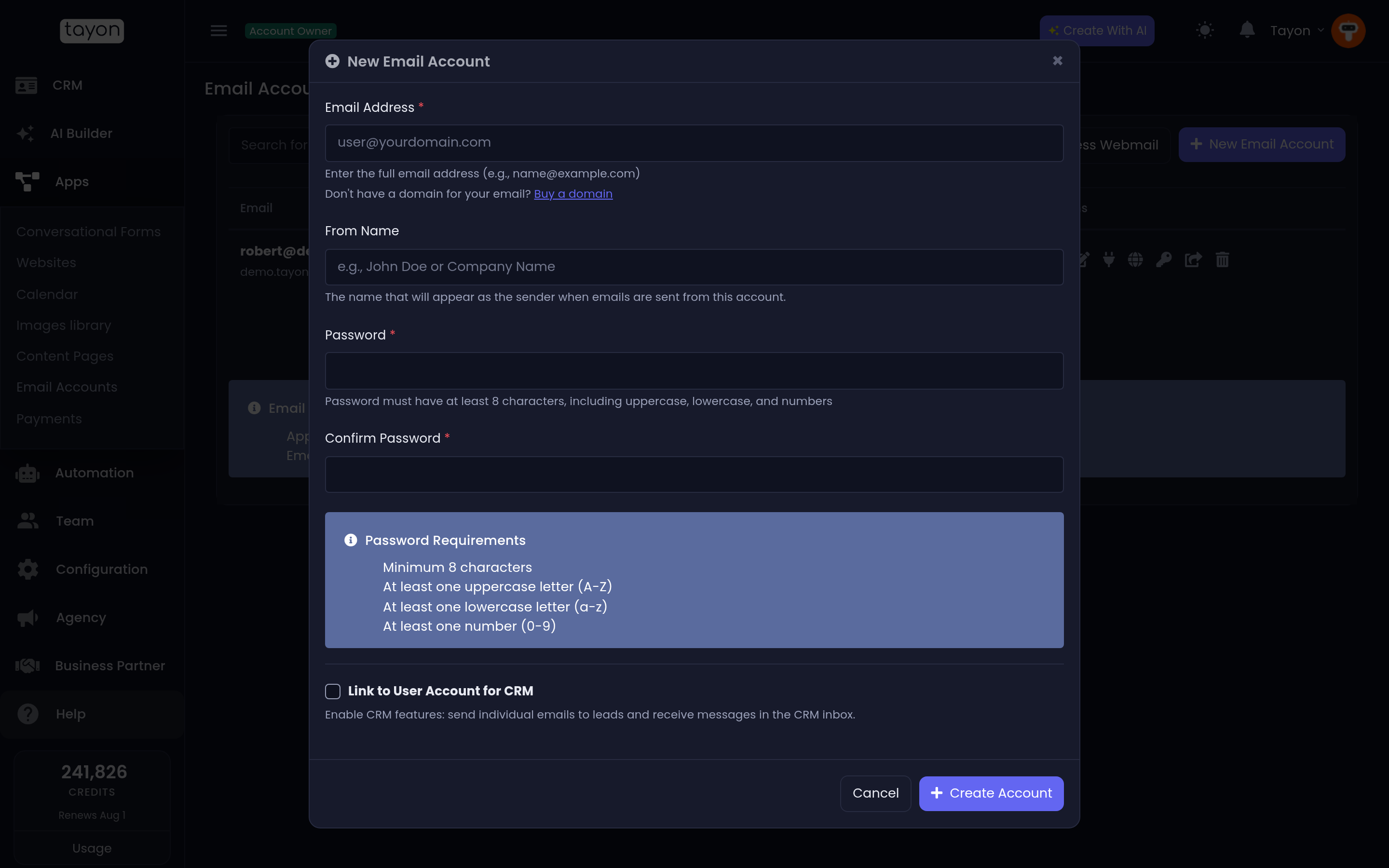
La contraseña debe cumplir las cuatro reglas de Requisitos de Contraseña: al menos 8 caracteres, una letra mayúscula, una letra minúscula y un número.
Vincular a Cuenta de Usuario para CRM conecta el buzón con alguien de tu equipo para que Tayon pueda enviar correos individuales a leads y recibir mensajes en la bandeja de entrada del CRM. Déjalo apagado y el buzón funciona como correo normal; enciéndelo y las respuestas aparecen en el Messenger. Elige Cuenta Principal o alguien en Seleccionar Cuenta de Usuario.
#Añade los registros DNS
Un buzón nuevo existe de inmediato, pero otros servidores de correo no van a confiar en él hasta que demuestres que el dominio es tuyo. Para eso hacen falta cuatro registros DNS.
#Si tu dominio está en Tayon
Si compraste el dominio en Tayon, o lo conectaste en Dominios en el menú principal, no hay nada que copiar. El cuadro Nueva Cuenta de Correo dice Usa una dirección en tudominio.com y configuramos sus registros de correo automáticamente: Tayon escribe los cuatro registros y activa el buzón en cuanto están publicados. Para verlos, consulta Administra tus registros DNS.
#Si tu dominio se administra en otro lugar
Añade tú los registros en quien gestiona el DNS de tu dominio.
- Busca el buzón en la lista y abre Configuración DNS (el icono del globo).
- Copia cada registro y añádelo en tu proveedor de DNS.
- Guarda allí, vuelve aquí y elige Verificar DKIM.
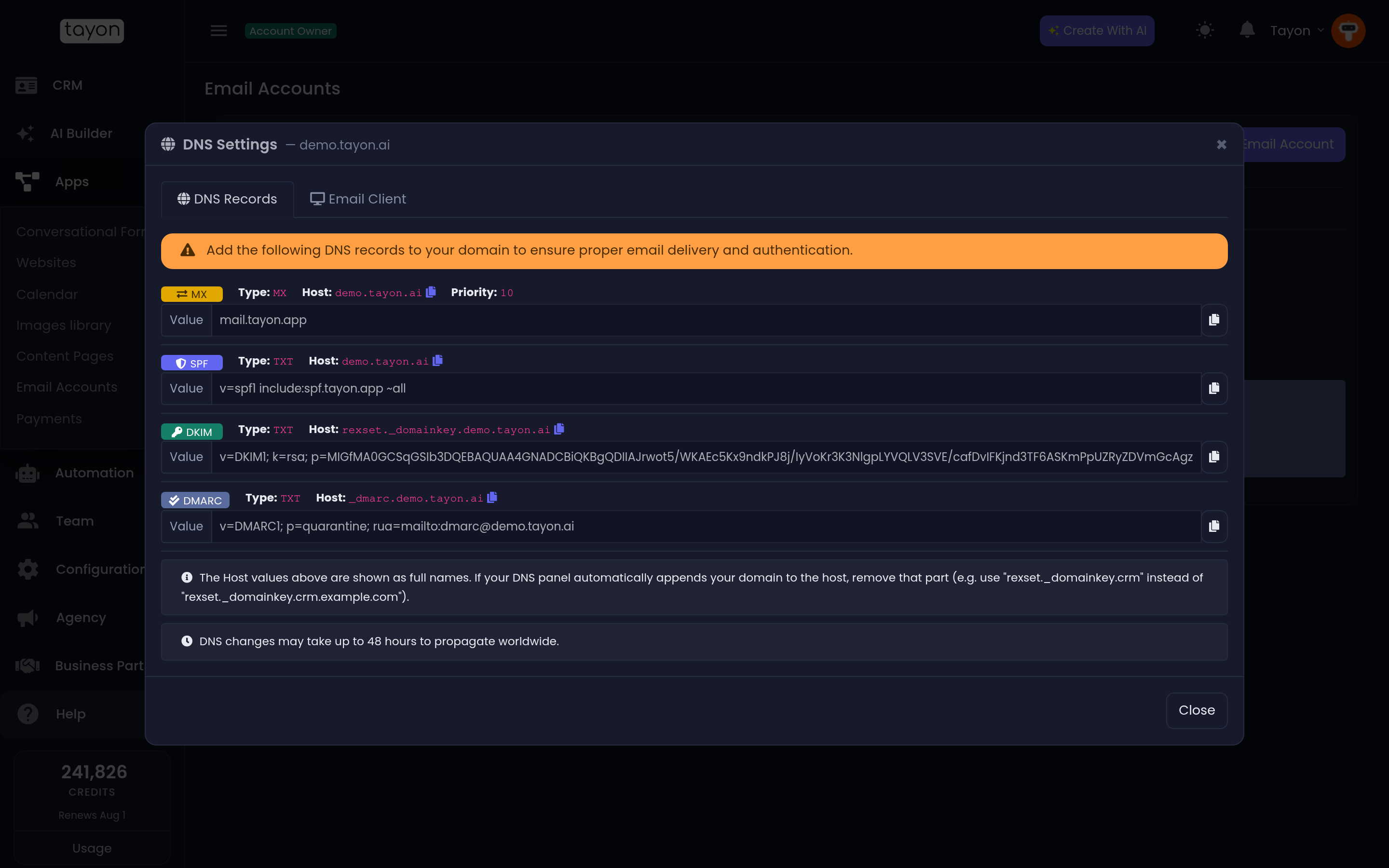
La pestaña Registros DNS muestra los cuatro:
| Tipo | Host | Valor |
|---|---|---|
| MX | tu dominio | mail.tayon.app, prioridad 10 |
| TXT (SPF) | tu dominio | v=spf1 include:spf.tayon.app ~all |
| TXT (DKIM) | tayon._domainkey.tudominio.com |
la clave DKIM que aparece en pantalla |
| TXT (DMARC) | _dmarc.tudominio.com |
v=DMARC1; p=quarantine; rua=mailto:dmarc@tudominio.com |
Cada uno tiene un botón de copiar. Úsalo en lugar de escribir a mano: un solo carácter mal en la clave DKIM basta para que falle la verificación.
Un buzón nuevo empieza en Verificación Pendiente, con un botón Verificar DKIM. Es el registro DKIM el que lo pasa a Activo. Verificar DKIM comprueba al instante, y Tayon también vuelve a comprobar por su cuenta cada pocos minutos durante las dos primeras semanas, así que un buzón puede pasar a Activo sin que vuelvas. Si no encuentras el botón, la verificación ya funcionó.
Los otros tres registros no entran en esa comprobación, pero importan para la entrega. Añade los cuatro.
Los cambios de DNS pueden tardar hasta 48 horas en llegar a todos los servidores. Si la verificación falla justo después de guardar los registros, espera y prueba otra vez.
#Dos límites de envío distintos
Esto sorprende a mucha gente, porque los dos números no son lo mismo.
- Límites de App cubren lo que Tayon envía por ti: mensajes del CRM, automatizaciones y agentes de IA. Es el par que aparece en la lista. Tu plan los define y solo un administrador puede cambiarlos. El plan gratuito permite 50 al día.
- Límites Clientes de Correo/Webmail cubren lo que tú envías a mano desde el webmail o una aplicación de correo. Son fijos: 100 por hora y 500 por día para todas las cuentas.
El panel Información sobre Límites de Envío de Correo al pie de la pantalla indica los dos, así que nunca tienes que adivinar cuál aplica.
#Lee y envía tu correo
El icono del sobre en la fila de un buzón, Abrir webmail, abre ese buzón en una pestaña nueva del navegador, con la sesión ya iniciada.
- Elige Abrir webmail en la fila del buzón.
- La primera vez, Tayon te pide confirmar la contraseña del buzón: Solo te lo pediremos esta vez. Escríbela y elige Abrir webmail.
- A partir de entonces, el mismo clic abre el buzón directamente.
Si la contraseña se cambia después en algún lugar que Tayon no ve —dentro del propio webmail, por ejemplo—, el siguiente clic te vuelve a pedir la actual. Cambiarla con Cambiar Contraseña en esta pantalla mantiene el enlace funcionando.
Acceder al Webmail, en la parte superior de la pantalla, abre en cambio la
página de inicio de sesión normal en webmail.tayon.app.
Para usar una aplicación de correo, abre Configuración DNS y ve a la pestaña Cliente de Correo:
| Servidor de Entrada | mail.tayon.app: IMAP puerto 993 (SSL), o POP3 puerto 995 (SSL) |
| Servidor de Salida | mail.tayon.app: SMTP puerto 465 (SSL) o 587 (STARTTLS) |
| Nombre de usuario | tu dirección de correo completa |
| Contraseña | la contraseña que definiste al crear la cuenta |
#Las otras acciones
Conectar al CRM vincula un buzón existente con alguien del equipo después, lo mismo que hace la casilla al crearlo. Editar Nombre del Remitente cambia el nombre que ven quienes reciben tus correos. Cambiar Contraseña define una nueva: Tayon actualiza su propia conexión, pero tienes que actualizarla en cualquier aplicación de correo que uses. Actualizar Almacenamiento vuelve a leer el espacio usado. Transferir Dominio mueve un dominio y sus buzones a otra cuenta tuya; esta opción y Eliminar solo aparecen para los administradores de la cuenta.
#Cuando algo sale mal
Sigue en Verificación Pendiente. Revisa primero los nombres de host: el problema del dominio repetido de arriba es la causa habitual. Luego confirma que publicaste el host DKIM que el panel muestra para este dominio. Después dale tiempo: 48 horas es el caso extremo, pero unas horas es lo común.
La verificación pasó y el correo sigue rebotando. El registro MX es
independiente de los tres de texto y no entra en Verificar DKIM. Confirma
que apunta a mail.tayon.app con prioridad 10.
Las campañas no envían desde esa dirección. Estar alojado aquí no es lo mismo que ser un remitente confirmado. Consulta Elige la dirección desde la que salen tus mensajes.
No puedes crear otro buzón. Tu plan define cuántos tienes; el gratuito incluye uno. Revisa Historial de Pagos en el menú de tu cuenta, o consulta Planes y créditos.
Actualizado: