Asigna leads a personas y grupos
Dale un propietario a un lead — un miembro del equipo o un grupo — y entiende qué cambia eso sobre quién puede verlo.
Necesitarás: Acceso de editor para reasignar un lead; acceso de administrador para algunas opciones masivas.
Cada lead puede tener un propietario. El propietario es un miembro del equipo o un grupo — nunca los dos, y está bien que un lead no tenga ninguno.
La propiedad no es solo una etiqueta. Decide quién puede ver el lead siquiera.
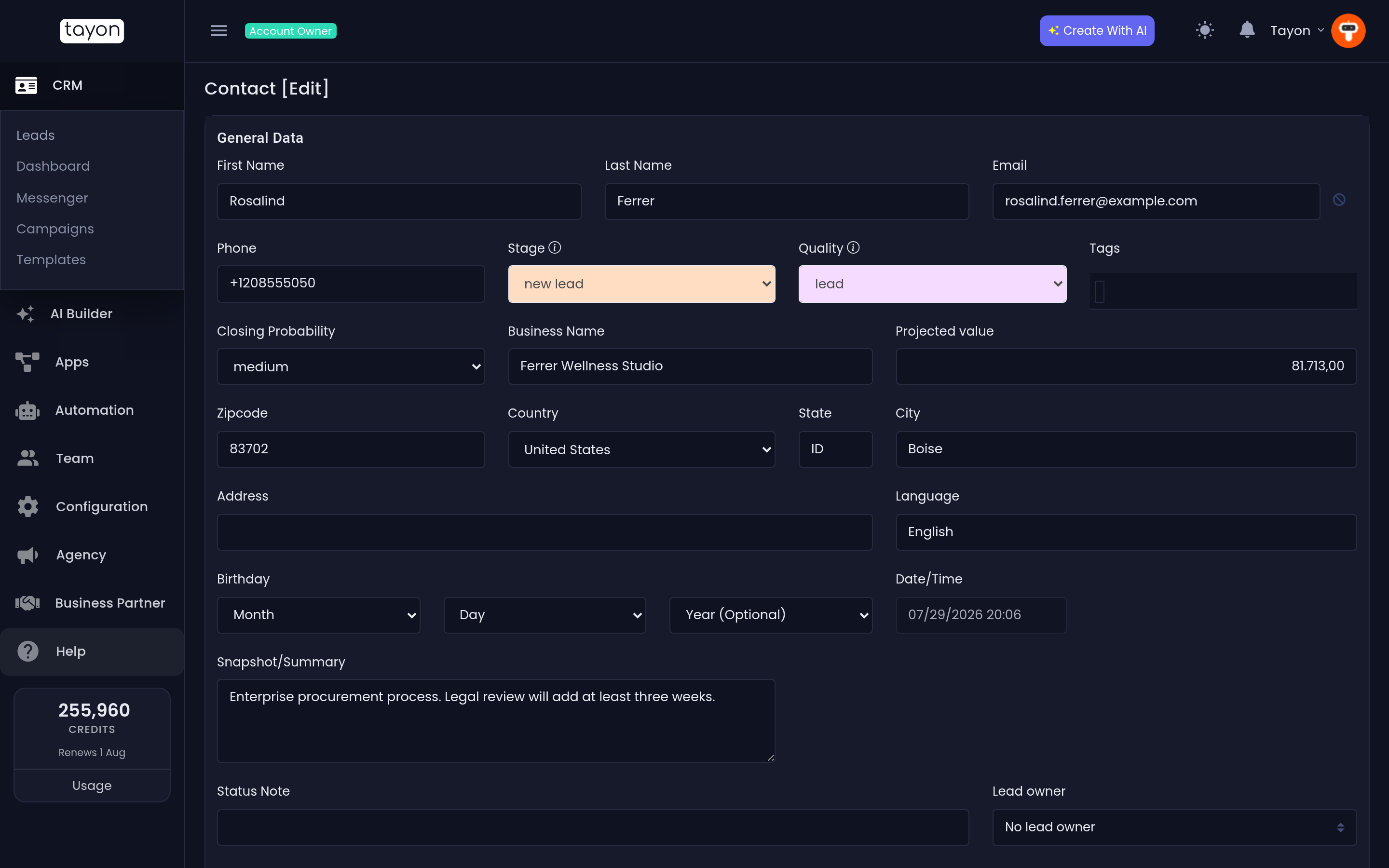
#Asigna un lead
- Abre el lead.
- Abre el desplegable Propietario del Lead.
- Elige un nombre bajo Miembros, o un grupo bajo Grupos, o elige Sin propietario.
- Guarda.
Elegir un grupo reemplaza a cualquier propietario individual, y elegir una persona reemplaza a cualquier grupo. No hay forma de poner los dos, y no necesitas limpiar uno antes de definir el otro.
#Asigna muchos leads
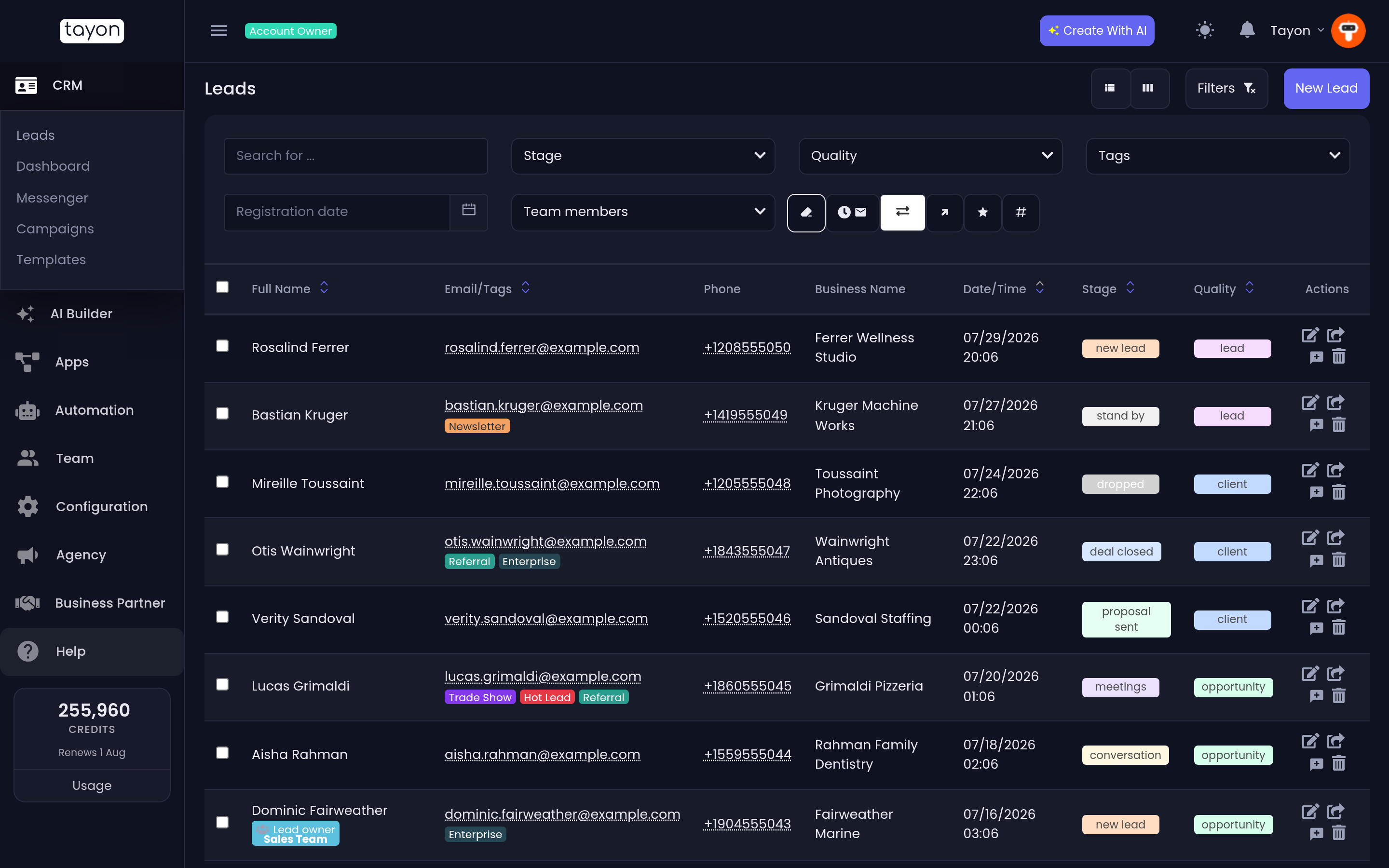
- En la lista de Leads, marca los leads que quieres.
- Elige el botón cuyo mensaje flotante dice Cambiar propietario de clientes potenciales.
- El diálogo confirma cuántos leads seleccionaste.
- Elige el nuevo Propietario del Lead y elige Guardar.
Aparece el mismo desplegable, con Miembros, Grupos y Sin propietario.
#Asigna desde el Messenger
El icono de persona en el encabezado de una conversación —su mensaje flotante dice Cambiar propietario de cliente potenciale— reasigna sin salir de la bandeja. Ofrece Sin propietario, Miembros y Grupos, igual que en todas partes.
También está Asignarme esta conversación para responder, que aparece en lugar de la caja de mensaje cuando la conversación abierta es de otra persona. Te entrega el lead para que puedas contestar. Mira Toma una conversación que lleva el bot.
#¿Miembro o grupo?
Asigna a un miembro cuando una persona concreta es la responsable y quieres poder preguntarle por el lead.
Asigna a un grupo cuando la responsabilidad es compartida — una bandeja en vez de una persona. Un lead de un grupo se queda con el grupo. Nadie es elegido en silencio como dueño, y todos los miembros de ese grupo lo ven, tanto en la lista de Leads como en el Messenger. Se queda así hasta que alguien lo reasigne.
Déjalo sin asignar cuando de verdad no lo sabes. Los leads sin asignar son fáciles de encontrar después: filtra la lista de Leads por Sin miembro vinculado.
#Quién ve qué
| Si eres | Ves |
|---|---|
| El propietario de la cuenta | Todos los leads de la cuenta |
| Un miembro del equipo con acceso de administrador a los leads | Todos los leads de la cuenta |
| Un miembro del equipo con acceso de editor o solo lectura | Los leads asignados a ti, a los miembros que supervisas y a cualquier grupo al que pertenezcas |
| Un miembro del equipo sin acceso a leads | Ningún lead |
La misma regla gobierna el Messenger. Un lead asignado al grupo Equipo de Ventas es visible en la lista de Leads y en la bandeja para todos los miembros del Equipo de Ventas, y para nadie más fuera de él.
#Leer la propiedad de un vistazo
En la lista de Leads, una insignia bajo el nombre del lead dice Propietario del Lead con el nombre de la persona en su propio color, o en azul con un icono de grupo cuando el propietario es un grupo. Un lead sin insignia no tiene propietario.
En el tablero del embudo, la misma insignia va en la tarjeta.
Para ver todo lo que tiene una persona, abre Filtros y márcala bajo Miembros del equipo. Para ver lo que no tiene dueño, marca Sin miembro vinculado.
Actualizado: