Recorrido por el lienzo
Agrega pasos, muévete por el mapa, copia y elimina cajas, y entiende por qué no puedes soltar un paso en cualquier lugar.
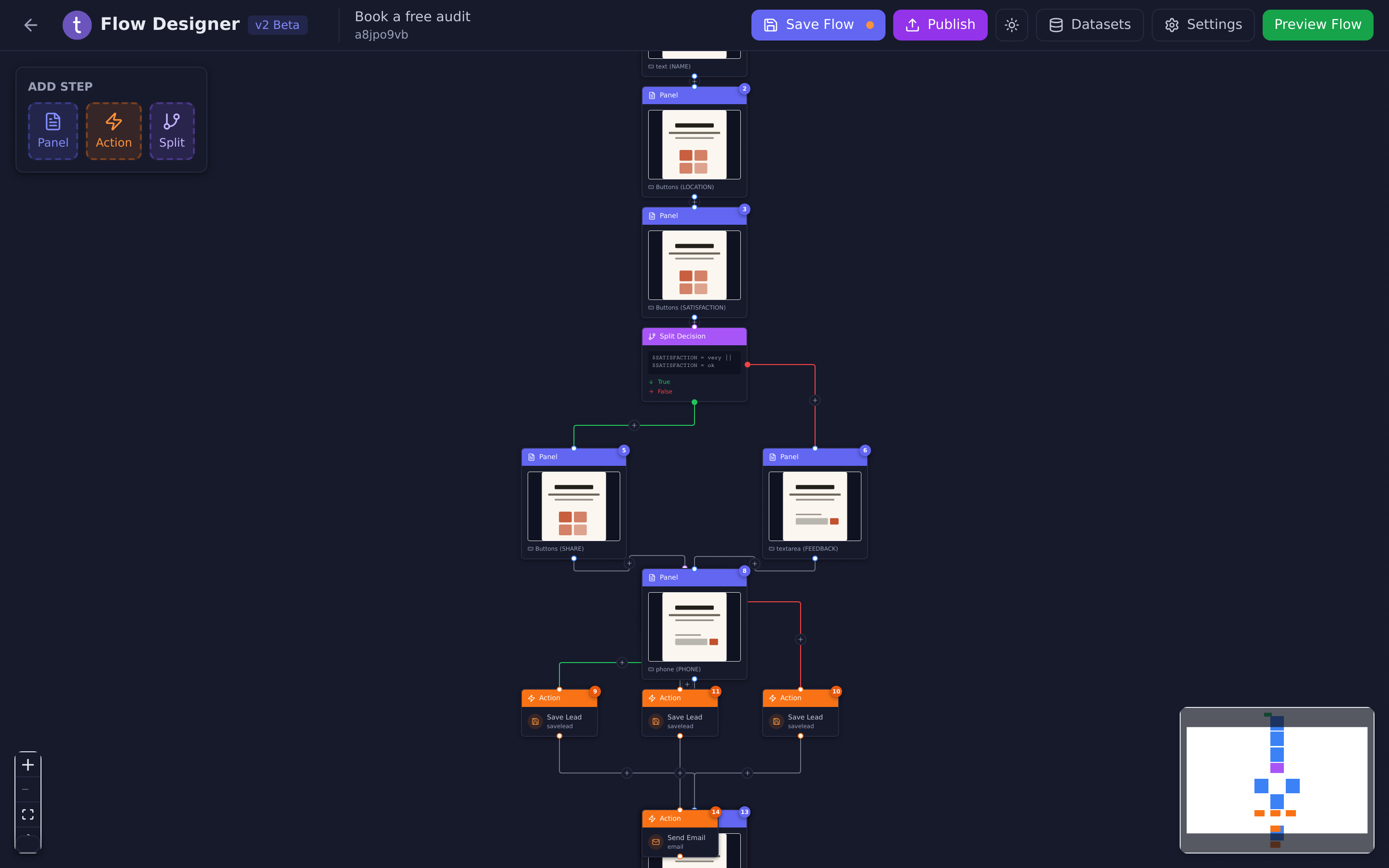
El Flow Designer (la app lo titula Diseñador de Flujo) es un mapa. Cada caja es un paso, las líneas muestran el orden en que ocurren, y todo se lee desde la caja verde Inicio hacia abajo.
Llegas aquí desde Editar Flujo en un formulario conversacional o en un flujo de bot. El diseñador abre con el flujo ya ajustado a la pantalla.
 1234
1234- Paleta Agregar Paso
- El mapa general
- Controles de zoom
- Estado de guardado
#El encabezado
| Botón | Qué hace |
|---|---|
| Guardar Flujo | Almacena tu trabajo. Un punto naranja en el botón significa que hay algo sin guardar. |
| Publicar | Pone en vivo el trabajo guardado. |
| Conjuntos de Datos | Abre tus tablas de datos. |
| Configuración | Configuraciones de todo el sitio: nombre, dirección, marca, seguimiento. |
| Vista Previa del Flujo | Abre la versión publicada en una pestaña nueva. |
La flecha del extremo izquierdo te devuelve a tu lista de flujos.
#Agregar un paso
La paleta Agregar Paso está en la esquina superior izquierda con tres elementos: Panel, Acción y División. Arrastras uno hasta el flujo.
Hay dos clases de +:
- Sobre una línea entre dos cajas — inserta el paso nuevo entre ellas.
- Debajo de una caja que no tiene nada después — agrega el paso nuevo al final de esa rama.
Selecciona un + sin arrastrar nada y obtienes las mismas tres opciones en un menú pequeño, más Pegar si tienes algo en el portapapeles.
#Moverte por el mapa
- Desplazar el mapa — arrastra cualquier parte vacía del lienzo.
- Zoom — usa la rueda del mouse o los controles de zoom en la esquina inferior izquierda. Esos controles también tienen un botón que vuelve a encuadrar todo el flujo, que es la forma más rápida de recuperarte cuando te pierdes.
- El mapa general de la esquina inferior derecha muestra el flujo completo en miniatura, con un color por tipo de paso. Verde es el inicio, azul un panel, naranja una acción, morado una división. En un flujo largo es la manera más rápida de saltar al otro extremo.
Las cajas se alinean a una cuadrícula mientras las arrastras, así que un flujo que ordenaste se mantiene ordenado. Mover una caja se guarda solo — pero es únicamente la posición la que se guarda sola, no el contenido.
#Editar un paso
- Selecciona una caja para abrir sus propiedades.
- Haz clic derecho en una caja para Copiar, Cortar y Eliminar.
Los atajos de teclado funcionan sobre la caja seleccionada:
| Teclas | Acción |
|---|---|
| Ctrl/Cmd + C | Copiar |
| Ctrl/Cmd + X | Cortar |
| Delete o Backspace | Eliminar |
La caja Inicio no se puede copiar, cortar ni eliminar. Todo flujo necesita un lugar por donde empezar.
#Leer el indicador de guardado
Un panel pequeño en la esquina inferior izquierda te dice cómo estás:
| Dice | Significado |
|---|---|
| Cambios sin guardar | Algo cambió y todavía no se almacenó. |
| Guardando… | En proceso. |
| Todos los cambios guardados | Todo está almacenado — pero no necesariamente publicado. |
#Lo que el diseñador no hace
Vale la pena saberlo para que no lo busques:
- No hay deshacer. No existe Ctrl+Z. Eliminar un paso es inmediato y definitivo. Copia un paso antes de experimentar con él.
- No hay simulador de prueba. No puedes recorrer un borrador dentro del editor. Para probar algo, publica y abre la página en vivo.
- No hay historial de versiones. No hay forma de volver a la versión de ayer.
Actualizado: