Califica leads con calidades
Las calidades dicen qué tan bueno es un lead, sin importar qué tan avanzado esté. Configura las tuyas, dales color y renombra la palabra.
Necesitarás: Acceso de administrador.
La etapa dice qué tan avanzado está un lead. La calidad dice cuánto vale la pena preocuparse por él. Los dos son independientes a propósito: un lead recién llegado puede ser excelente, y un lead metido en plena negociación puede ser una pérdida de martes.
ConfiguraciónCalidades
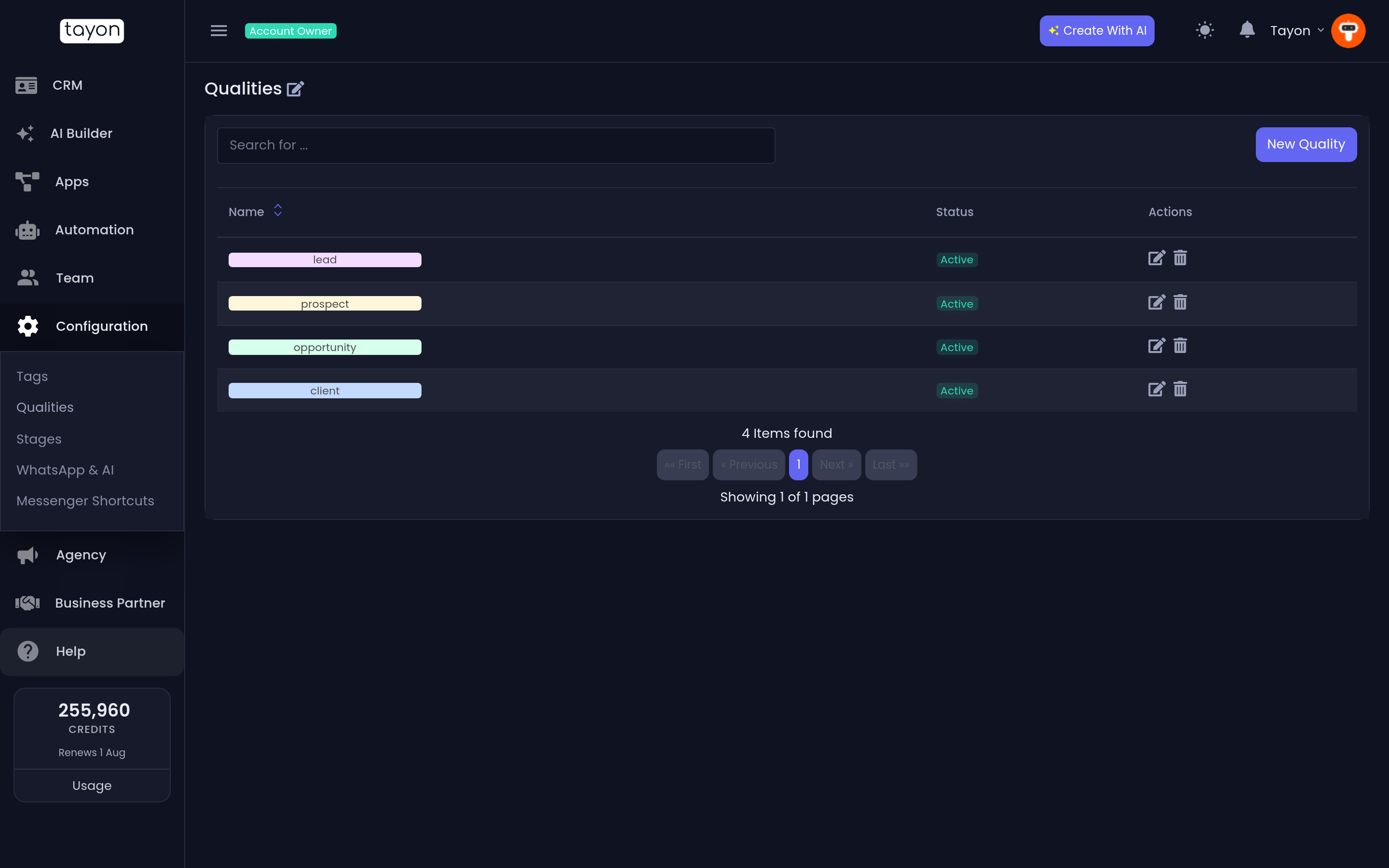
#Agrega una calidad
- Elige Nueva calidad.
- Escribe un Nombre.
- Elige un Color de fondo y un Color de fuente.
- Elige Guardar.
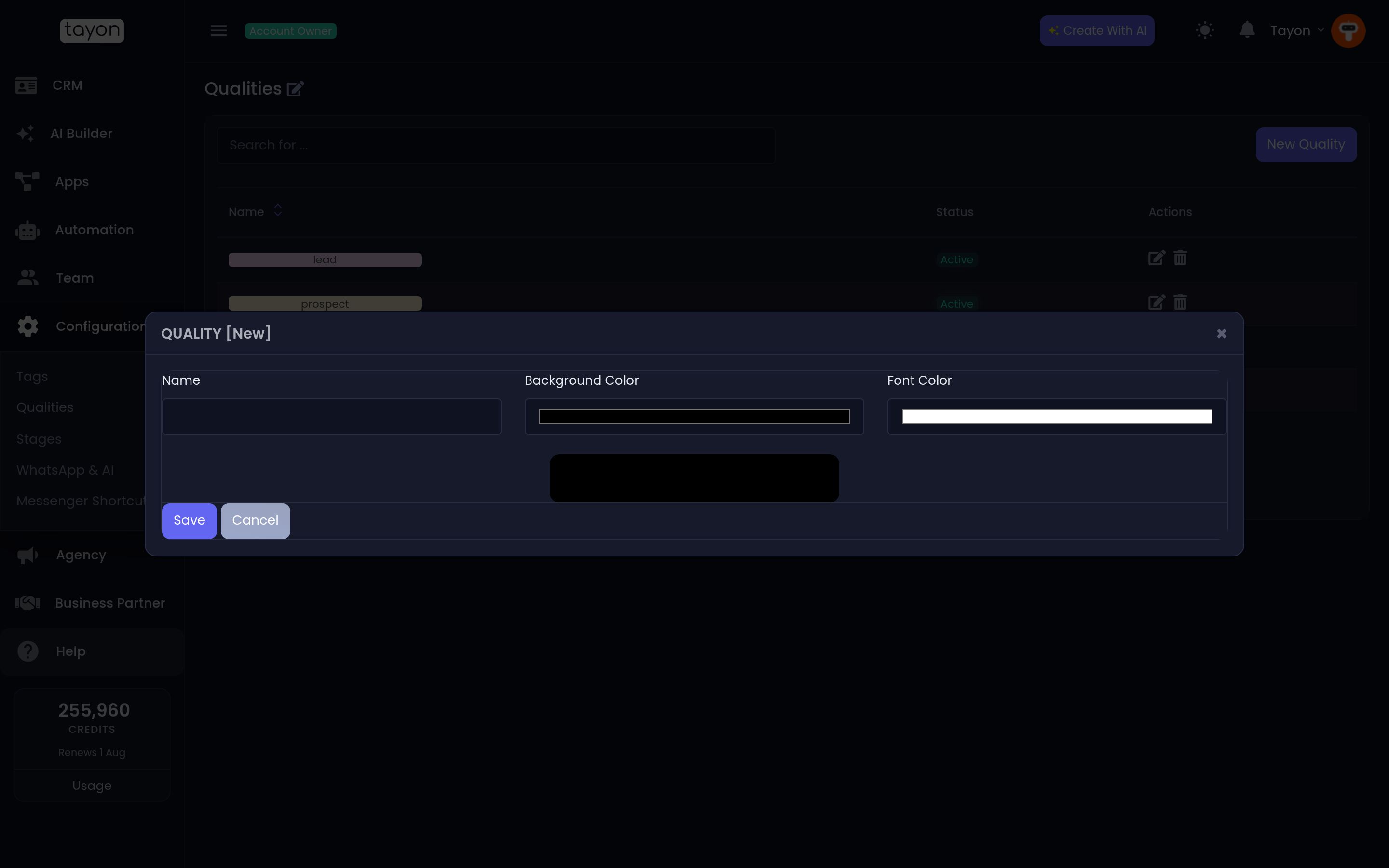
La vista previa al pie del diálogo muestra la insignia tal como se verá en la lista de Leads.
A diferencia de las etapas, las calidades no tienen Estado de feedback: nada en una calidad le dice a Tayon que un negocio se ganó o se perdió. Ese es el trabajo de la etapa.
#Apaga una
El interruptor Estado del diálogo, y la insignia Activo / Inactivo de la lista, controlan si una calidad se ofrece cuando alguien califica un lead. Los leads que ya llevan una calidad inactiva la conservan.
#Dónde aparecen las calidades
- Como insignia en su propia columna de la lista de Leads, y en cada tarjeta del tablero del embudo.
- Como filtro, en la lista de Leads, en el tablero, en el tablero de control y en el constructor de campañas.
- Como el gráfico Leads por Calidad en el tablero del CRM.
- Como acción masiva, para que puedas recalificar de una vez un conjunto filtrado de leads.
#Renombra la palabra “Calidad”
Editar título de la página reemplaza la palabra en todo el producto. Escribe tu propio Título y guarda; la palabra nueva aparece en el encabezado de columna, en los filtros, en el campo del lead y en el tablero.
#Mantén la lista corta
Tres o cuatro calidades es el rango útil. Coloréalas para que el orden sea obvio de un vistazo: la mayoría de los equipos van de cálido a frío, y así la lista de Leads se lee bien sin que nadie tenga que recordar qué significaba B2.
Actualizado: