Usa una imagen como tu diseño
Dale a Tayon una imagen de cómo debe verse la parte superior de tu sitio. La reconstruye como tu sección principal y diseña el resto del sitio con el mismo estilo.
Necesitarás: Una cuenta con créditos disponibles.
Si ya sabes cómo debe verse tu sitio — por una maqueta en una herramienta de diseño o una imagen que generaste — dale esa imagen a Tayon. Así tu sitio parte de tu diseño en lugar de uno que elige Tayon.
#Cómo debe ser la imagen
- La parte superior de la página: la barra de menú y la primera sección grande, la que lleva tu titular. Una imagen, no una página entera.
- PNG, JPEG o WebP, de hasta 8 MB.
- Al menos 600 píxeles de ancho. Una imagen más pequeña se rechaza con Esa imagen es demasiado pequeña para diseñar un sitio a partir de ella.
- Una vista de escritorio. El diseño para teléfono se crea a partir de ella.
#Qué se hace con ella
- La sección principal se reconstruye a partir de la imagen — el mismo titular y el mismo texto, la misma disposición, los mismos colores. Las fotos se recortan de la imagen y quedan marcadas en el editor para que las sustituyas por las originales.
- El resto del sitio se diseña con su estilo. No hay imagen de tus otras secciones, así que son nuevas. Usan los colores y la tipografía de la imagen, y siguen las mismas reglas de diseño.
- Las fuentes se sustituyen por la fuente disponible más parecida; no se identifican con exactitud.
Como el aspecto ya está decidido, el chat deja de preguntar por colores y fuentes. En su lugar, pregunta qué debe decir el sitio.
Al adjuntar la imagen no se lee ni se cobra nada. Se lee cuando se crea el sitio, como parte del costo habitual de crear un sitio web.
#Añádela en la pantalla de inicio
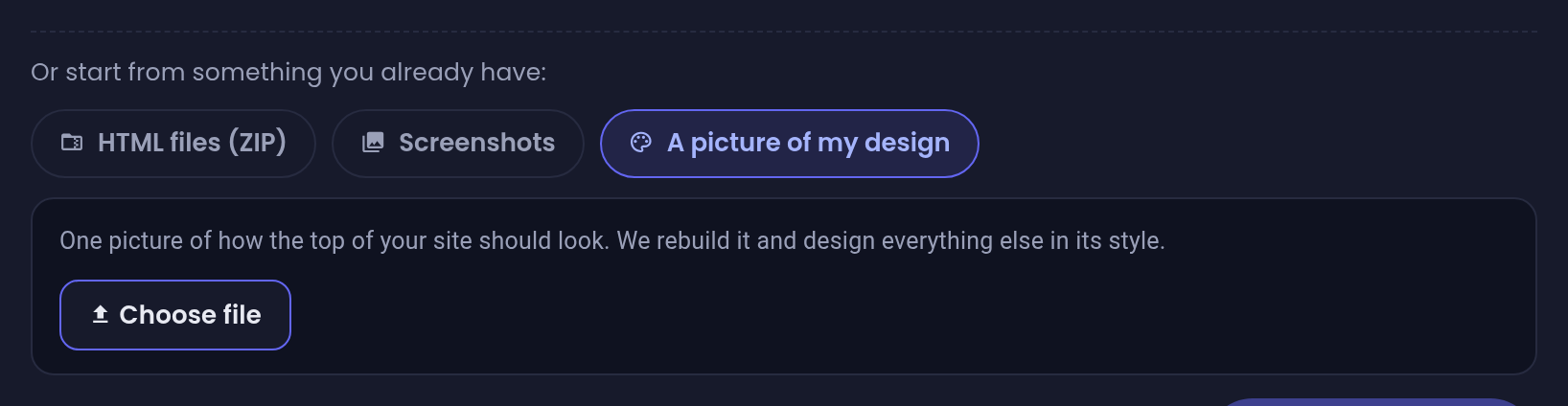
- En Inicio o en AI Builder, debajo del cuadro de descripción, elige Una imagen de mi diseño.
- Elige Elegir archivo y selecciona la imagen.
- Espera a que aparezca la etiqueta Imagen de diseño adjunta.
- Marca lo que quieres crear, describe tu negocio y elige Empezar a crear.
Lo que hace la imagen depende de lo que marques:
| Marcas | Para qué se usa la imagen |
|---|---|
| Sitio Web solo | El diseño de todo el sitio, como se describe arriba |
| Sitio Web y otras cosas | El diseño del sitio web. Sus colores también pasan al formulario y al agente |
| Formulario Conversacional o Agente de Atención al Cliente, sin Sitio Web | Solo los colores. No hay sitio web que diseñar |
El chat se mantiene, así que igualmente describes tu negocio. Consulta Crea un sitio web con IA.
#Añádela en el chat de un constructor
También puedes añadir la imagen mientras describes tu sitio, en el constructor de sitios web, en el tablero para varias cosas creadas juntas o en el constructor de embudos.
- Elige Adjuntar imagen (el clip) junto a la caja de chat y selecciona la imagen.
- Debajo de la vista previa, elige Este es mi diseño en lugar de Usar en proyecto o Para análisis de IA.
- Envía el mensaje. Si no escribiste nada, Tayon envía Usa esta imagen como el diseño de mi sitio.
Solo la primera imagen de ese mensaje se convierte en el diseño. Las demás se añaden al proyecto como imágenes normales.
Un proyecto tiene una sola imagen de diseño. Si adjuntas otra de la misma forma, sustituye a la primera.
#Quítala
- En la pantalla de inicio, elige × en la etiqueta Imagen de diseño adjunta.
- En el constructor de sitios web, elige × en la etiqueta Referencia de diseño adjunta, encima de la caja de chat. El sitio se diseña entonces de la forma habitual.
Hazlo antes de generar. Una vez creado el sitio, su diseño sale de la imagen; para cambiarlo, pídelo en el chat del editor — hazlo oscuro y lujoso — o empieza un sitio nuevo.
#Si no funcionó
- El sitio salió con el estilo propio de Tayon. Si la imagen no se pudo leer, el sitio se crea igualmente, solo que sin tu diseño. Prueba con una imagen más nítida y solo de la parte superior de la página.
- Regeneraste más tarde y el diseño había desaparecido. Tayon guarda la imagen durante siete días. Después, regenerar crea un sitio normal. Vuelve a adjuntar la imagen antes.
- Los textos o las fotos están mal. Edítalos en el editor como en cualquier otro sitio. Consulta Edita tu sitio web haciendo clic.
Actualizado: