Cambia muchos leads a la vez y expórtalos
Cambia etapa, calidad, etiquetas o propietario, elimina o exporta todo un conjunto filtrado de leads sin abrir ninguno.
Necesitarás: Acceso de editor para algunas acciones, acceso de administrador para otras.
Cualquier cosa que le harías a un lead, se la puedes hacer a cientos. El truco está en saber sobre qué conjunto de leads vas a actuar, porque Tayon te da dos distintos.
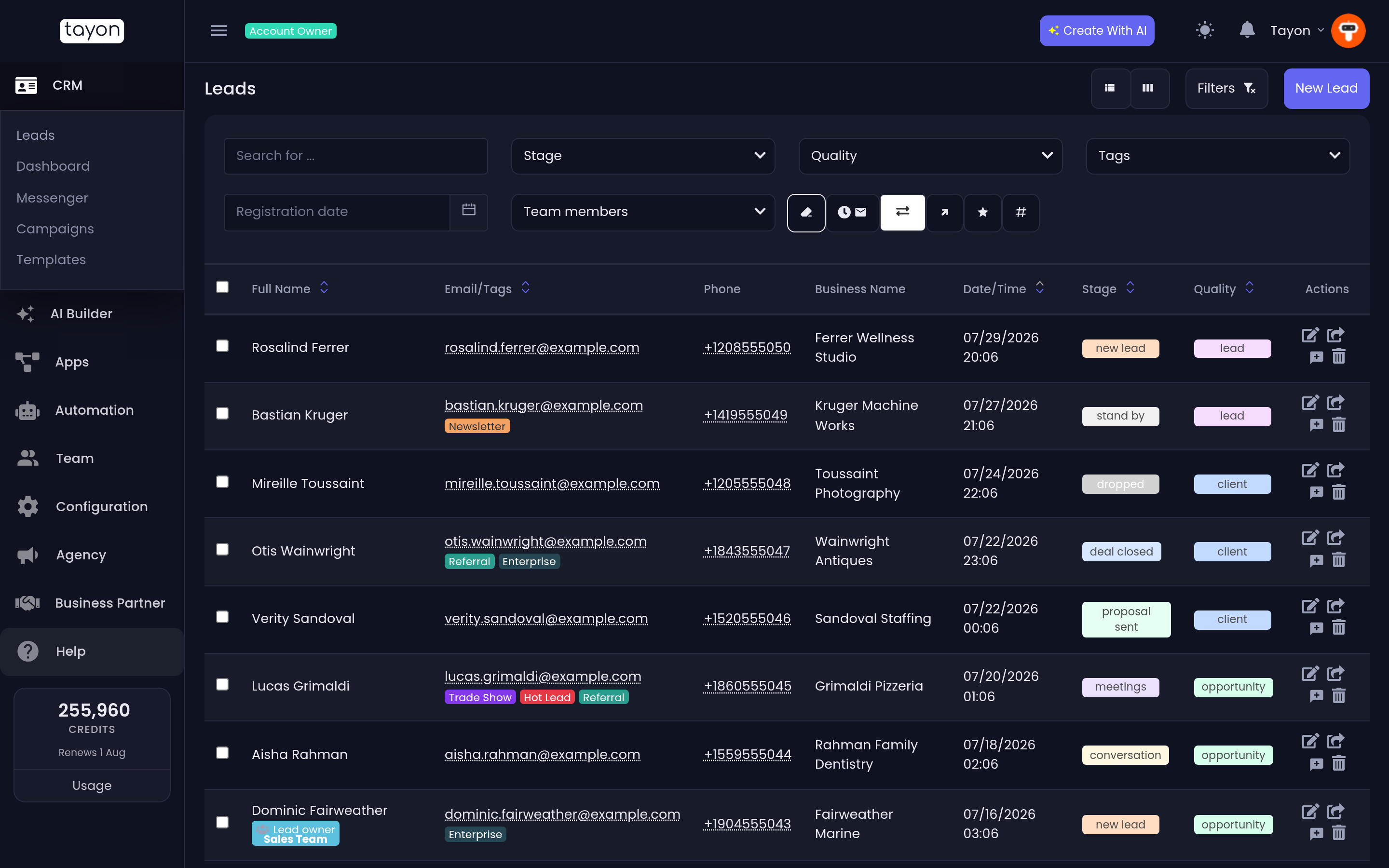
La fila de acciones vive en el mismo panel que los filtros, así que elige Filtros primero para mostrarla.
#Los dos alcances
Todos los leads de la lista actual — todo lo que coincide con tus filtros en este momento, en todas las páginas, lo hayas mirado o no. Estos botones siempre están disponibles.
Todos los leads seleccionados — solo las filas cuya casilla marcaste. Estos botones aparecen en cuanto marcas algo. La casilla del encabezado selecciona todo lo de la página que estás viendo.
Los dos siempre te piden confirmar. Lee el texto de confirmación: Esta acción cambiará todos los leads de la lista actual, ¿confirmas? es el amplio, Esta acción cambiará todos los leads seleccionados, ¿confirmas? es el estrecho.
#Qué puedes hacer
| Acción | Alcance |
|---|---|
| Definir la etapa | Lista actual, o seleccionados |
| Definir la calidad | Lista actual, o seleccionados |
| Añadir etiqueta / Eliminar etiqueta | Lista actual, o seleccionados |
| Cambiar propietario de clientes potenciales | Solo seleccionados |
| Enviar clientes potenciales a otro usuario | Solo seleccionados |
| Eliminar clientes potenciales | Solo seleccionados |
| Programar mensaje usando filtros | Lista actual |
| Programar mensaje a contactos seleccionados | Solo seleccionados |
| Exportar a CSV | Lista actual |
Los botones son iconos; pasa el cursor sobre cualquiera para leer la etiqueta arriba.
Definir una etapa o una calidad en masa dispara la misma automatización que cambiarla a mano, y lo mismo pasa al agregar o quitar una etiqueta. Si tienes flujos escuchando cambios de etapa, un cambio masivo de etapa los pone a todos a correr.
#Eliminar clientes potenciales
Eliminar clientes potenciales funciona solo sobre las filas seleccionadas, y es a propósito la más difícil de alcanzar. Los leads eliminados dejan de aparecer en cualquier parte del CRM y sus mensajes programados se van con ellos.
#Enviar clientes potenciales a otro usuario
Enviar clientes potenciales a otro usuario es una mudanza, no una copia. Dale el correo electrónico de otro propietario de cuenta de Tayon, elige la etapa y la calidad con las que deben llegar los leads, y se transfieren: se crean allá, se quitan de acá.
Cualquier mensaje programado para esos leads se cancela como parte de la mudanza.
#Envía un mensaje a todo el conjunto
Dos botones entregan tu selección actual directo al constructor de campañas: Programar mensaje usando filtros toma todo lo que coincide con tus filtros, y Programar mensaje a contactos seleccionados toma solo las filas marcadas. En cualquier caso llegas al mismo editor — mira Programa un mensaje o lanza una campaña.
#Exportar a CSV
Exportar a CSV vive en el botón de dos flechas de la fila de acciones, junto a Importar Contactos.
- Filtra la lista de Leads hasta dejar lo que quieres exportar.
- Abre el botón de dos flechas y elige Exportar a CSV.
- Bajo Elige las columnas a exportar, marca las columnas que quieres.
- Elige Aplicar.
Hay ocho columnas disponibles: Nombre completo, Correo Electrónico, Teléfono, Nombre de la empresa, Fecha/Hora, Etapa, Calidad y Etiquetas. Si tu cuenta renombró Etapa o Calidad, aquí también aparecen tus propios títulos.
La exportación sigue tus filtros con exactitud: es la lista actual, no la página actual. No elegir ninguna columna no hace nada, y te lo dice.
Actualizado: