Gestiona tus proyectos del AI Builder
Retoma una creación a medio terminar, cambia el nombre de un proyecto, comparte un sitio en línea, duplica o entrega un sitio web a otra cuenta y descarta lo que ya no quieres.
Todo lo que has empezado alguna vez en el AI Builder se guarda —terminado o no—. Este artículo trata de cómo volver a encontrarlo y hacer algo con ello.
#Tus Proyectos
La pantalla del AI Builder lista tus proyectos bajo Tus Proyectos. Cada tarjeta muestra el nombre, su estado, cuándo lo tocaste por última vez y cuántos créditos ha consumido.
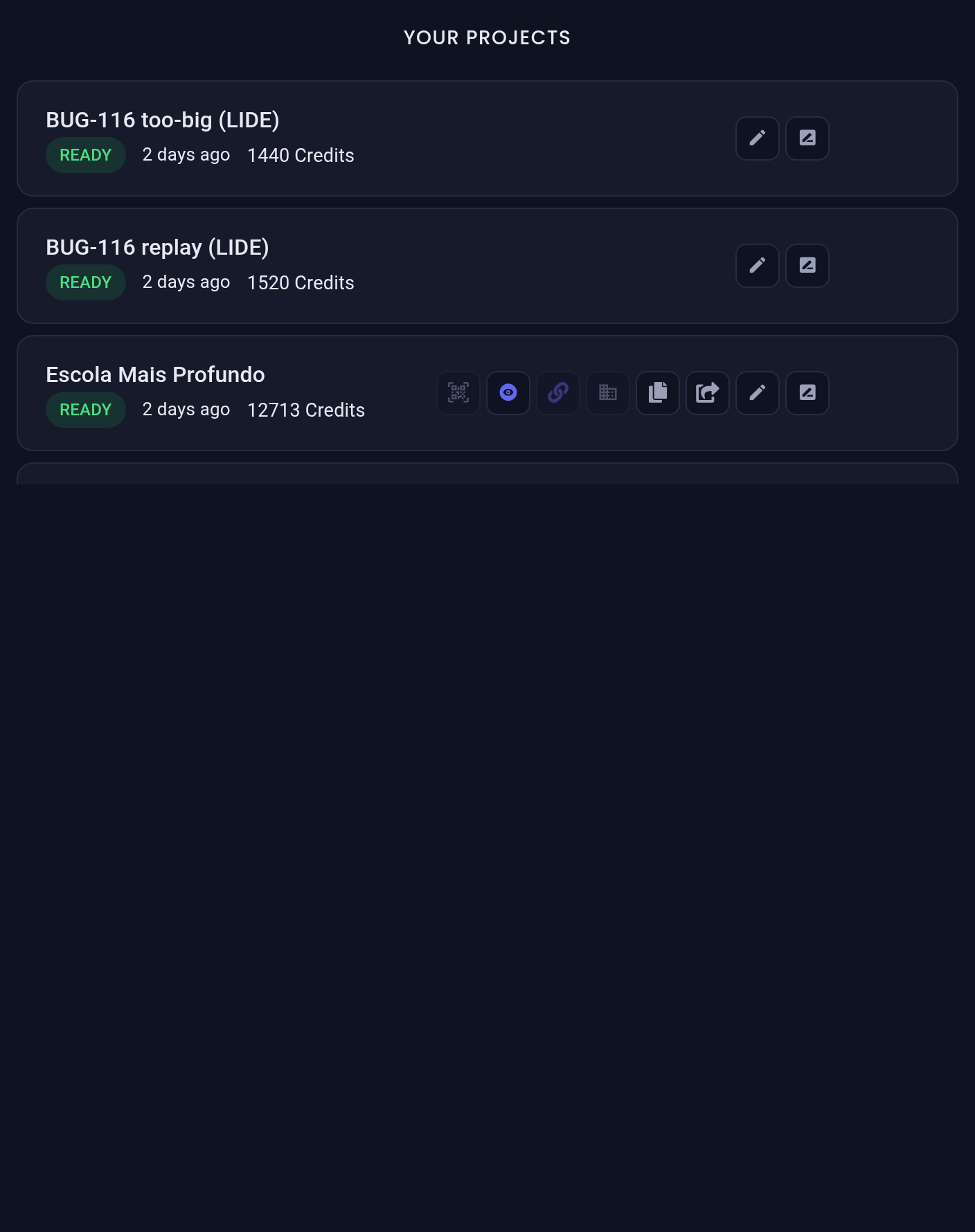
Haz clic en una tarjeta — o en su lápiz, Abrir proyecto — para reabrirla. Una conversación a medio terminar continúa exactamente donde la dejaste; un proyecto terminado se abre en su editor o en su vista previa.
Un curso online terminado abre su resumen, con Abrir el curso para editarlo en e-Learning. Si luego eliminaste el curso en e-Learning, la tarjeta sigue ahí, pero indica Este curso fue eliminado de e-Learning.
#Cómo se nombran los proyectos
Los proyectos reciben nombre solos en cuanto hay suficiente conversación para nombrarlos. Cuando se ejecuta la creación, ese nombre se reemplaza por el nombre de tu negocio, tomado de todo lo que le contaste al chat — así que un sitio se llama Panadería Estrella, no una fecha. Las piezas creadas juntas como conjunto o embudo comparten ese nombre. Un proyecto que nunca llegó lo bastante lejos aparece como Proyecto sin título.
#Cambia el nombre de un proyecto
- En la tarjeta del proyecto, elige el icono de renombrar — su mensaje dice Renombrar proyecto. En la lista de Sitios Web, el mismo icono dice Renombrar sitio.
- Escribe el nombre nuevo — entre 2 y 80 caracteres.
- Confirma.
Cambiar el nombre funciona con cualquier tipo de proyecto. El nombre nuevo de un sitio web aparece en las dos listas y pasa a ser su título en todos los lugares donde no hayas definido tu propio Título del sitio. La dirección publicada no cambia, así que los enlaces que ya compartiste siguen funcionando. Una vez que cambias el nombre de un proyecto, Tayon nunca vuelve a renombrarlo automáticamente.
#Un embudo aparece tres veces
Un embudo produce dos cosas, así que deja tres tarjetas en la lista: el embudo en sí, más la landing page y el formulario conversacional que generó. Las dos hijas están marcadas como generadas como parte de su embudo, así que las distingues de los proyectos que empezaste tú.
Eso es lo que permite abrir, editar y publicar cada mitad exactamente como cualquier otro proyecto — la landing page en el editor de sitios web, el flujo en el Flow Designer. Todo lo que dice más abajo sobre proyectos de sitio web vale también para la landing page de un embudo.
#Acciones sobre un proyecto de sitio web
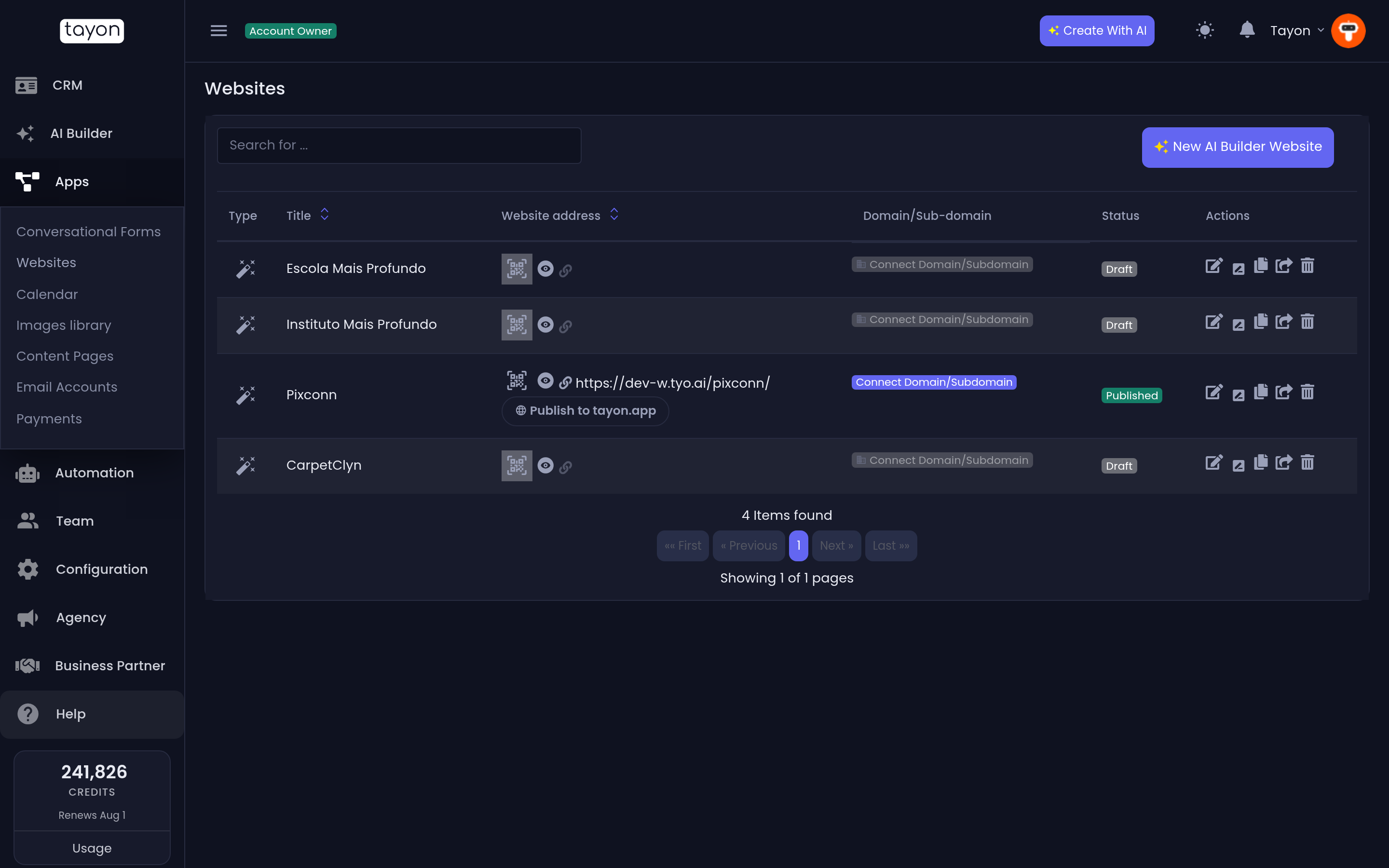
Los proyectos de sitio web llevan una fila de acciones en su tarjeta, y las mismas seis aparecen en la lista de Sitios Web.
| Acción | Necesita el sitio publicado |
|---|---|
| Generar código QR | Sí |
| Mostrar sitio web / Vista previa | No — la vista previa funciona sobre un borrador |
| Copiar URL | Sí |
| Conectar dominio/subdominio | Sí |
| Renombrar sitio (lista de Sitios Web) | No |
| Duplicar sitio web | No |
| Transferir sitio | No |
Las acciones para compartir siguen visibles mientras el sitio está sin publicar, pero no hacen nada, con un aviso que dice Publica tu sitio primero. Es a propósito: evita que una dirección privada del editor se entregue alguna vez como si fuera el sitio público.
#Duplica un sitio web
Duplicar sitio web hace una copia completa —cada página, cada sección— como un borrador nuevo.
- Elige la acción de duplicar en la tarjeta del proyecto o en la fila de Sitios Web.
- Deja la casilla del correo en blanco para quedarte la copia en tu propia cuenta, o escribe la dirección de correo de una cuenta para enviarle la copia.
- Confirma.
La copia siempre queda sin publicar, recibe su propia dirección y empieza con el contador de créditos limpio y un historial de deshacer nuevo. El original queda intacto. Es la herramienta correcta para “el mismo sitio, otra ciudad” o para probar un rediseño sin arriesgar el que está en línea.
#Transfiere un sitio web
Transferir sitio es una mudanza, no una copia. Solo administradores.
Tanto duplicar como transferir aceptan únicamente la dirección de correo de un propietario de cuenta activo, no de un miembro del equipo.
#Impide que se edite un proyecto
Los administradores pueden bloquear el chat de IA de un proyecto con Bloquear el Chat de IA. Un proyecto bloqueado muestra una etiqueta Bloqueado para edición y su chat pasa a ser de solo lectura para todos los demás; Desbloquear el Chat de IA lo revierte. Úsalo para congelar una creación terminada que la gente insiste en “mejorar”.
#Descarta un proyecto
Descartar Proyecto lo quita de tu lista.
Descartar un proyecto no saca de línea por sí solo un sitio web publicado. Si ya terminaste con un sitio, Despublicar primero — eso es lo que detiene el cobro diario de alojamiento.
#Dos listas, dos trabajos
Vale la pena saber en cuál de las dos estás:
- Sitios Web — los sitios que has creado. Estado de publicación, compartir, renombrar, duplicar, transferir, eliminar.
- Lista de sitios web, a la que llegas desde Bots → Acceso de bot — los dominios donde tu bot de chat tiene permiso de cargar, y qué flujo corre en qué página. No tiene nada que ver con los sitios que creaste aquí.
Actualizado: