Trabaja un lead
Todo lo que hay en el registro de un lead — datos, etiquetas, notas, archivos, mensajes programados y el historial completo de la conversación.
Abre un lead y tienes una sola pantalla con todo lo que Tayon sabe de esa persona: quién es, dónde está en tu embudo, qué has escrito sobre ella y cada mensaje que cualquiera de las dos partes ha enviado.
Haz clic en el nombre del lead en la lista de Leads, o usa Editar lead en las Acciones de la fila.
#Datos generales
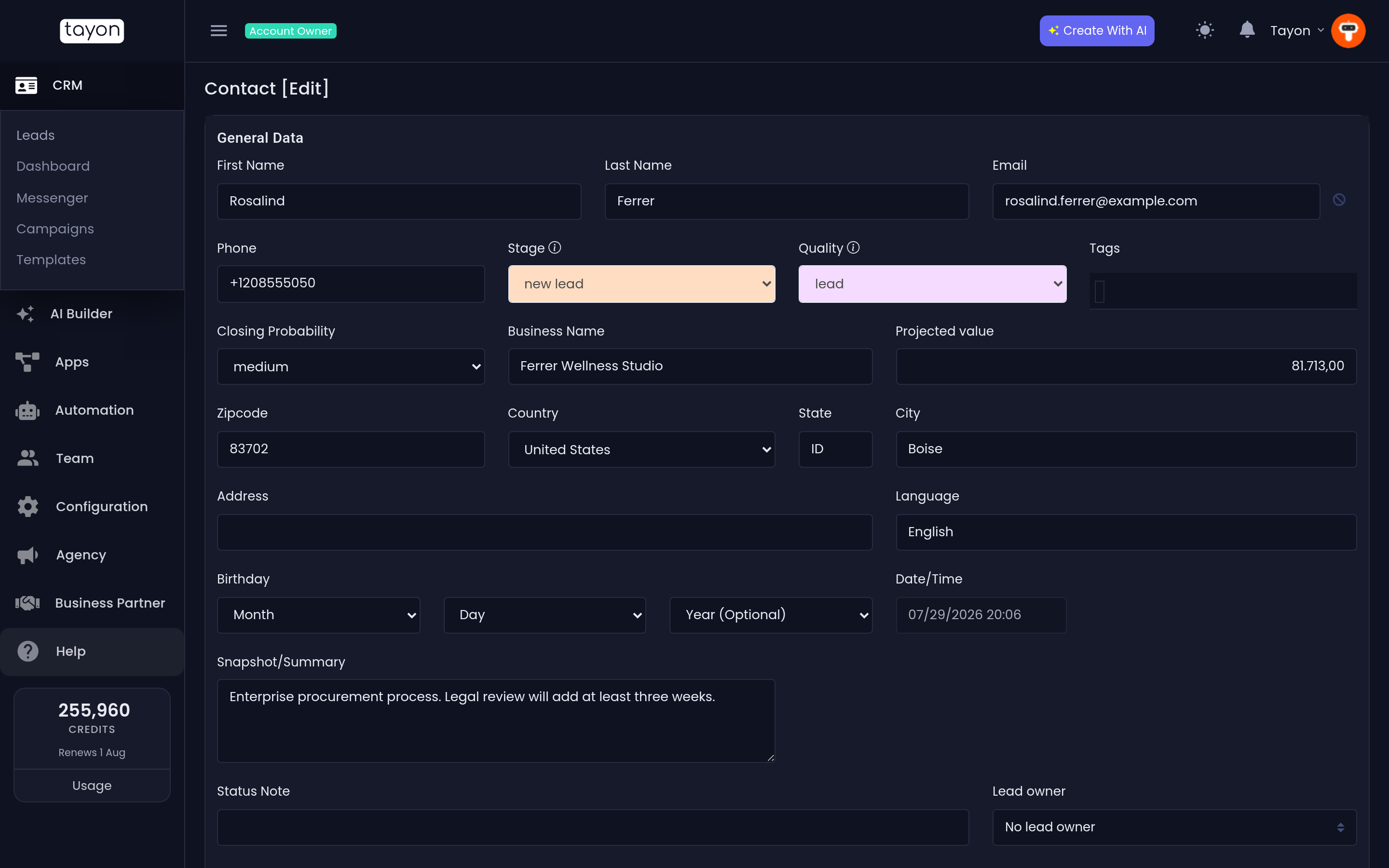
El panel de arriba tiene los datos.
Nombre y Apellido, Correo Electrónico, Teléfono, Nombre de la empresa, Código postal, País, Estado, Ciudad, Dirección, Idioma y Cumpleaños son campos simples. El año de nacimiento está marcado como Opcional: con el día y el mes basta.
Cuatro campos hablan del negocio más que de la persona:
| Campo | Qué poner |
|---|---|
| Etapa | Dónde está este lead en tu embudo |
| Calidad | Qué tan bueno se ve el lead |
| Probabilidad de cierre | Tu propia estimación, en porcentaje |
| Valor proyectado | Cuánto vale el negocio si se cierra |
Valor proyectado no es decoración. El tablero del embudo lo suma por columna, así que es lo que convierte tu tablero en un pronóstico.
Instantâneo/Resumo es una descripción libre del lead. Cuando el lead vino de un bot o de un formulario conversacional, suele llegar ya lleno.
Estado de la nota es un recordatorio de una línea, de hasta 100 caracteres. Lo que escribas aquí aparece como nota flotante junto al nombre del lead en la lista de Leads, así que mantenlo corto y al día: esperando a su arquitecto, llamar después del 15.
#Etiquetas
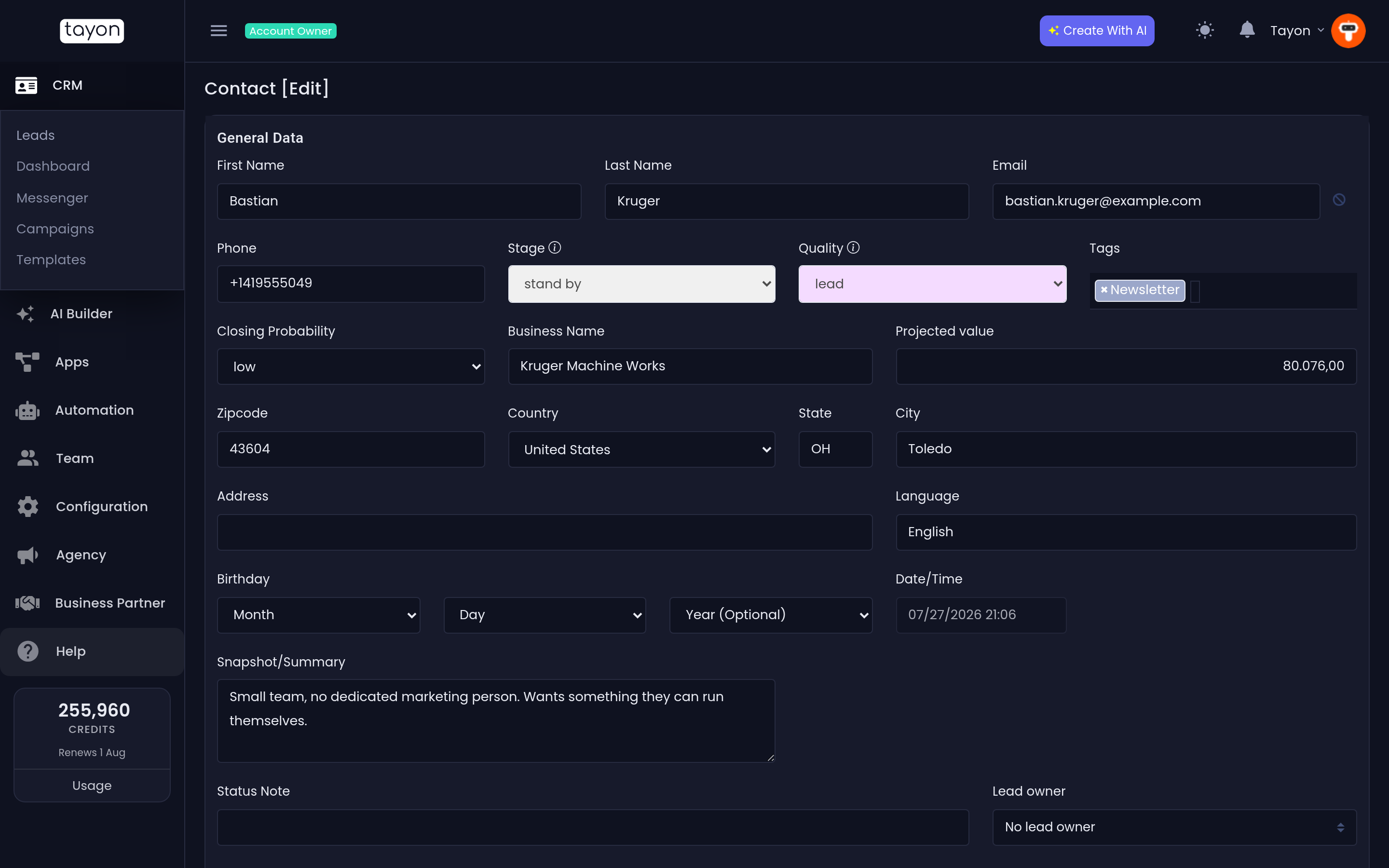
La caja de Etiquetas acepta todas las que quieras. Empieza a escribir para filtrar la lista; las etiquetas mismas se crean y se colorean en su propia pantalla — mira Clasifica leads con etiquetas.
#Quién es dueño del lead
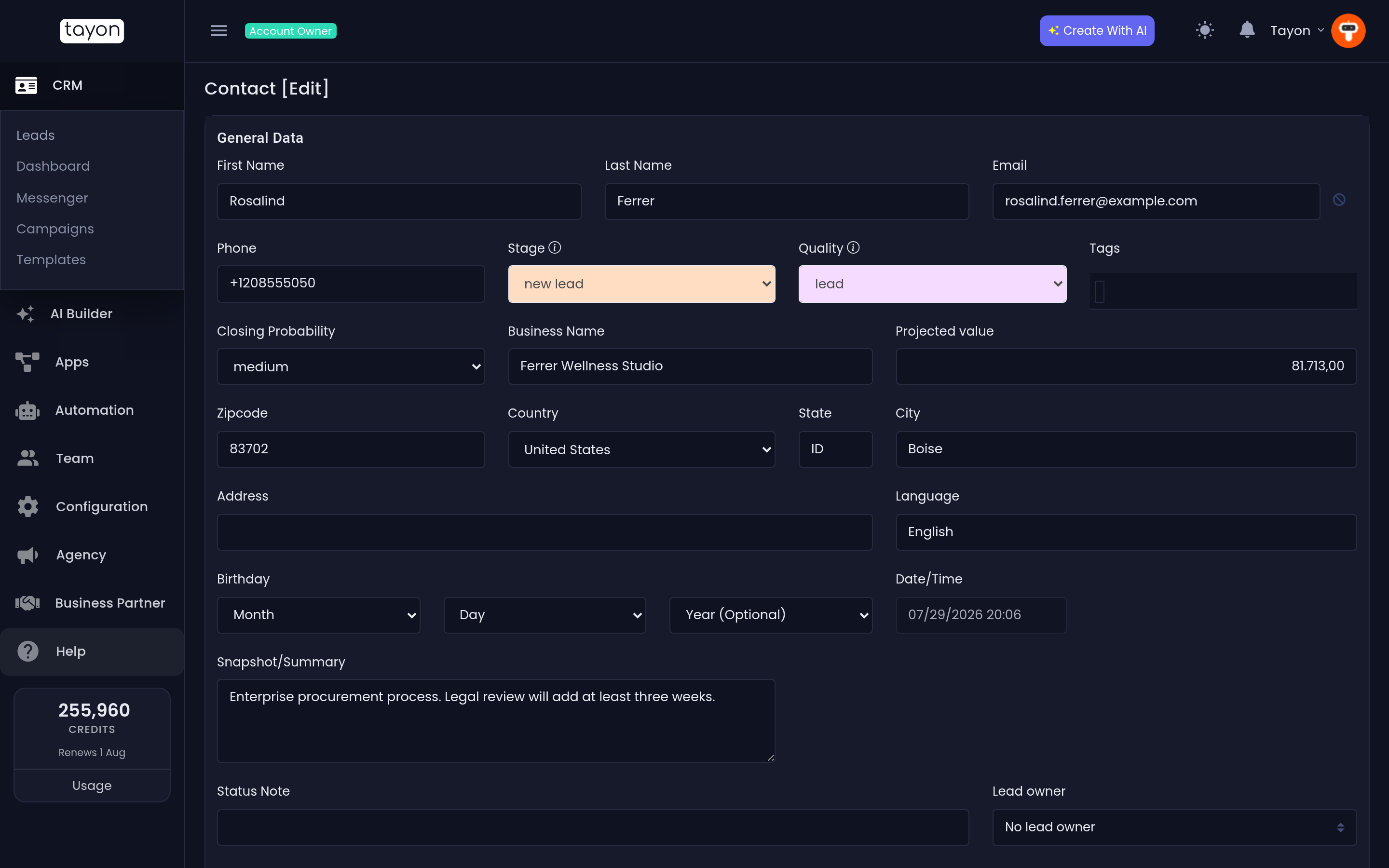
Propietario del Lead es un solo desplegable que contiene Miembros y Grupos, más Sin propietario. Un lead pertenece a una persona o a un grupo, nunca a los dos. Asigna leads a personas y grupos cubre qué cambia realmente esa elección.
#El interruptor de automatización
Automatización desactivada/activada decide si tus bots y tu IA tienen permiso para responderle a esta persona. Apágalo y Tayon deja de contestarle automáticamente — útil cuando tomaste la conversación tú mismo.
Responderle a un lead por WhatsApp o SMS desde el Messenger lo apaga por ti. Mira Toma una conversación que lleva el bot.
Reiniciar fluxo de la IA cierra la conversación de IA actual del lead y empieza una nueva. Primero te pide confirmar.
#Flujos de seguimiento
Si tu cuenta tiene un flujo construido para seguimientos, aquí aparece un botón Iniciar flujo de seguimiento. Una vez que hay uno corriendo, el botón cambia a Finalizar flujo de seguimiento y la línea Flujo de seguimiento actual nombra el flujo que está corriendo.
#Guardar
Al pie del panel hay tres botones:
- Guardar y volver — guarda y regresa a la lista.
- Guardar — guarda y te deja en el lead.
- Cancelar — descarta.
#Los paneles de abajo
Pasa los Datos generales y encuentras cuatro secciones más.
#Archivos
Elegir archivo adjunta un documento al lead. Cada adjunto se puede quitar con Eliminar.
#Notas
Nueva nota abre una caja de texto libre; Guardar la archiva contra el lead con fecha y hora. Las notas se listan con lo más reciente primero y son el lugar correcto para cualquier cosa más larga que un Estado de la nota.
#Conversación
El panel de conversación reproduce cada mensaje intercambiado con este lead por correo electrónico, SMS y WhatsApp. Entrante y Saliente separan lo que enviaron de lo que enviaste tú. Abrir en Messenger lleva ese mismo hilo al Messenger completo, donde puedes responder.
Si el lead alguna vez pidió dejar de recibir correos, aquí y en el campo de correo del lead aparece una marca que dice Este contacto pidió dejar de recibir mensajes de correo electrónico tuyos. También puedes marcarlo tú con Evitar que este contacto reciba correos electrónicos.
#Mensajes
Este panel lista los mensajes programados para este lead en particular, y Nuevo mensaje agrega otro. Mira Programa un mensaje o lanza una campaña.
#Registro del chat
Cuando el lead llegó por un chat, aparece una sección Registro del chat al final del todo con la transcripción. Ver registros detallados… abre la versión sin recortes.
#Si el guardado se rechaza
Guardar un lead cuyo correo o teléfono ya pertenece a otro lead de tu cuenta se detiene con Contacto duplicado encontrado. El mensaje nombra el lead existente y qué campo coincidió.
- Cancelar — ciérralo y corrige lo que escribiste.
- Editar contacto existente — abandona este registro y abre el que ya existe.
Actualizado: