Duplica o transfiere un elemento a otra cuenta
Copia un formulario, bot, plantilla, página, prompt, calendario o proyecto del AI Builder — en tu propia cuenta o en la de otra persona — o entrega el propio elemento a otra cuenta.
Necesitarás: Permiso de edición sobre ese tipo de elemento para duplicarlo; acceso de administrador para transferirlo. La otra cuenta se identifica con el correo de su titular.
Cuando necesitas una segunda versión de algo, o quieres entregarlo a la cuenta de un cliente o de un colega, Tayon te da dos acciones que funcionan igual en todas las listas:
- Duplicar crea una copia y conserva el original. La copia puede quedarse en tu cuenta o ir a otra.
- Transferir a otra cuenta mueve el propio elemento. Sale de tu lista y aparece en la suya.
#Dónde las encuentras
Los dos botones están en cada fila de estas listas:
| Lista | Notas |
|---|---|
| Aplicaciones > Formularios Conversacionales | Marca varios formularios para transferirlos juntos |
| Automatización > Bots | Marca varios bots para transferirlos juntos |
| CRM > Plantillas | |
| Aplicaciones > Páginas de Contenido | Marca varias páginas para transferirlas juntas |
| Automatización > Prompts | |
| Aplicaciones > Calendario | |
| Aplicaciones > Sitios Web | |
| AI Builder | Sitios web, formularios conversacionales, agentes de IA, agentes de seguimiento, embudos y suites. Los cursos no se pueden duplicar ni transferir |
Las dos abren la misma ventana.
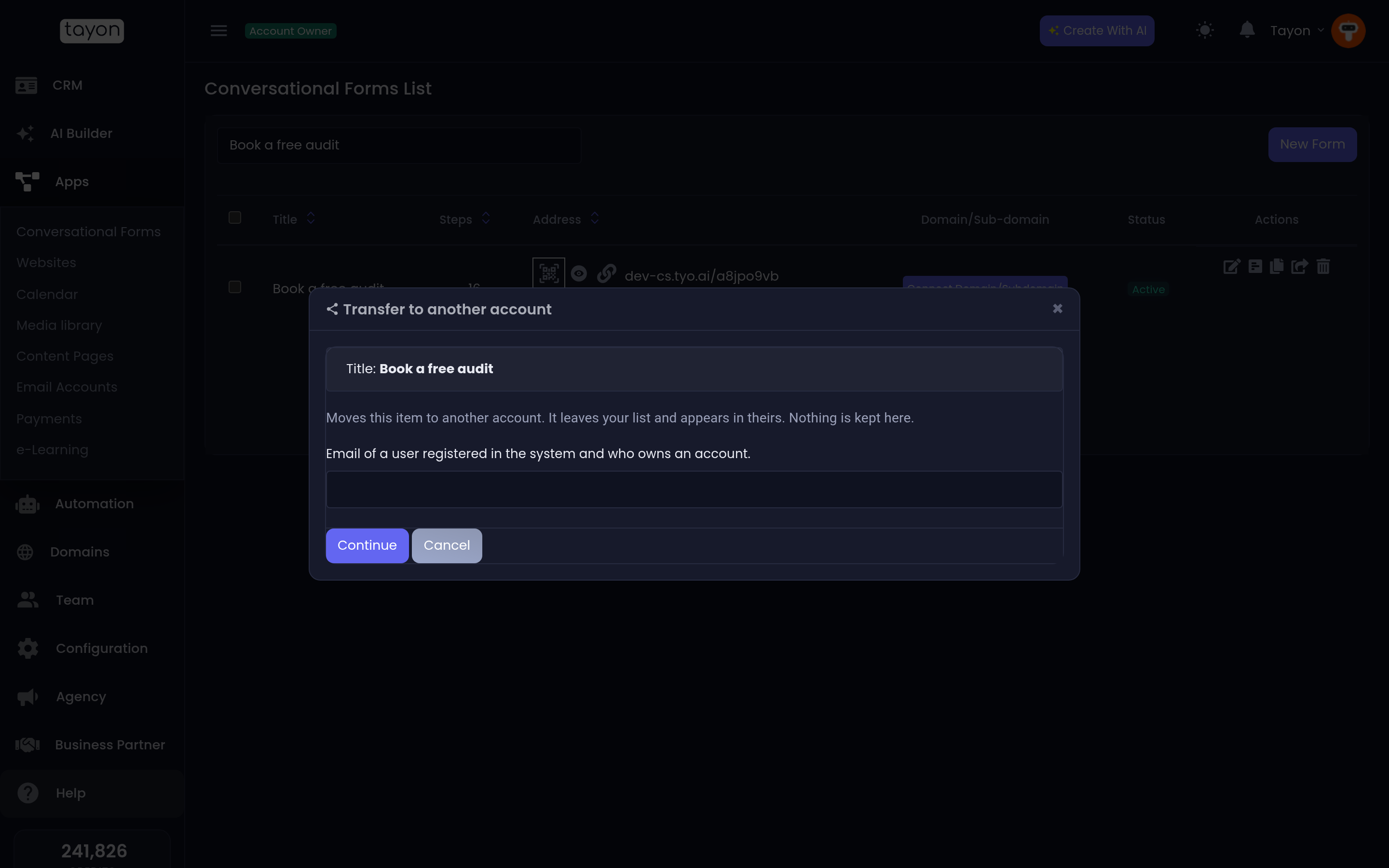
#Duplicar
- Elige Duplicar en la fila del elemento.
- Para dejar la copia en tu propia cuenta, deja el correo vacío — la casilla dice Déjelo en blanco para copiar en su propia cuenta. Para poner la copia en otra cuenta, escribe el correo del titular de esa cuenta.
- Elige Duplicar. Si el elemento usa cosas de tu cuenta, revísalas antes — mira más abajo.
Una copia en tu propia cuenta cambia de nombre para que puedas distinguir las dos: la mayoría de los elementos reciben - copy al final, y los proyectos del AI Builder y los sitios web reciben (Copiar). Una copia enviada a otra cuenta conserva el nombre original.
Algunos tipos de elemento llegan desactivados, para que no actúen dos veces:
- Un bot duplicado siempre llega inactivo, incluso en tu propia cuenta. Si no, dos bots en el mismo canal responderían cada mensaje. Actívalo en la lista cuando esté listo.
- Un prompt copiado llega inactivo. Actívalo cuando esté listo — o, en otra cuenta, lo activa el nuevo dueño.
- Un sitio web duplicado queda sin publicar.
#Transferir a otra cuenta
- Elige Transferir a otra cuenta en la fila del elemento.
- Escribe el correo del titular de la cuenta que lo va a recibir y elige Continuar.
- Revisa los elementos vinculados y las advertencias.
- Marca Entiendo que este elemento saldrá de mi cuenta.
- Elige Transferir.
La ventana lo deja claro: Esta es una transferencia real, no una copia. Una vez hecha, solo la otra cuenta puede devolverte el elemento.
#Revisa a qué está vinculado el elemento
La mayoría de los elementos apuntan a otras cosas de tu cuenta — un formulario usa un calendario, una página de contenido como política de privacidad, etapas y etiquetas del CRM; un bot usa prompts. Antes de que una copia o una transferencia vaya a otra cuenta, la ventana los lista en Elementos vinculados en su cuenta, y decides para cada uno:
| Opción | Qué pasa |
|---|---|
| Copiar | Una copia de ese elemento va también a la otra cuenta, y la copia del nuevo dueño apunta a ella |
| Usar el suyo (mismo nombre) | Aparece cuando la otra cuenta ya tiene una etapa, calidad, etiqueta o prompt con el mismo nombre. El elemento usa el suyo |
| Quitar vínculo | No pasa nada a la otra cuenta. Ella conecta los suyos después |
Copiar viene elegido de entrada. Cuando hay más de tres, Copiar todo y Quitar todo ajustan todas las filas a la vez.
#Qué se queda contigo después de una transferencia
Lo que el elemento recopiló es tuyo y se queda en tu cuenta:
- Los leads, respuestas y reservas que recopiló.
- Un formulario conversacional conserva su dirección pública, así que los enlaces y códigos QR siguen funcionando — para el nuevo dueño. Sus respuestas se quedan contigo, y la otra cuenta empieza sin ninguna. Tus sitios web que enlazan a él ahora envían a los visitantes a la otra cuenta. Se le quitan las conexiones de pago, las inscripciones en cursos y las asignaciones a miembros del equipo.
- Las conversaciones de un bot y los leads que captó se quedan contigo. Se quita de tus sitios web y páginas, y la ventana te dice cuántos enlaces de bot, formularios, conexiones de WhatsApp y prompts dejan de usarlo.
- Las próximas reservas de un calendario se quedan en tu cuenta, y se quita su sincronización con Google Calendar — la otra cuenta puede conectar la suya.
- Un sitio web se despublica: su dirección deja de funcionar hasta que la otra cuenta lo publique. Sus dominios se liberan y quedan contigo.
- Un proyecto del AI Builder se lleva todo lo que creó — sitio web, formulario, agente. Los créditos ya gastados en él se quedan en tu historial.
Antes de que confirmes, la ventana lista exactamente lo que aplica al elemento que elegiste.
#Cuando se rechaza
Transferir rechaza un elemento del que todavía depende otra cosa de tu cuenta, y dice por qué — por ejemplo Todavía lo usa un formulario conversacional de su cuenta. Desvincúlalo primero, o usa Duplicar, que sigue funcionando.
Otras respuestas habituales:
- Este correo no pertenece a un titular de cuenta activo, por lo que no puede recibir elementos. Usa el correo del titular de la cuenta, no el de un miembro del equipo.
- Esa cuenta ya es dueña de este elemento. Escribiste tu propio correo para una transferencia.
- Se creó como parte de una suite o embudo. Transfiere el proyecto completo desde el AI Builder.
- Todavía se está generando. Espera a que termine. Un proyecto del AI Builder no se puede copiar ni mover mientras se está generando.
- Esa cuenta alcanzó el límite de formularios conversacionales de su plan. La otra cuenta tiene que liberar un lugar o mejorar su plan primero.
- Esa cuenta ya tiene un prompt llamado … Cambia el nombre de uno de los dos prompts y vuelve a intentarlo.
Actualizado: