Inscribe a personas desde un formulario conversacional
Da un curso desde un formulario conversacional — gratis o tras el pago, a quien lo completa o como regalo —, lleva al comprador directo al curso y decide según el resultado.
probusinessNecesitarás: Plan Pro o superior, y un curso en e-Learning.
La acción Inscribir en curso da uno de tus cursos a alguien a través de un formulario conversacional y le envía por correo un enlace para empezar. Normalmente es quien completa el formulario; también puede ser otra persona, cuando el curso es un regalo. Úsala cuando quieras un formulario delante del curso — un cuestionario de calificación, una oferta adicional o un pago con opciones que la página del curso no ofrece.
#Antes de empezar
El formulario debe recoger el correo del alumno antes de que se ejecute la acción — normalmente el de quien lo completa. Sin él no se puede inscribir a nadie.
#Añade la acción
- Abre el formulario conversacional en el Flow Designer.
- En el paso donde debe ocurrir la inscripción, añade una acción y elige Inscribir en curso. Está en el grupo Integración.
- En Curso, elige el curso en Seleccione un curso. Cada curso muestra su precio, o Gratis, y si todavía es un borrador.
- Deja Quién se inscribe como está, salvo que el curso sea para otra persona (mira más abajo).
- Publica el formulario.
#Cursos gratis
Pon la acción en cualquier paso después de la pregunta del correo — normalmente el último. La persona recibe el correo de acceso en más o menos un minuto.
#Cursos de pago
Pon la acción en el paso al que lleva la salida de éxito de la acción Pago. El curso se entrega cuando se confirma el pago — aunque el comprador pague con PIX o boleto y nunca vuelva al formulario.
#Regala el curso a otra persona
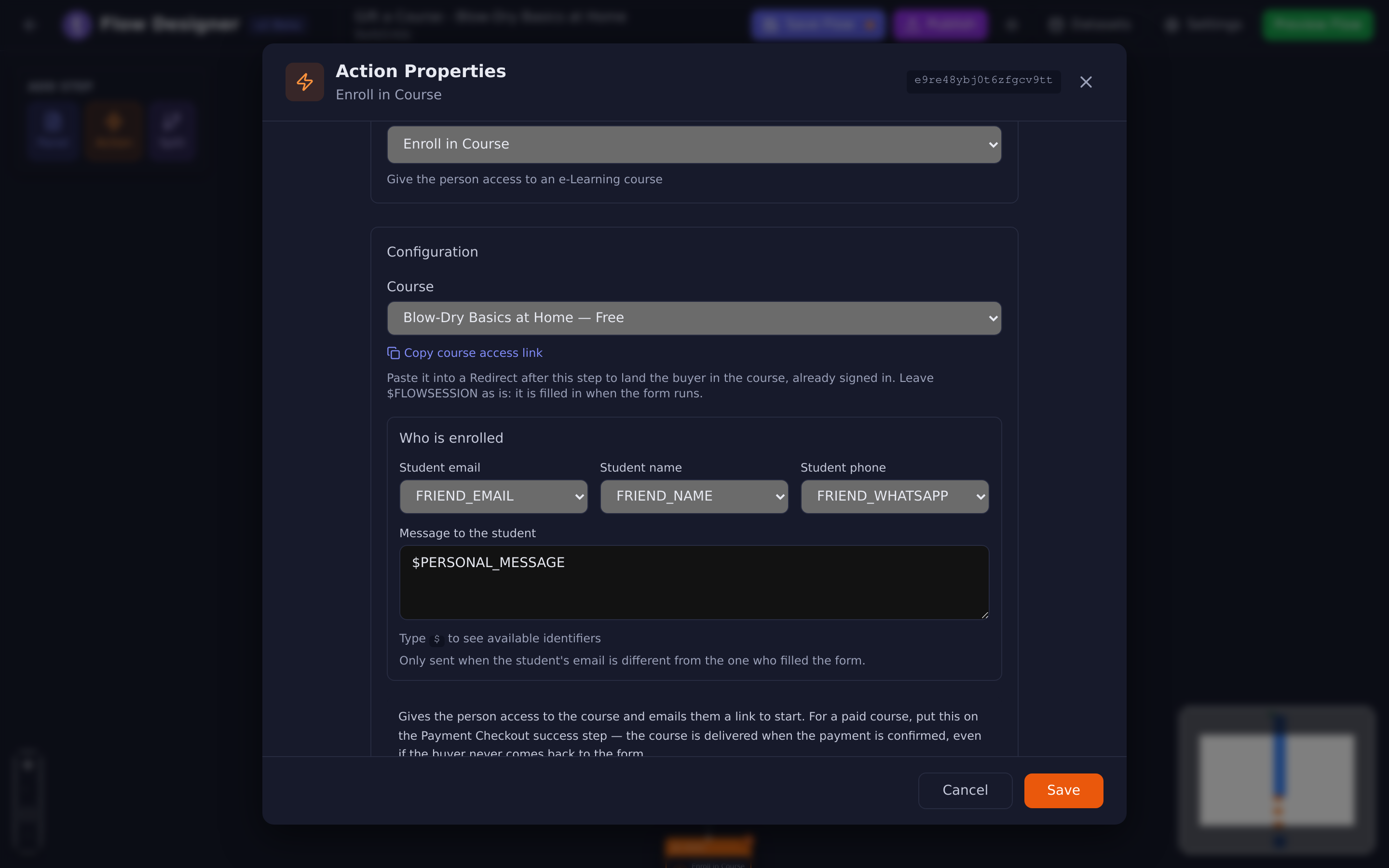
Cuando un comprador paga un curso como regalo, o un responsable inscribe a alguien de su equipo, el alumno no es quien completa el formulario. El área Quién se inscribe de la acción indica quién recibe el curso.
| Campo | Qué elegir |
|---|---|
| Email del alumno | Quien completa el formulario, o la pregunta que pide el correo del alumno |
| Nombre del alumno | Quien completa el formulario, o la pregunta que pide el nombre del alumno |
| Teléfono del alumno | Quien completa el formulario, o la pregunta que pide el teléfono del alumno |
| Mensaje para el alumno | Texto opcional para el alumno, como p. ej.: ¡$NOMBRE te regaló este curso! Puedes usar las variables del formulario |
- Añade al formulario, antes de este paso, preguntas que pidan el correo del alumno — y su nombre y teléfono, si los quieres.
- En la acción, en Quién se inscribe, pon en Email del alumno la pregunta que pide el correo del alumno. Haz lo mismo con Nombre del alumno y Teléfono del alumno.
- Escribe un Mensaje para el alumno si quieres.
- Publica el formulario.
Las listas ofrecen los identificadores de las preguntas de tu formulario. Si eliges uno que ningún paso anterior recoge, la acción te avisa: Ningún paso anterior recoge este identificador, así que el email puede estar vacío cuando se ejecute la acción y nadie quedará inscrito.
Cuando el correo del alumno es distinto del que dio quien completó el formulario:
- El alumno recibe el correo de acceso, con tu mensaje citado bajo Mensaje de y el nombre de quien completó el formulario.
- Quien completó el formulario recibe un correo que dice El acceso a … fue enviado, con el curso y el correo del alumno.
Cuando los dos correos son iguales, el mensaje no se envía y nadie recibe el correo adicional.
#Lleva a los compradores directo al curso
Sin nada más, el formulario termina y el comprador espera el correo de acceso. En cambio, puedes llevarlo al curso con la sesión ya iniciada.
- En la acción Inscribir en curso, elige Copiar enlace de acceso al curso. Aparece cuando hay un curso seleccionado.
- En el paso siguiente, añade una acción Redirigir URL y pega el enlace como su URL.
- Publica el formulario.
El enlace termina en $FLOWSESSION. Déjalo tal cual: se completa cuando se
ejecuta el formulario, y es como Tayon sabe qué comprador llegó.
Lo que ve el comprador al seguir el enlace:
| Situación | Qué aparece |
|---|---|
| El acceso está listo | El curso, con la sesión iniciada. A un alumno nuevo primero se le pide que elija una contraseña |
| El acceso aún se está preparando | Preparando tu acceso…, que vuelve a comprobar solo cada pocos segundos. Verificar de nuevo lo hace al instante |
| El pago aún no está confirmado | Aún no pudimos confirmar tu compra — el correo de acceso llega cuando se confirma el pago |
| El curso fue para otra persona | Acceso enviado, con el correo al que se envió el acceso |
El enlace inicia la sesión del comprador una sola vez, y solo durante las seis horas siguientes a completar el formulario. Si se abre más tarde, o lo abre otra persona, muestra la página del curso, donde el alumno inicia sesión como siempre.
#Deja que el AI Builder la añada
Si creas el formulario con el AI Builder y mencionas un curso, te pregunta cuál de tus cursos dar y si es para quien completa el formulario o para otra persona. Luego añade Inscribir en curso en el camino de éxito del pago, o después del registro en un curso gratis, seguida de una pantalla de confirmación cuyo botón lleva al comprador al curso. Mira Crea un formulario conversacional con IA.
#Comprueba el resultado
La acción guarda el resultado en $ELENROLLSTATUS. Ponlo en un correo para ti o en una pantalla posterior para ver qué pasó:
| Valor | Significado |
|---|---|
requested |
Se envió la inscripción. El correo de acceso llega en más o menos un minuto |
no_email |
El formulario todavía no tiene un correo para el alumno |
no_course |
No se encontró el curso — puede que se haya eliminado |
error |
Algo salió mal. El flujo sigue igualmente |
El formulario siempre avanza, sea cual sea el resultado, así que pide el correo
antes de este paso y haz que esa pregunta sea obligatoria. Así no ocurre
no_email.
Para reaccionar al resultado, pon una división después de la acción:
$ELENROLLSTATUS = requested
Envía la rama verdadera a tu pantalla de agradecimiento, y la falsa a una pantalla que diga que algo salió mal y cómo contactarte. Mira Envía a cada persona por un camino distinto.
#Cuando algo sale mal
- El diseñador dice que el curso aún no está publicado. Publica el curso antes de que el formulario salga en vivo. Las solicitudes para un curso que sigue en borrador se rechazan y no se reintentan cuando lo publicas.
- La acción aparece desactivada. e-Learning no está incluido en el plan de esta cuenta.
- Probar en la vista previa no inscribe a nadie. En la vista previa la inscripción solo se simula. Prueba con el formulario publicado y un correo real.
Actualizado: