Publica tu bot como una página propia
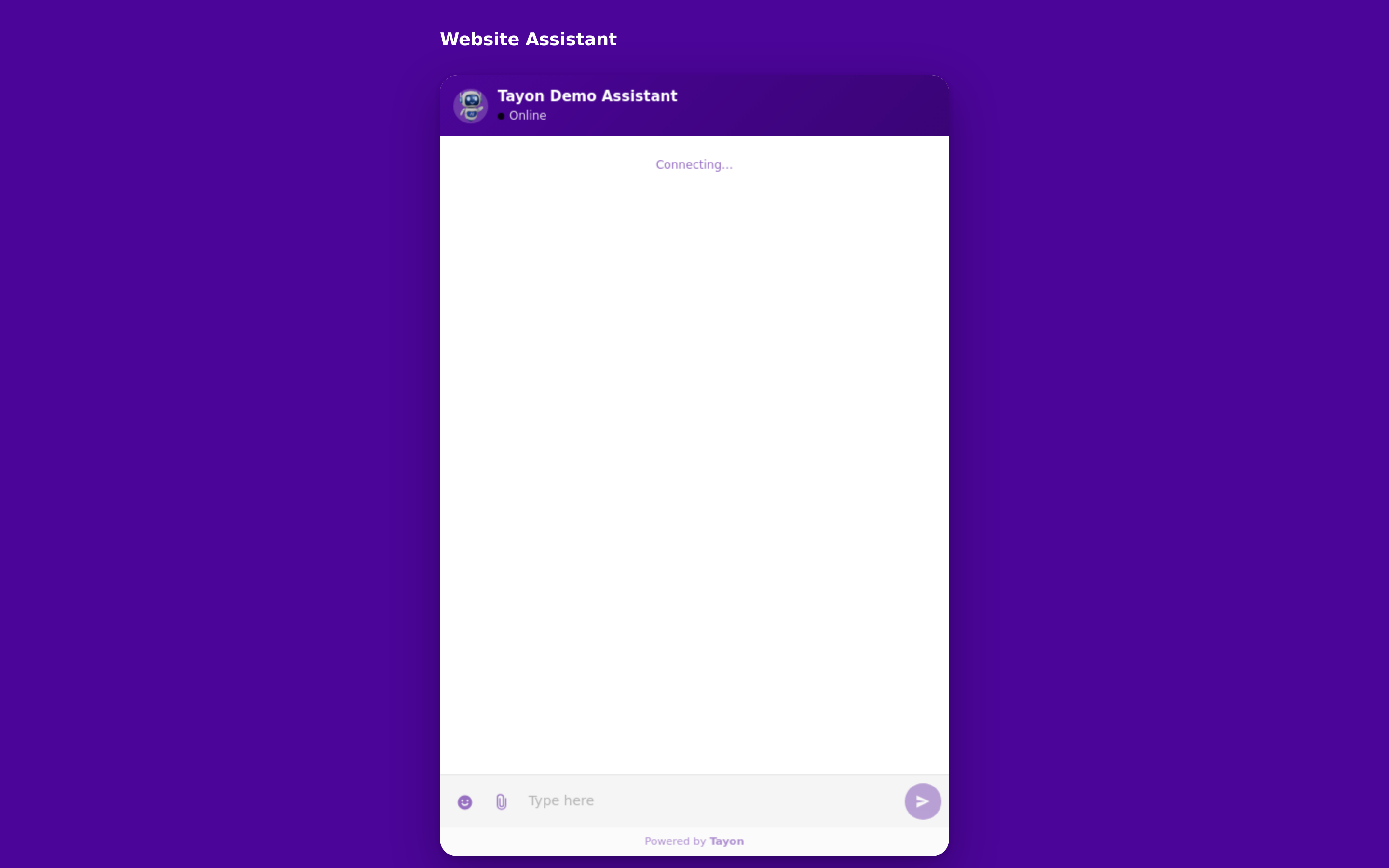
Dale a un bot una página con tu marca y su propia dirección — con tu logo, tus colores y tus enlaces legales — y compártela como enlace o código QR.
Necesitarás: Un flujo y un Web Bot en tu cuenta.
Un bot link es tu bot publicado como una página propia — tu logo, tus colores, tus enlaces legales, en una dirección que puedes compartir. Sin sitio web, y sin nada que insertar.
#Crea uno
AutomatizaciónBotsEnlaces del Bot
- Elige Nuevo enlace de bot.
- En Datos generales, completa el Título y la Dirección de la Página (URI) — la última parte de la dirección web pública, así que déjala corta y legible.
- Elige el Web Bot que aporta la apariencia del chat, y el Flujo que aporta la conversación. Los dos son obligatorios.
- Agrega un Texto de derechos de autor para el pie de página si quieres uno.
- Elige Guardar y publicar.
#Ponle tu marca a la página
Colores define el Color del texto y el Color de fondo de la página alrededor del chat.
Imágenes acepta dos archivos, de hasta 1 MB cada uno, en JPEG, JPG, BMP o PNG:
- Seleccionar su logotipo — se muestra arriba de la página.
- Seleccionar imagen — la ilustración más grande junto al chat.
#Agrega tus páginas legales
Páginas de Contenido adjunta hasta tres documentos, que aparecen como enlaces en el pie de la página y se abren sin salir de ella:
- Políticas de privacidad
- Términos de uso
- Aviso legal
Escríbelos primero en Páginas de Contenido; después elígelos aquí. Si más adelante editas una página de contenido, se actualiza en todas las páginas de bot que la muestran, así el texto publicado nunca se aleja de lo que escribiste.
#Avanzado
La sección Avanzado inyecta código personalizado en la página.
#Compártelo
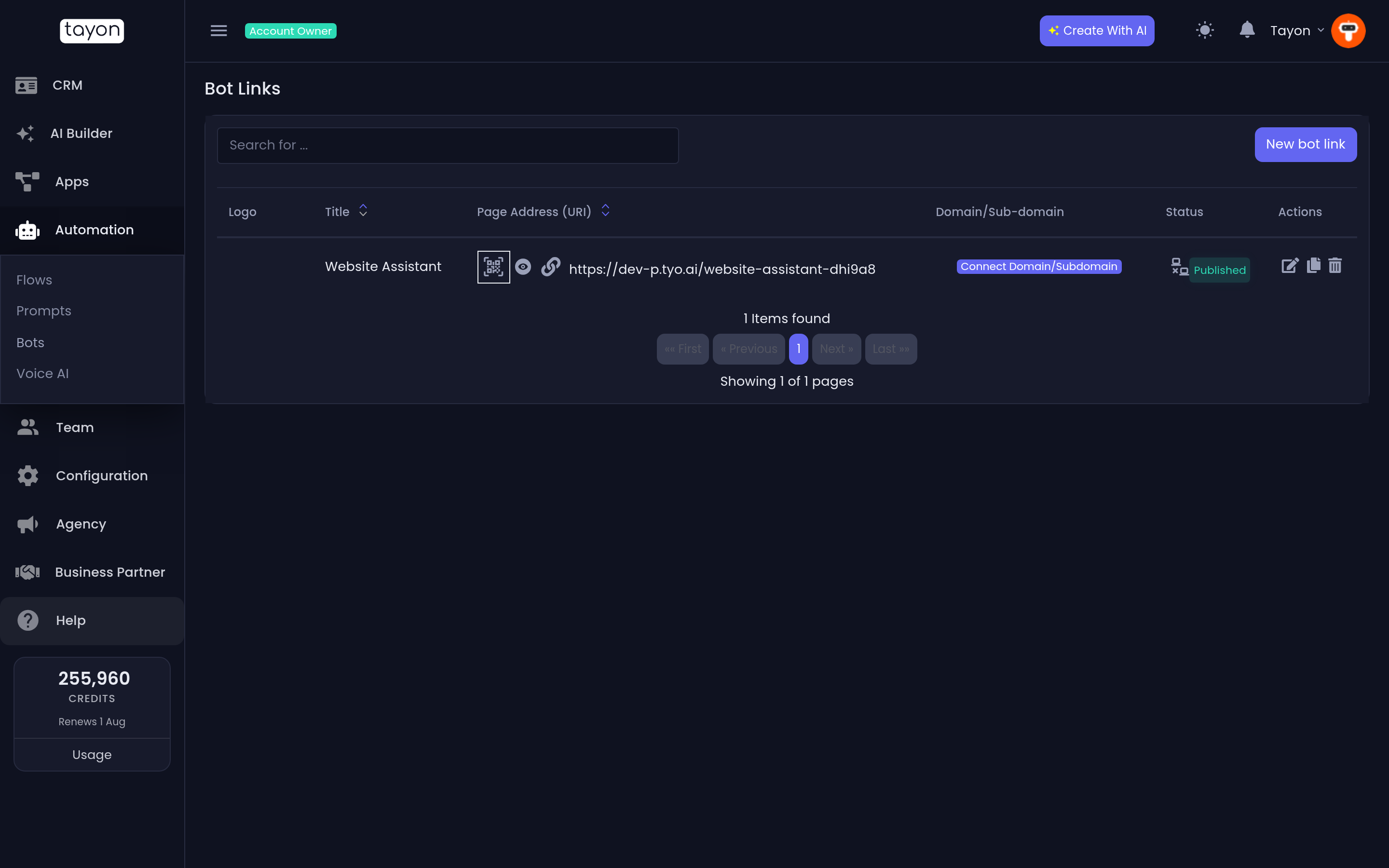
Cada fila de la lista de Enlaces del Bot trae:
| Acción | Qué hace |
|---|---|
| Mostrar enlace de bot | Abre la página en vivo |
| Copiar URL | La dirección pública completa |
| Generar código QR | Un código para impresos, diapositivas o empaques |
| Dominio/Sub-dominio | Apunta una dirección tuya a la página |
| Duplicar enlace de bot | Copia toda la configuración, opcionalmente en otra cuenta |
| Editar enlace de bot | Vuelve a abrir el formulario |
| Eliminar enlace de bot | Lo elimina y saca la página de línea |
#Estados de publicación
La columna Estado te dice si la página está realmente en vivo. Un enlace que dice No publicado tiene al lado una acción Publicar ahora o Intentar publicar de nuevo.
Dos fallas se explican solas:
- Este bot link no tiene widget. Elige uno y guarda de nuevo.
- Este bot link no tiene flujo. Elige uno y guarda de nuevo.
Ambas significan que quedó vacío un campo obligatorio. Vuelve a abrir el enlace, elige lo que falta y guarda.
Cualquier otra cosa es un problema pasajero — elige Intentar publicar de nuevo, y contacta al soporte si sigue fallando.
#Cambiar la página después
Guarda y publica otra vez. La dirección no cambia, así que todo lo que ya compartiste — incluidos los códigos QR impresos — sigue funcionando.
Actualizado: