Importa contactos desde una hoja de cálculo
Sube un archivo CSV o de Excel, revisa cómo Tayon relacionó sus columnas con los campos del lead y trae la lista entera de una sola vez.
Necesitarás: Acceso de editor a los leads. Las importaciones que superan la franquicia gratuita necesitan que un administrador las apruebe.
La importación convierte una hoja de cálculo en leads. Tú subes el archivo, Tayon averigua qué columna es cuál, tú corriges donde adivinó mal, y él carga las filas en segundo plano mientras haces otra cosa.
Ábrela con el botón de las dos flechas que está arriba de la lista de Leads — la entrada se llama Importar Contactos.
#Antes de empezar
| Formatos | CSV, TXT, XLSX, XLS |
| Tamaño máximo del archivo | 10 MB |
| Obligatorio en el archivo | Una columna de correo o una de teléfono. Al menos una |
| Separador | Se detecta solo — coma, punto y coma o tabulación |
La primera fila tienen que ser tus encabezados. Pueden estar en inglés, español o portugués.
#Paso 1 — Subir
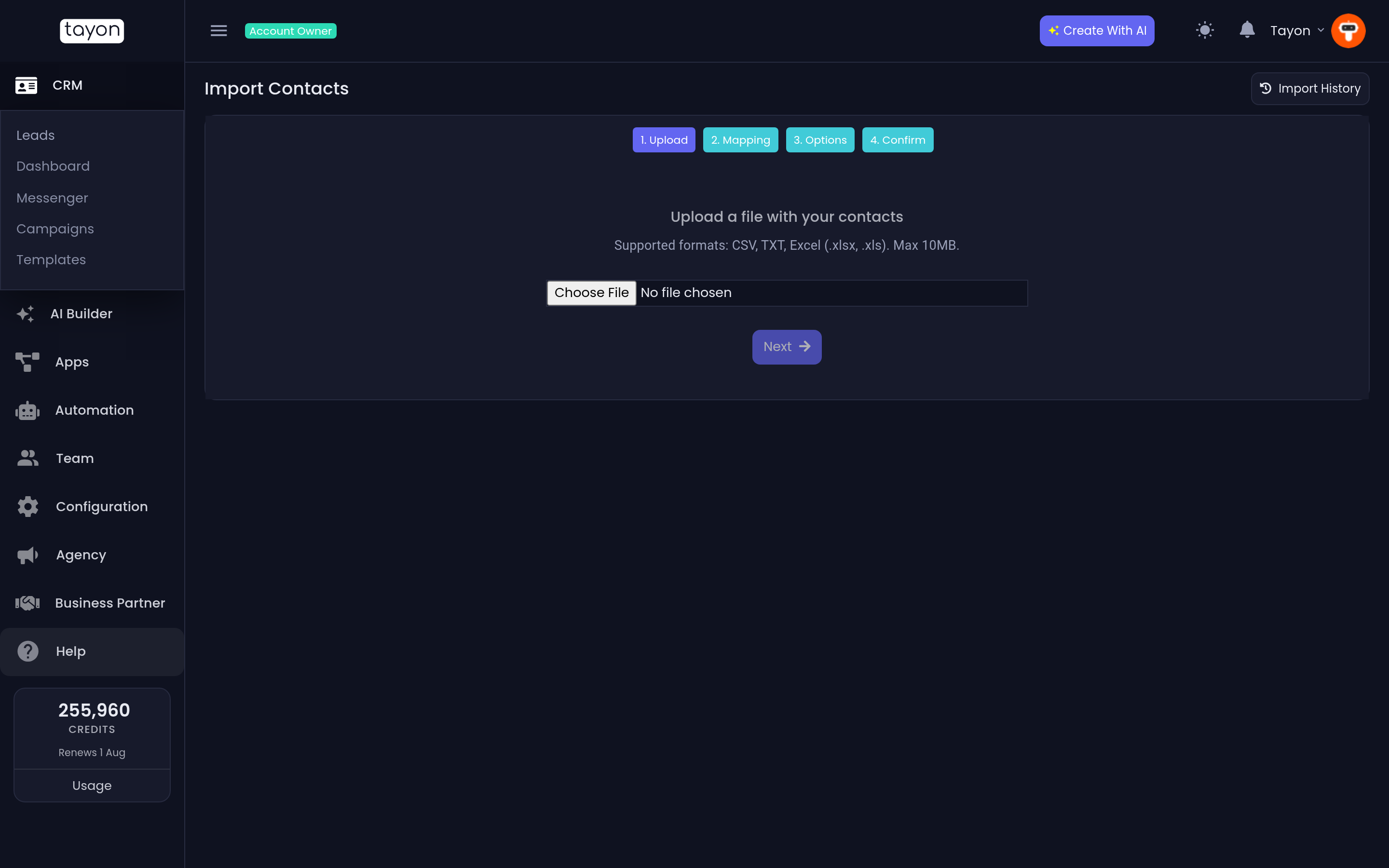
Elige tu archivo y elige Siguiente. El botón cambia a Analizando su archivo… mientras Tayon lee los encabezados, toma una muestra de las filas y cuenta el total.
#Paso 2 — Mapeo
Tayon lee tus encabezados y tus datos de muestra, y propone un mapeo. Cada fila de la tabla es una columna de tu archivo: su encabezado a la izquierda, en qué se va a convertir en el medio, y tres valores reales de tu archivo a la derecha para que puedas comprobarlo.
Cambia lo que se vea mal con el desplegable Maps To:
| Opción | Efecto |
|---|---|
| Nombre, Apellido | Los campos del nombre |
| Nombre Completo (se dividirá) | Se parte en el primer espacio, en nombre y apellido |
| Correo Electrónico, Teléfono | Los datos de contacto — necesitas uno de los dos |
| Nombre de la empresa, Dirección, Ciudad, Estado, Código Postal | Los campos de empresa y ubicación |
| Cumpleaños | Se lee como fecha |
| Idioma | El idioma del lead, por ejemplo en o pt-br |
| Snapshot del Contacto | Va al Instantâneo/Resumo del lead |
| Notas / Info Extra | Texto extra que se guarda con el lead |
| Etiqueta | Cada valor de la columna se convierte en una etiqueta |
| Omitir esta columna | Ignorarla |
Debajo de la tabla de mapeo, Vista Previa de Datos muestra las primeras filas de tu archivo tal como se leyeron. Si esa vista previa se ve revuelta, el problema es el archivo — arréglalo y empieza de nuevo, en vez de pelearte con el mapeo.
Elige Siguiente cuando esté bien. Volver te regresa al paso de subida.
#Paso 3 — Opciones
Cuando se encuentre un contacto duplicado decide qué pasa cuando una fila coincide con un lead que ya tienes, por correo o por número de teléfono:
- Omitir (mantener contacto existente) — deja intacto el lead que ya existe.
- Actualizar contacto existente con nuevos datos — lo sobrescribe con lo que hay en el archivo.
Etiquetas para aplicar a todos los contactos importados pone las etiquetas
que elijas en todos los leads del lote. Vale la pena hacerlo siempre. Una
etiqueta como IMPORT-2026-08 es la forma de deshacer una importación que
resulta estar mal.
Origen de la lista de contactos es una descripción de dónde salieron los datos. Es opcional en las importaciones pequeñas y obligatoria en las grandes.
#Paso 4 — Confirmar
El resumen repite el nombre del archivo, el número de filas, tu decisión sobre los duplicados, las etiquetas que elegiste y el mapeo final. Lee la tabla del mapeo una vez más — este es el último momento en el que una columna equivocada sale gratis.
Iniciar Importación la arranca.
#Aprobación en las importaciones grandes
Tayon aprueba las importaciones automáticamente hasta que tu cuenta haya traído 100 contactos en total. A partir de ahí, una importación enviada pasa a Aprobación Pendiente y un administrador tiene que liberarla. La pantalla te lo dice: Esta importación requiere aprobación del administrador porque excede el límite automático. Recibirá una notificación con la decisión en menos de 48 horas.
Por eso Origen de la lista de contactos se vuelve obligatorio — es la información que lee quien aprueba.
#Paso 5 — Resultados
La importación corre en segundo plano. La pantalla muestra Procesando sus contactos… y se actualiza sola; puedes cerrarla y volver por el Historial de Importaciones. De cualquier forma, una notificación te avisa cuando termina.
Al terminar obtienes cuatro números:
| Importados | Leads nuevos creados |
| Duplicados | Filas que coincidieron con un lead existente y se omitieron |
| Actualizados | Filas que coincidieron y se sobrescribieron |
| Errores | Filas que no se pudieron leer |
Un Registro de Errores lista los fallos con el número de fila, los datos y el motivo. Nueva Importación arranca otra.
#Lo que Tayon ordena por ti
- Los nombres, los nombres de empresa, las ciudades y los estados se pasan a mayúscula inicial.
- Las direcciones de correo se pasan a minúsculas.
- Los números de teléfono se guardan tal como los escribiste, y se comparan por sus dígitos.
- Las fechas se leen en varios órdenes comunes, incluidos
Y-m-d,m/d/Yyd/m/Y. - Los valores de etiqueta que vienen de una columna se pasan a mayúsculas, y la puntuación se convierte en guiones.
- Los valores demasiado largos se recortan para que quepan.
Cada lead importado llega con la etapa y la calidad por defecto de tu cuenta, sin propietario y con la automatización activada.
#Historial de Importaciones
El Historial de Importaciones lista cada importación con su nombre de archivo, fecha, número de filas, estado y resultados, y enlaza al detalle de cada una. Es el registro de qué entró a tu CRM y cuándo.
#Cuando algo sale mal
- Importación Fallida — el archivo no se pudo procesar. Vuelve a exportarlo desde tu hoja de cálculo como un CSV simple e inténtalo otra vez.
- La importación ha sido rechazada — un administrador la declinó. Si dejó una nota, aparece debajo.
- Todo entró como duplicados — los leads ya estaban ahí. Vuelve a correrla con Actualizar contacto existente con nuevos datos si lo que querías era refrescarlos.
Actualizado: