Crea un agente de atención al cliente con IA
Describe tu negocio, apunta el constructor a tu sitio web y obtén un agente de chat con su propia página, base de conocimiento y reglas de comportamiento.
Necesitarás: Una cuenta con créditos disponibles. Para el canal de WhatsApp, un número de WhatsApp conectado.
Un Agente de Atención al Cliente responde las preguntas de tus visitantes en un chat y le entrega a tu equipo los que están calientes, como leads. El constructor escribe las dos mitades: qué sabe el agente sobre tu negocio y cómo se supone que debe comportarse.
#Describe el agente
- Desde AI Builder, elige Agente de Atención al Cliente.
- Cuéntale sobre tu negocio y en qué debe ayudar el agente.
- Comparte la dirección de tu sitio web. Esto es lo que más puedes hacer por el resultado.
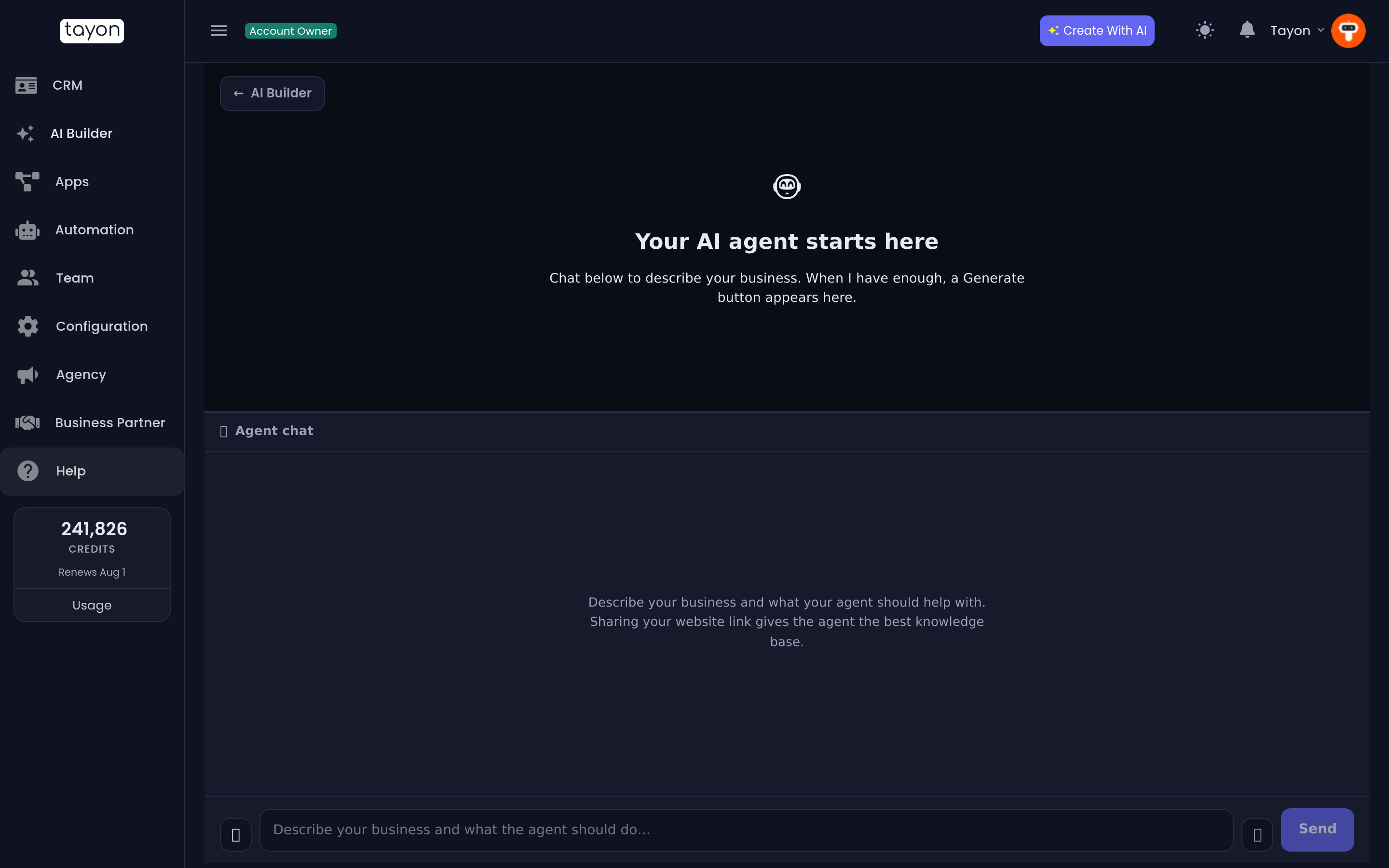
Si le das un sitio web, Tayon lo lee y construye la base de conocimiento del agente con lo que encuentra. Sin él, el agente solo sabe lo que escribiste en el chat — que puede alcanzar, pero tienes que escribir mucho más.
El botón de generar no aparece hasta que la pregunta sobre el sitio web se hizo y se respondió. “No tenemos sitio web” es una respuesta válida y lo desbloquea.
#Elige dónde vive el agente
Cuando el panel diga Listo para crear tu agente, elige un canal:
| Canal | Qué significa |
|---|---|
| Chat del sitio | Una burbuja de chat para tu sitio, más una página propia que puedes compartir |
| El agente responde en tu número de WhatsApp conectado |
Elegir WhatsApp agrega una caja de Frase de activación de WhatsApp: la palabra o frase que inicia una conversación con el agente. Si no hay ningún número conectado, la tarjeta te lo dice y ofrece un enlace para conectar uno.
Después elige Crear mi agente. Toma alrededor de un minuto.
#Qué se crea
Una sola generación produce un conjunto de piezas que funcionan, y todas son tuyas para editar:
- Un Web Bot con su propia página de chat en una dirección pública que puedes compartir.
- Un widget con el nombre y el color del agente, listo para incrustar en tu sitio.
- Un avatar para el agente — uno nuevo por agente, así que un segundo agente nunca hereda la cara del primero.
- Dos entradas en la pantalla Prompts: Información del Negocio (lo que el agente sabe) e Instruciones (cómo se comporta).
- Una conversación que abre con dos botones: uno para hacer una pregunta y otro para hablar con una persona. La rama de la pregunta responde desde la base de conocimiento; la otra rama recoge nombre, correo, teléfono y qué necesitan, y después les da las gracias.
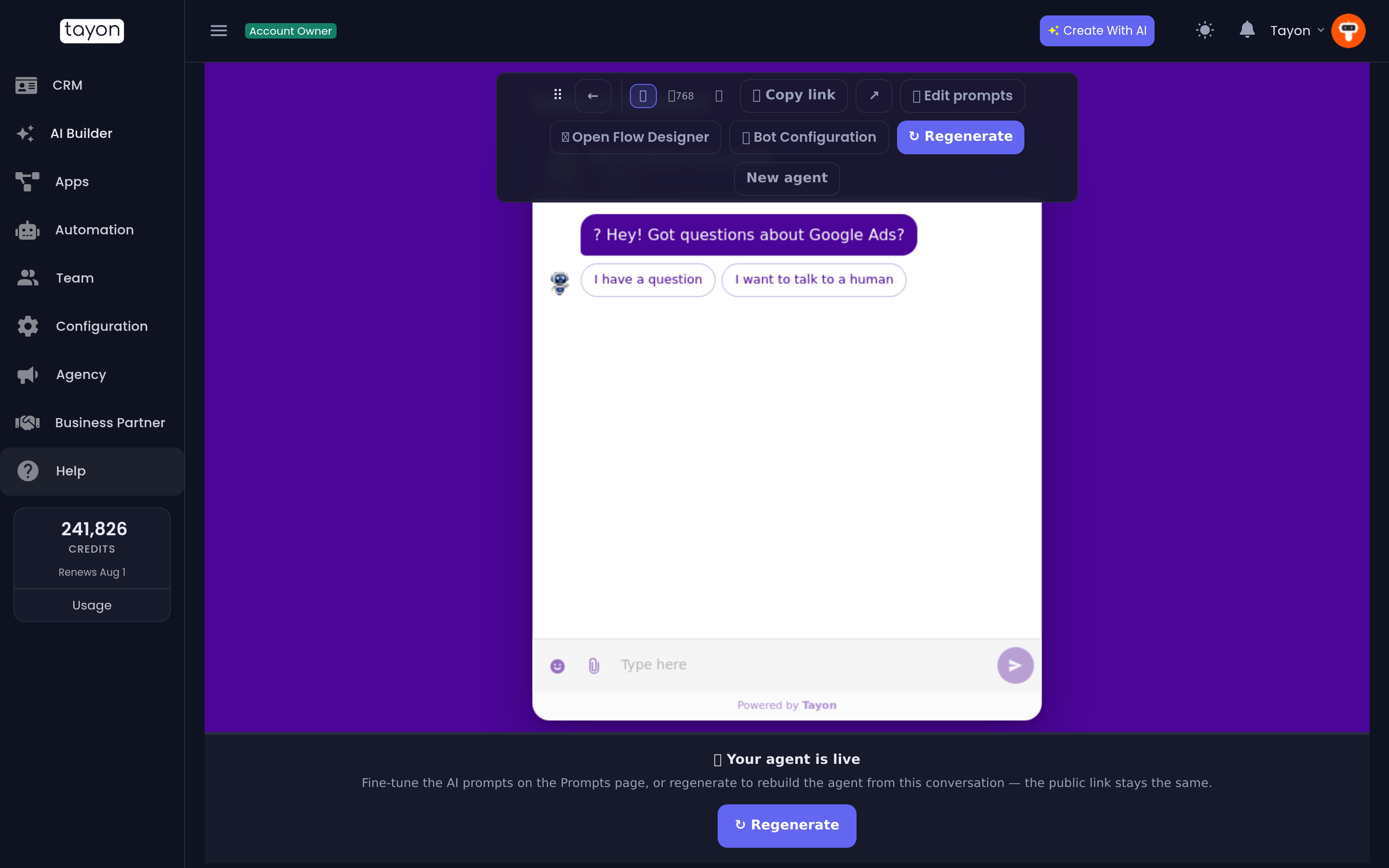
#La barra de herramientas después de crearlo
| Control | Qué hace |
|---|---|
| 🔗 Copiar enlace | La página de chat pública del agente |
| ↗ | Abre esa página |
| 🧠 Editar prompts | Abre Prompts, donde reescribes lo que sabe y cómo se comporta |
| 🛠 Abrir Diseñador de Flujos | Edita la conversación paso a paso |
| ↻ Regenerar | Reconstruye el agente a partir de esta conversación |
| Nuevo agente | Empieza un agente nuevo; este se queda en tu lista |
El chat se bloquea en cuanto el agente está en línea y dice Tu agente está en línea.
#Ajustar el agente después
La mayoría de las veces no quieres regenerar: quieres cambiar una sola cosa. Eso vive en la pantalla Prompts:
- Información del Negocio — hechos. Precios, horarios, zona de servicio, qué haces y qué no haces.
- Instruciones — comportamiento. Tono, largo de las respuestas, qué preguntar siempre, qué no decir nunca, cuándo pasar la conversación a una persona.
Consulta Dale conocimiento a tu bot.
#Si ya tienes un agente
Crear un segundo agente en la misma cuenta te avisa primero: Ya tienes un agente. Dos agentes pueden terminar respondiendo a los mismos visitantes. Si eso es lo que quieres, elige Crear de todos modos — cada agente conserva sus propios prompts, su widget y su página.
#Poner el agente a trabajar
- En tu sitio web — incrusta el widget. Consulta Agrega el chat a tu sitio web.
- Como enlace — comparte la página propia del agente. Consulta Páginas y enlaces del bot.
Las conversaciones de los dos aparecen en tu Messenger, donde puedes tomar el control del bot en cualquier momento.
Actualizado: