Duplique ou transfira um item para outra conta
Copie um formulário, bot, modelo, página, prompt, calendário ou projeto do AI Builder — na sua conta ou na de outra pessoa — ou entregue o próprio item a outra conta.
Você vai precisar: Acesso de edição àquele tipo de item para duplicá-lo; acesso de administrador para transferi-lo. A outra conta é identificada pelo email do titular.
Quando você precisa de uma segunda versão de algo, ou quer entregá-lo à conta de um cliente ou de um colega, o Tayon oferece duas ações que funcionam do mesmo jeito em todas as listas:
- Duplicar faz uma cópia e mantém o original. A cópia pode ficar na sua conta ou ir para outra.
- Transferir para outra conta move o próprio item. Ele sai da sua lista e aparece na lista da outra conta.
#Onde encontrar
Os dois botões ficam em cada linha destas listas:
| Lista | Observações |
|---|---|
| Apps > Formulários Conversacionais | Marque vários formulários para transferi-los juntos |
| Automação > Bots | Marque vários bots para transferi-los juntos |
| CRM > Modelos | |
| Apps > Páginas de Conteúdo | Marque várias páginas para transferi-las juntas |
| Automação > Prompts | |
| Apps > Calendário | |
| Apps > Websites | |
| AI Builder | Sites, formulários conversacionais, agentes de IA, agentes de follow-up, funis e suítes. Cursos não podem ser duplicados nem transferidos |
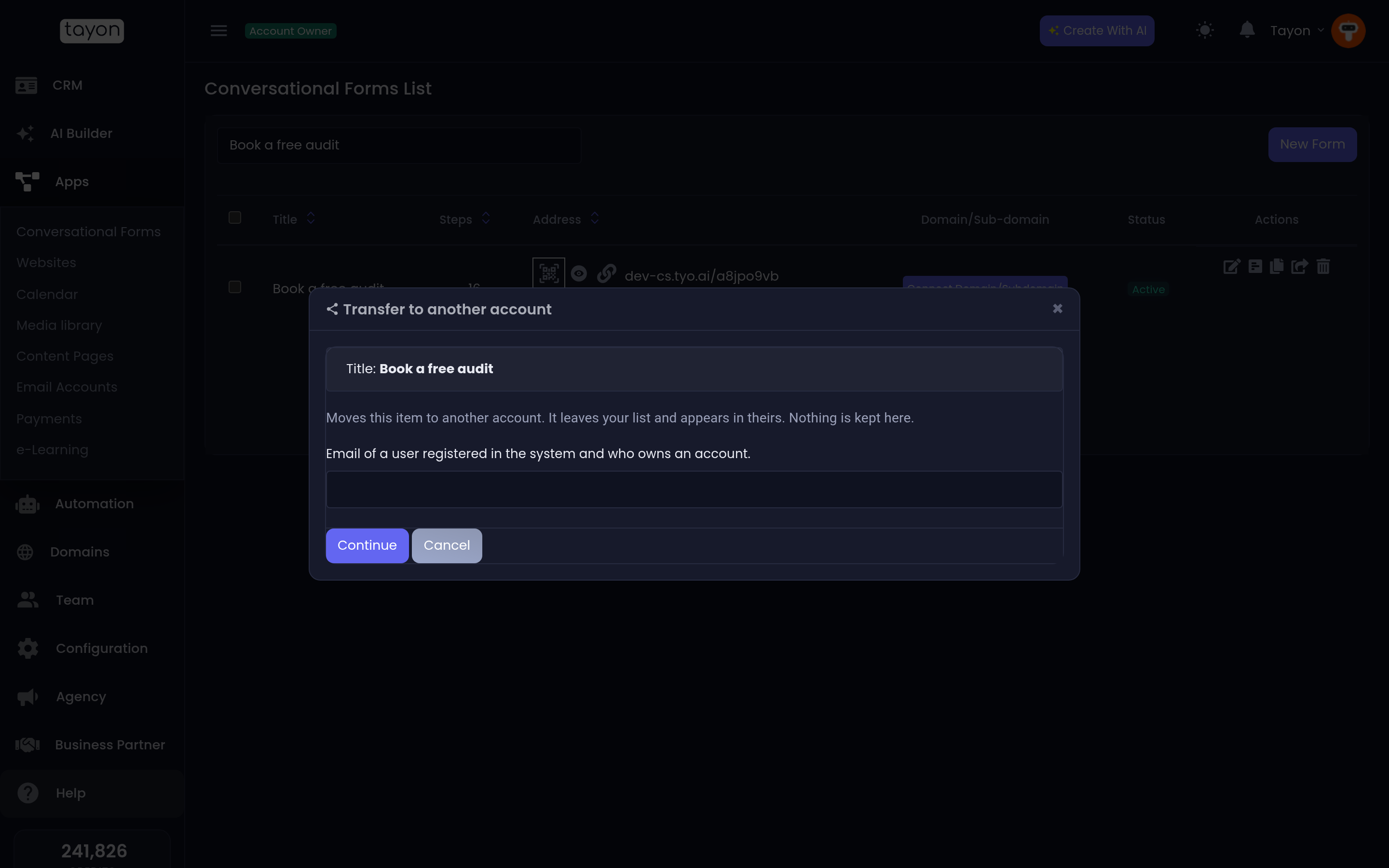
Os dois abrem a mesma janela.
#Duplicar
- Escolha Duplicar na linha do item.
- Para manter a cópia na sua própria conta, deixe o email em branco — a caixa diz Deixe em branco para copiar na sua própria conta. Para colocar a cópia em outra conta, informe o email do titular dessa conta.
- Escolha Duplicar. Se o item usa coisas da sua conta, revise-as antes — veja abaixo.
Uma cópia na sua própria conta ganha outro nome para você diferenciar as duas: a maioria dos itens recebe - copy no fim, e projetos do AI Builder e sites recebem (Copiar). Uma cópia enviada a outra conta mantém o nome original.
Alguns tipos de item chegam desligados, para não agirem em dobro:
- Um bot duplicado sempre chega inativo, mesmo na sua própria conta. Senão, dois bots no mesmo canal responderiam a cada mensagem. Ligue-o na lista quando estiver pronto.
- Um prompt copiado chega inativo. Ligue-o quando estiver pronto — ou, em outra conta, o novo dono liga.
- Um site duplicado fica despublicado.
#Transferir para outra conta
- Escolha Transferir para outra conta na linha do item.
- Informe o email do titular da conta que vai recebê-lo e escolha Continuar.
- Revise os itens vinculados e os avisos.
- Marque Entendo que este item vai sair da minha conta.
- Escolha Transferir.
A janela deixa isso claro: Esta é uma transferência de verdade, não uma cópia. Depois de feita, só a outra conta pode devolver o item.
#Revise a que o item está vinculado
A maioria dos itens aponta para outras coisas da sua conta — um formulário usa um calendário, uma página de conteúdo como política de privacidade, etapas e tags do CRM; um bot usa prompts. Antes de uma cópia ou transferência ir para outra conta, a janela lista esses itens em Itens vinculados na sua conta, e você decide cada um:
| Escolha | O que acontece |
|---|---|
| Copiar | Uma cópia desse item também vai para a outra conta, e a cópia do novo dono aponta para ela |
| Usar o dela (mesmo nome) | Aparece quando a outra conta já tem uma etapa, qualidade, tag ou prompt com o mesmo nome. O item usa o dela |
| Remover vínculo | Nada é levado. A outra conta conecta o seu depois |
Copiar vem escolhido de início. Quando há mais de três, Copiar todos e Remover todos definem todas as linhas de uma vez.
#O que fica para trás depois de uma transferência
O que o item coletou é seu e fica na sua conta:
- Leads, respostas e agendamentos que ele coletou.
- Um formulário conversacional mantém o endereço público, então links e QR codes continuam funcionando — para o novo dono. As respostas ficam com você, e a outra conta começa sem nenhuma. Os seus sites que apontam para ele passam a levar visitantes para a outra conta. Conexões de pagamento, matrículas em cursos e atribuições a membros da equipe são removidas dele.
- Um bot: as conversas e os leads que ele captou ficam com você. Ele é removido dos seus sites e páginas, e a janela diz quantos links de bot, formulários, conexões de WhatsApp e prompts deixam de usá-lo.
- Um calendário: os agendamentos futuros continuam na sua conta, e a sincronização com o Google Agenda é removida — a outra conta pode conectar a dela.
- Um site é despublicado: o endereço deixa de funcionar até a outra conta publicá-lo. Os domínios dele são liberados e ficam com você.
- Um projeto do AI Builder leva tudo o que criou — site, formulário, agente. Os créditos já gastos nele ficam no seu histórico.
A janela lista exatamente o que vale para o item escolhido antes de você confirmar.
#Quando é recusado
A transferência recusa um item do qual outra coisa da sua conta ainda depende, e diz o motivo — por exemplo Ainda é usado por um formulário conversacional da sua conta. Desvincule-o primeiro, ou use Duplicar, que continua disponível.
Outras respostas comuns:
- Este e-mail não pertence a um titular de conta ativo, então não pode receber itens. Use o email do titular da conta, não de um membro da equipe.
- Essa conta já é dona deste item. Você informou o seu próprio email em uma transferência.
- Foi criado como parte de uma suíte ou funil. Transfira o projeto inteiro pelo AI Builder.
- Ainda está sendo gerado. Aguarde terminar. Um projeto do AI Builder não pode ser copiado nem movido enquanto está sendo criado.
- Essa conta atingiu o limite de formulários conversacionais do plano. A outra conta precisa liberar uma vaga ou mudar de plano antes.
- Essa conta já tem um prompt chamado … Renomeie um dos dois prompts e tente de novo.
Atualizado: