Crie chaves de integração e acompanhe o uso da API
Crie links de login, chaves de integração e chaves de API para a sua conta, desative-as quando não precisar mais e veja cada chamada que os seus próprios aplicativos fizeram com elas.
starterprobusinessVocê vai precisar: Acesso de proprietário da conta, em um plano pago. O plano gratuito não inclui acesso à API.
Uma chave de integração permite que algo de fora do aplicativo aja na sua conta: um link que faz login por você, uma ferramenta de checkout que precisa provar que está falando com você ou o seu próprio software chamando a API do Tayon. Este artigo mostra como criar essas chaves e como ler o registro do que as suas chaves de API fizeram.
As duas telas ficam no menu da sua conta — escolha o seu nome na barra superior.
Menu da contaChaves de integração
#Os três tipos de chave
| Tipo da Chave | Para que serve |
|---|---|
| Login | Chave para links de login automático. Um endereço web que faz login direto, sem senha. |
| Integração | Chave de validação para ferramentas externas (ex.: checkout). Cole-a em uma ferramenta que peça uma. |
| Chave de API | Autentica requisições na nossa API REST. Entregue-a ao desenvolvedor ou ao aplicativo que chama o Tayon em seu nome. |
#Crie uma chave
- Abra o menu da sua conta e escolha Chaves de integração.
- Escolha Nova Chave de Integração.
- Dê a ela um Nome que diga onde será usada — “Checkout do site”, “Script de relatórios”. Cada nome só pode ser usado uma vez.
- Escolha o Tipo da Chave.
- Confira a Data de expiração da Chave. Ela começa 90 dias à frente; escolha qualquer data futura.
- Escolha Salvar.
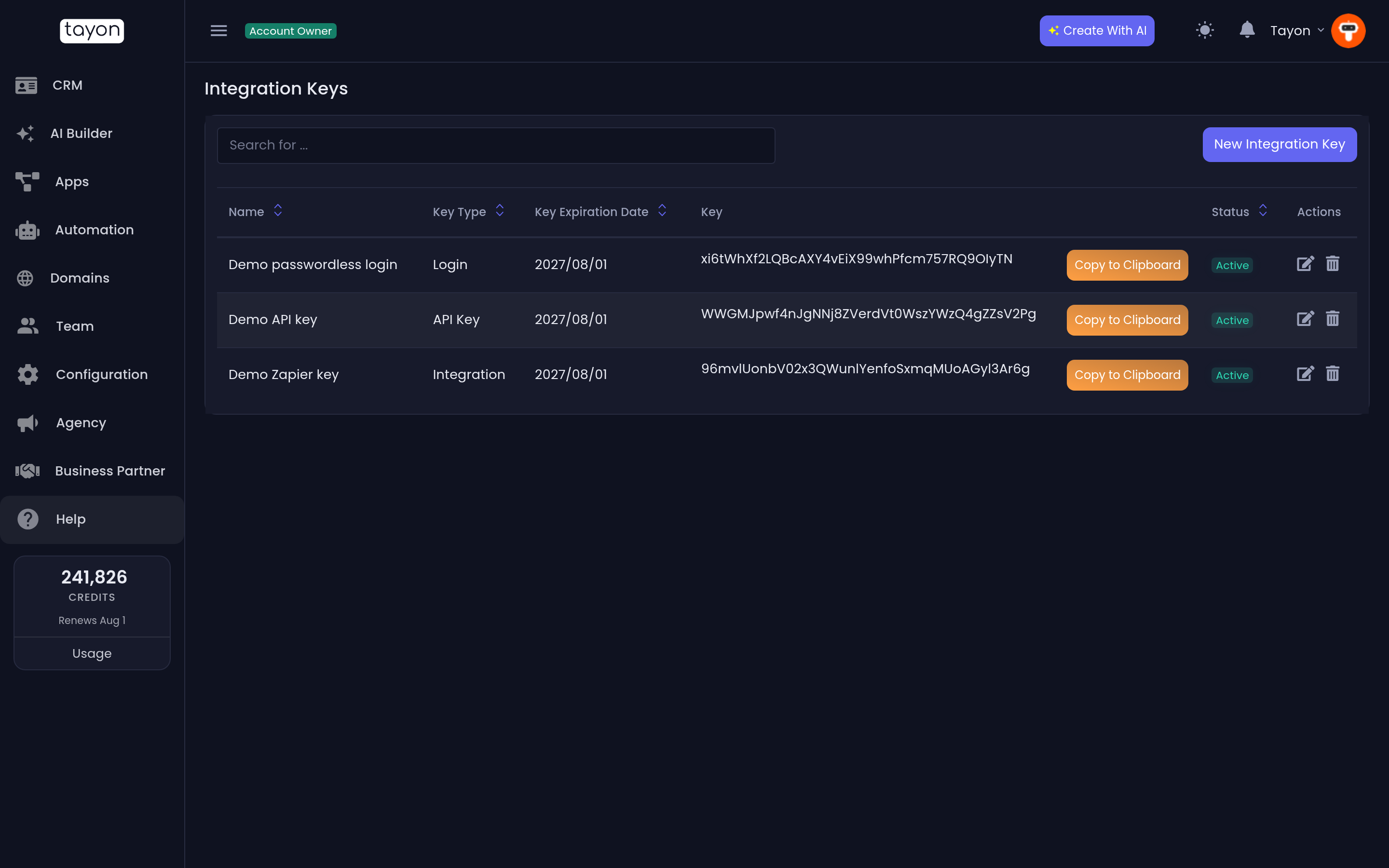
A lista mostra o Nome, o Tipo da Chave, a Data de expiração da Chave, a Chave e o Status de cada chave. Copiar para área de transferência, ao lado de uma chave, copia o valor dela. Uma data de expiração em vermelho já passou, e a chave não funciona mais.
Para uma chave de Login, abra-a pelo ícone de edição: o campo Chave traz o endereço de login completo, pronto para copiar — Utilize o link acima para fazer login.
#Desative ou exclua uma chave
- O Status na lista é um interruptor: escolha Ativo para deixá-la Inativo, e a chave para de funcionar na hora. Escolha de novo para reativá-la.
- O ícone de edição permite renomear uma chave, trocar o tipo ou estender a data de expiração.
- O ícone de lixeira a exclui de vez.
Desativar uma chave é o primeiro passo mais seguro quando você não tem certeza do que ainda a usa — se algo parar de funcionar, reative-a.
#Veja o que as suas chaves de API fizeram
Uso da API, logo abaixo de Chaves de integração no menu da conta, é o registro de tudo o que as suas chaves de API fizeram. Mensagens enviadas pela API vão para qualquer pessoa, não só para os leads do seu CRM, então elas não aparecem no histórico de um lead — este é o único lugar onde você as vê.
Menu da contaUso da API
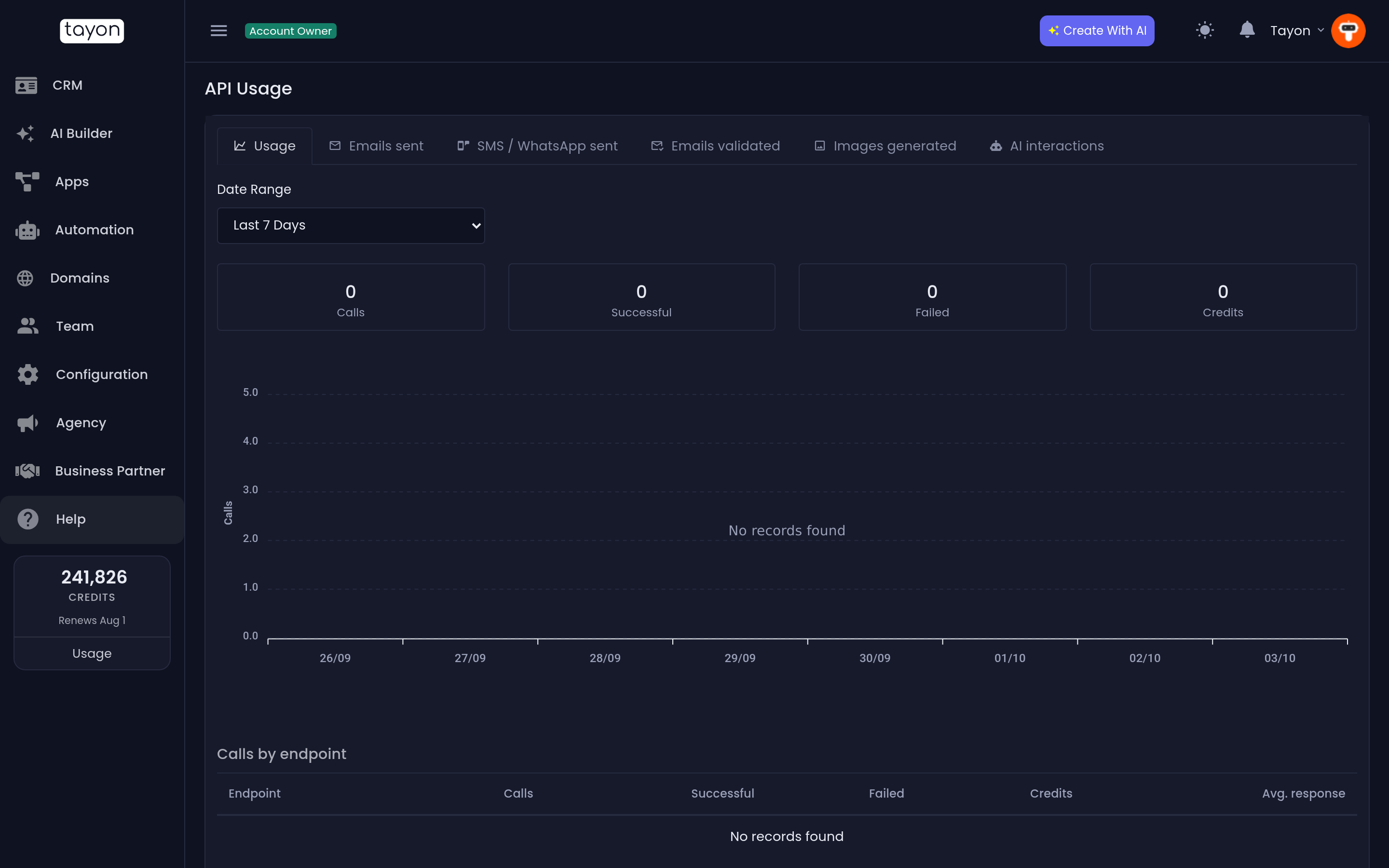
Escolha um Período — de Últimas 24 Horas até Últimos 90 Dias — e depois uma aba:
| Aba | Mostra |
|---|---|
| Uso | Totais de Chamadas, Bem-sucedidas, Falhas e Créditos, um gráfico ao longo do tempo, Chamadas por endpoint e Falhas recentes |
| E-mails enviados | Cada email, o destinatário e se está Na fila, Enviado ou Falhou |
| SMS / WhatsApp enviados | O mesmo, para mensagens de texto e de WhatsApp |
| E-mails validados | Cada endereço verificado, com o resultado — Válido ou Inválido — e uma sugestão Você quis dizer quando houver |
| Imagens geradas | Cada imagem e o prompt dela, com Abrir imagem |
| Interações de IA | Cada requisição à IA e o prompt dela |
Em todas as abas, menos em Uso, você pode pesquisar — por destinatário ou por prompt.
#Limites
O painel Limites da API, na aba Uso, mostra os limites que valem para todas as contas:
- 120 requisições por minuto. Chamadas acima disso são recusadas e não ficam registradas.
- Email: 100 por hora e 500 por dia, compartilhados com as suas campanhas. Um envio em massa coloca na fila o que couber e informa o restante como rejeitado.
Se você precisar de mais, fale com o suporte.
Imagens geradas são excluídas 90 dias depois de criadas; as linhas mais antigas mostram Expirado.
#Quando algo dá errado
Os itens do menu me levam para a página de planos. O acesso à API não está no seu plano. Mude para qualquer plano pago.
Meu aplicativo é recusado, embora a chave pareça certa. Confira se o Status da chave está Ativo, se a data dela não está em vermelho e se ela é uma Chave de API — uma chave de Integração não funciona em chamadas à API.
Uma chamada à API não aparece no Uso da API. Chamadas recusadas por chave inválida ou por passar do limite de requisições não ficam registradas. Confira a chave primeiro.
Atualizado: