Usar uma imagem como seu design
Dê ao Tayon uma imagem de como o topo do seu site deve ficar. Ele a reconstrói como a seção principal e cria o restante do site no mesmo estilo.
Você vai precisar: Uma conta com créditos disponíveis.
Se você já sabe como o seu site deve ficar — por um mock-up feito em uma ferramenta de design ou por uma imagem que você gerou —, entregue essa imagem ao Tayon. O seu site então parte do seu design, e não de um que o Tayon escolhe.
#Como a imagem deve ser
- O topo da página: a barra de menu e a primeira seção grande, aquela com o seu título principal. Uma imagem só, não a página inteira.
- PNG, JPEG ou WebP, com até 8 MB.
- Pelo menos 600 pixels de largura. Uma imagem menor é recusada com Essa imagem é pequena demais para servir de base ao design.
- Uma visualização de computador. O layout para celular é criado a partir dela.
#O que acontece com ela
- A seção principal é reconstruída a partir da imagem — o mesmo título e texto, o mesmo layout, as mesmas cores. As fotos são recortadas da imagem e destacadas no editor para que você as substitua pelas originais.
- O restante do site é criado no estilo dela. Não há imagem das suas outras seções, então elas são novas. Elas usam as cores e a tipografia da imagem e seguem as mesmas regras de design.
- As fontes são trocadas pela fonte disponível mais parecida, e não identificadas com exatidão.
Como a aparência já está definida, o chat para de perguntar sobre cores e fontes. Em vez disso, ele pergunta o que o site deve dizer.
Nada é lido nem cobrado quando você anexa a imagem. Ela é lida quando o site é criado, como parte do custo normal de criar um site.
#Adicione a imagem na tela inicial
- Na home ou no AI Builder, embaixo da caixa de descrição, escolha Uma imagem do meu design.
- Escolha Escolher arquivo e selecione a imagem.
- Espere aparecer a etiqueta Imagem de design anexada.
- Marque o que você quer criar, descreva o seu negócio e escolha Começar a criar.
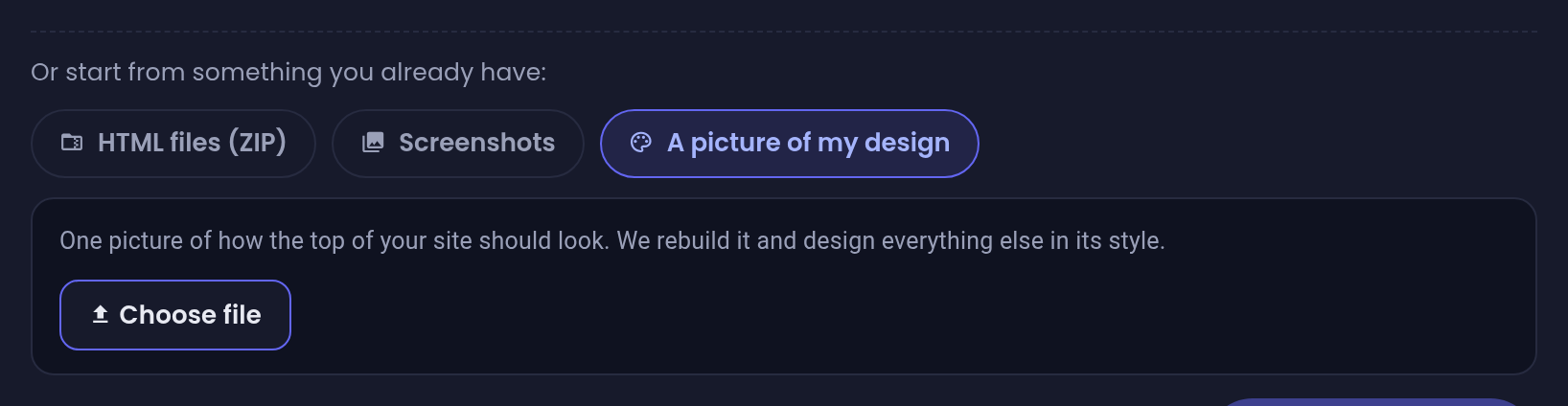
O papel da imagem depende do que você marca:
| Você marca | Para que a imagem é usada |
|---|---|
| Só Website | O design do site inteiro, como descrito acima |
| Website e outras coisas | O design do site. As cores dela também vão para o formulário e para o agente |
| Formulário Conversacional ou Agente de Atendimento, sem Website | Só as cores. Não há site para criar |
O chat continua acontecendo, então você ainda descreve o seu negócio. Veja Criar um site com IA.
#Adicione a imagem no chat de um construtor
Você também pode adicionar a imagem enquanto descreve o seu site, no construtor de sites, no quadro de várias coisas criadas juntas ou no construtor de funis.
- Escolha Anexar imagem (o clipe) ao lado da caixa de chat e selecione a imagem.
- Embaixo da prévia, escolha Este é o meu design em vez de Usar no projeto ou Para análise da IA.
- Envie a mensagem. Se você não digitou nada, o Tayon envia Use esta imagem como o design do meu site.
Só a primeira imagem dessa mensagem vira o design. As outras são adicionadas ao projeto como imagens comuns.
Um projeto tem uma única imagem de design. Anexe outra do mesmo jeito e ela substitui a primeira.
#Remova a imagem
- Na tela inicial, escolha × na etiqueta Imagem de design anexada.
- No construtor de sites, escolha × na etiqueta Referência de design anexada, acima da caixa de chat. O site então é criado do jeito normal.
Faça isso antes de gerar. Depois que o site é criado, o design dele vem da imagem; para mudá-lo, peça no chat do editor — deixe escuro e luxuoso — ou comece um site novo.
#Se não funcionou
- O site saiu no estilo próprio do Tayon. Se a imagem não pôde ser lida, o site é criado mesmo assim, só que sem o seu design. Tente uma imagem mais nítida, só do topo da página.
- Você regerou depois e o design sumiu. O Tayon guarda a imagem por sete dias. Depois disso, regerar cria um site comum. Anexe a imagem de novo antes.
- Os textos ou as fotos estão errados. Edite-os no editor como em qualquer outro site. Veja Edite seu site clicando nele.
Atualizado: