Traduza seu site para outros idiomas
Adicione um idioma ao seu site, traduza uma página inteira ou um único elemento, corrija a tradução à mão e escolha como os visitantes trocam de idioma.
Você vai precisar: Um site já gerado pelo AI Builder e créditos para a tradução automática.
Seu site é escrito uma vez, no idioma principal, e depois traduzido. Cada idioma
que você adiciona é publicado no próprio endereço — /es/, /pt-br/ — ao lado
do original, que nunca é alterado.
Como todos os idiomas compartilham um único design, eles não têm como ficar diferentes: mude o layout no idioma principal e todas as traduções acompanham.
#Adicionar um idioma
- No editor, escolha ⚙ para abrir Configurações do site e depois a aba Idiomas.
- Em Adicionar um idioma, escolha um em Escolha um idioma….
- Escolha ✨ Traduzir.
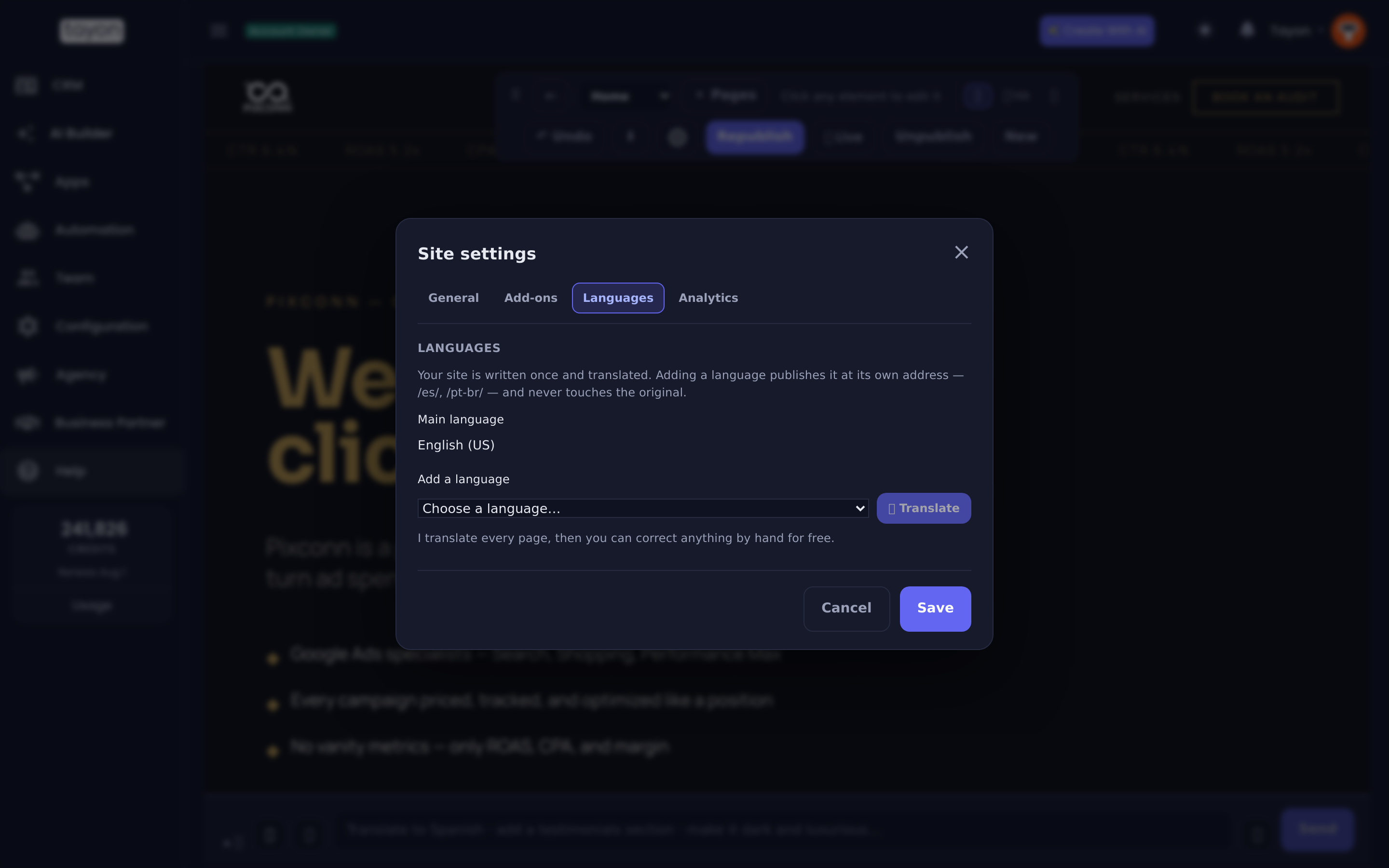
Escolher um idioma só o seleciona. Nada começa — e nada é cobrado — até você escolher Traduzir, então escolher o idioma errado não custa nada.
Você também pode pedir no chat: traduza o site para espanhol. De um jeito ou de outro, o chat confirma que o novo idioma está a caminho e que o seu site principal continua exatamente como está. Todas as páginas são traduzidas em segundo plano; você pode continuar editando enquanto isso.
São 21 idiomas disponíveis, incluindo inglês dos EUA e do Reino Unido, e português do Brasil e de Portugal como opções separadas. Os nomes aparecem em inglês na lista — English (US), English (UK), Portuguese (Brazil), Portuguese (Portugal). Idiomas escritos da direita para a esquerda, como árabe e hebraico, não são suportados.
#Veja até onde a tradução chegou
Cada idioma na aba Idiomas mostra o endereço e uma contagem como 184/190 traduzido · 6 editado por você · 2 para revisar. Enquanto uma tradução está rodando, ele mostra o progresso.
Se ainda faltar algum texto — uma página que você adicionou depois ou uma tradução que parou no meio — escolha Traduzir o que falta. Só as lacunas são traduzidas.
Quando você edita um texto no idioma principal, os idiomas que já existem são atualizados automaticamente para acompanhar.
#Corrigir a tradução à mão
- Mude o menu de idioma da barra de ferramentas para o idioma que você quer corrigir.
- Clique no texto na pré-visualização.
- Escreva por cima da tradução no painel.
- Escolha Salvar tradução.
Salvar é instantâneo e gratuito, e uma tradução automática posterior nunca sobrescreve o que você escreveu à mão. Para devolver um trecho à máquina, escolha ↺ Voltar para as palavras do idioma principal.
Enquanto você está em uma tradução, o editor mostra Texto, links e imagens — estrutura e design são editados no idioma principal. O painel oferece só o texto, o destino do link e, no caso de uma imagem, Imagem para este idioma — assim uma página em alemão pode mostrar outra foto. Mover, excluir, estilizar e dar instruções à IA, tudo isso acontece no idioma principal.
#Traduzir uma página ou um elemento
Você não precisa traduzir tudo de uma vez.
- Uma página — mude para o idioma na barra de ferramentas, abra a página e escolha ✨ Traduzir esta página. Uma confirmação diz quantos trechos de texto ainda não têm tradução; escolha Traduzir a página. O que você escreveu à mão fica exatamente como está.
- Um elemento — clique nele enquanto estiver no idioma e escolha ✨ Traduzir isto. Todos os campos do painel são preenchidos com uma tradução que você pode corrigir antes de escolher Salvar tradução.
#Páginas que nunca são traduzidas sozinhas
Uma página cujo texto você forneceu palavra por palavra — uma política de privacidade que você colou, por exemplo — é publicada exatamente como você escreveu e não passa por tradução automática. A aba Idiomas lista essas páginas para que não fiquem esquecidas.
Você pode escolher Traduzir mesmo assim em uma delas. Vale ler o aviso: a tradução automática de uma política ou de termos de uso sai com o seu nome, e ninguém pode garantir que ela é precisa o bastante para servir. Se preferir, mude para o idioma e escreva a tradução você mesmo.
#Deixe os visitantes trocarem de idioma
Quando o site tem dois idiomas, as configurações de Seletor de idioma aparecem na aba Idiomas:
| Configuração | Opções |
|---|---|
| Onde | No rodapé, No cabeçalho, Cabeçalho e rodapé ou Não mostrar |
| Aparência | Letras (EN, PT, ES), Bandeiras dos países ou Bandeiras e letras |
As bandeiras são a única forma de o visitante diferenciar português do Brasil de português de Portugal, ou inglês dos EUA de inglês do Reino Unido — os dois aparecem com as mesmas duas letras.
O seletor é adicionado quando a página é publicada, então redesenhar o cabeçalho nunca faz ele sumir. Escolha Salvar nas Configurações do site para guardar sua escolha.
#Publicar uma tradução
Em um site que já está publicado, um novo idioma entra no ar sozinho assim que é traduzido — o chat termina com …e no ar em /es/. Em um rascunho, cada idioma entra no ar no próprio endereço na primeira vez que você publica.
As correções que você faz à mão chegam ao site no ar na próxima vez que você apertar Republicar.
#Remover um idioma
Escolha Remover ao lado do idioma na aba Idiomas e confirme. As páginas dele deixam de ser publicadas. Tudo o que você escreveu à mão fica guardado, então adicionar o idioma de novo depois é instantâneo e gratuito.
#Se algo parecer errado
- O texto continua no idioma principal — esse texto ainda não tem tradução. Escolha Traduzir o que falta ou escreva você mesmo.
- O chat diz que mudanças de estrutura e design são feitas no idioma principal — volte o menu de idioma da barra de ferramentas para o idioma principal e peça de novo.
- A tradução não terminou — o chat avisa. Tudo o que ela conseguiu fica salvo; rode de novo e ela continua só com o que ainda falta.
Atualizado: