Trabalhe sua caixa de entrada no Messenger
Uma caixa de entrada para email, SMS, WhatsApp e chat do site — como achar uma conversa, ler o histórico, responder e resolver uma mensagem que falhou.
Você vai precisar: Pelo menos um canal conectado — um remetente de email ou um número de WhatsApp.
O Messenger coloca todas as conversas em um lugar só, seja qual for o canal por onde elas chegaram. Email, SMS, WhatsApp e chat do site ficam na mesma lista, e uma pessoa que mandou email no mês passado e escreveu no WhatsApp hoje de manhã é uma conversa só, não duas.
CRMMessenger
#As duas listas
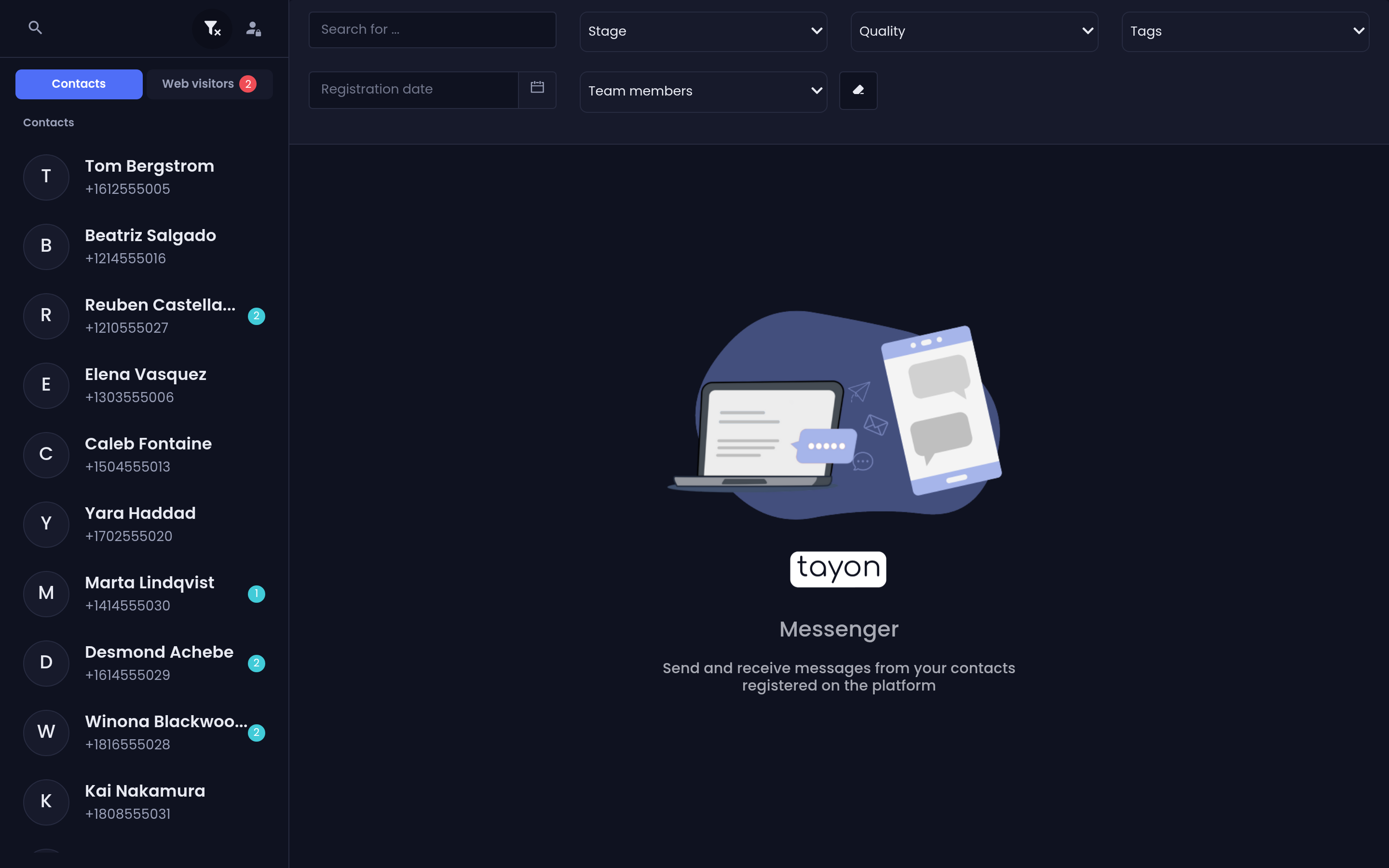
O painel da esquerda tem duas abas.
Contatos guarda as conversas com pessoas que existem como leads no seu CRM. É a maioria delas.
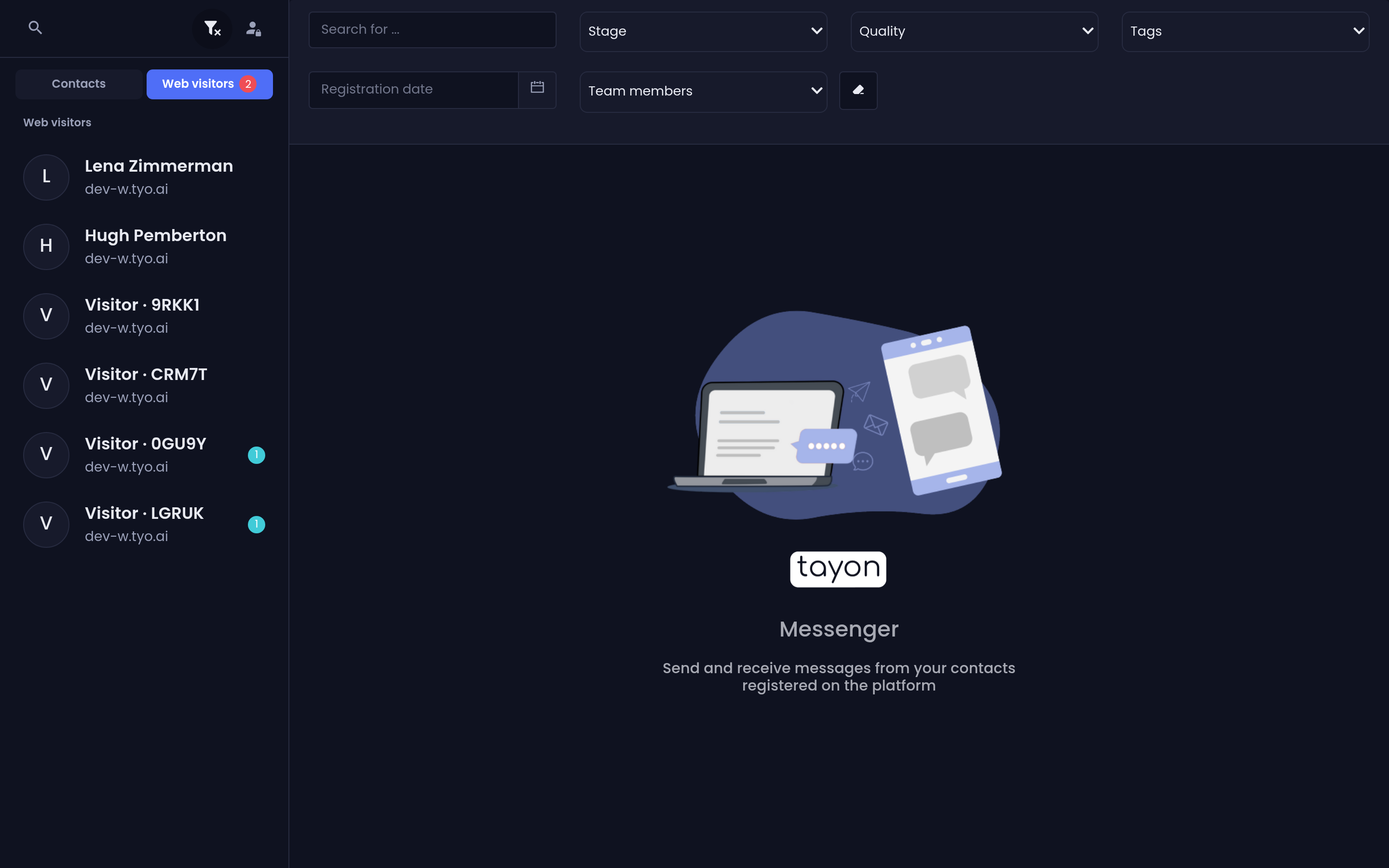
Visitantes do site guarda os chats do widget do seu site. Um visitante é anônimo até que algo na conversa capture os dados dele, então ele não tem cadastro de lead e aparece aqui. Um número em vermelho na aba é a quantidade de chats de visitantes não lidos.
Uma conversa ainda em andamento no seu site carrega um selo AO VIVO.
#Achar uma conversa
A lupa no topo da lista abre uma caixa de busca que procura nas suas conversas.
O botão de filtros abre os mesmos filtros que você conhece da lista de Leads — busca, Estágio, Qualidade, tags, Membros da equipe e um intervalo de datas — então dá para reduzir a caixa de entrada a, digamos, todo mundo em negociação com a tag Hot Lead.
O botão da pessoa com cadeado troca a lista para Contatos bloqueados. Cada entrada bloqueada ali tem um controle Desbloquear contato.
#Ler uma conversa
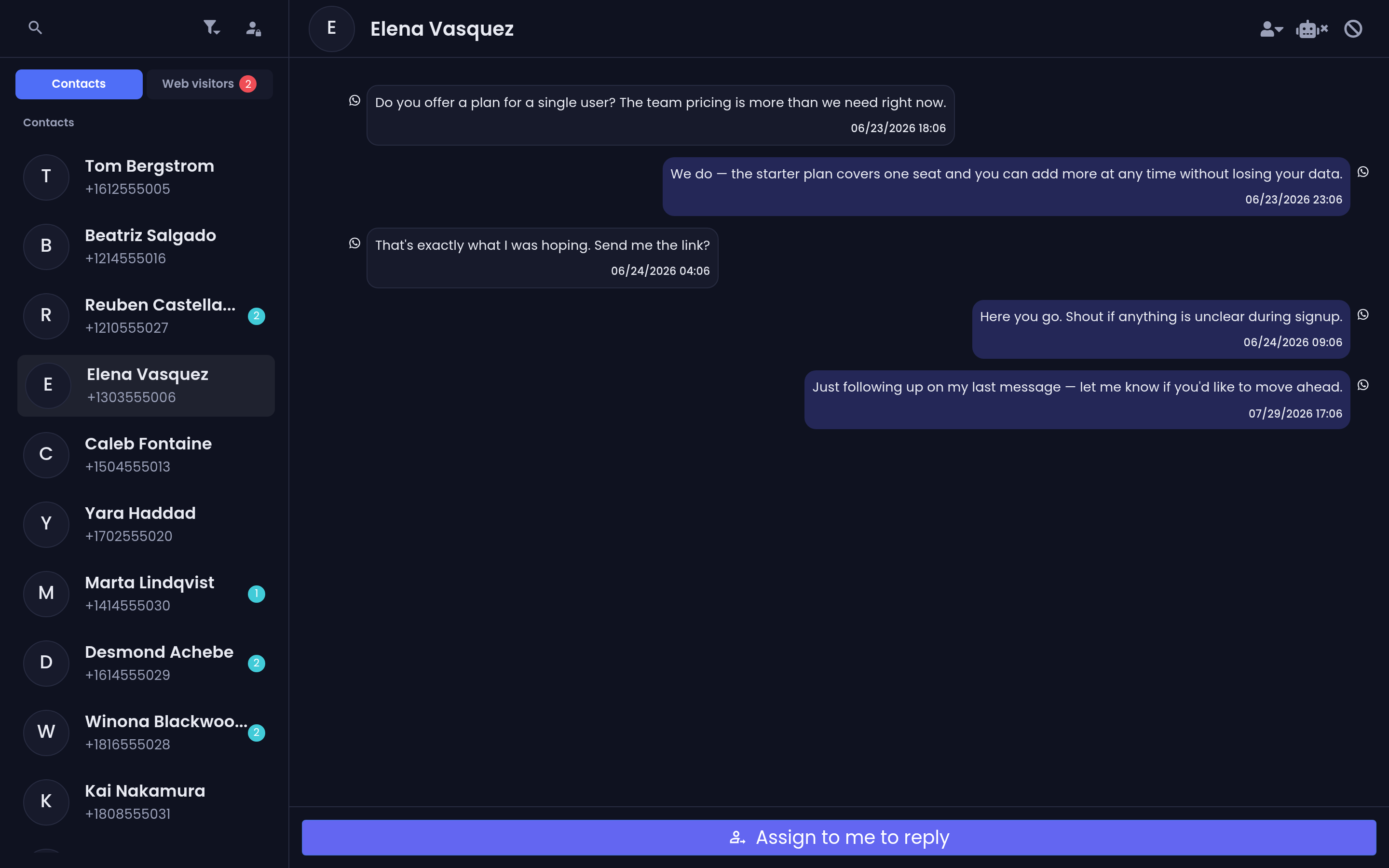
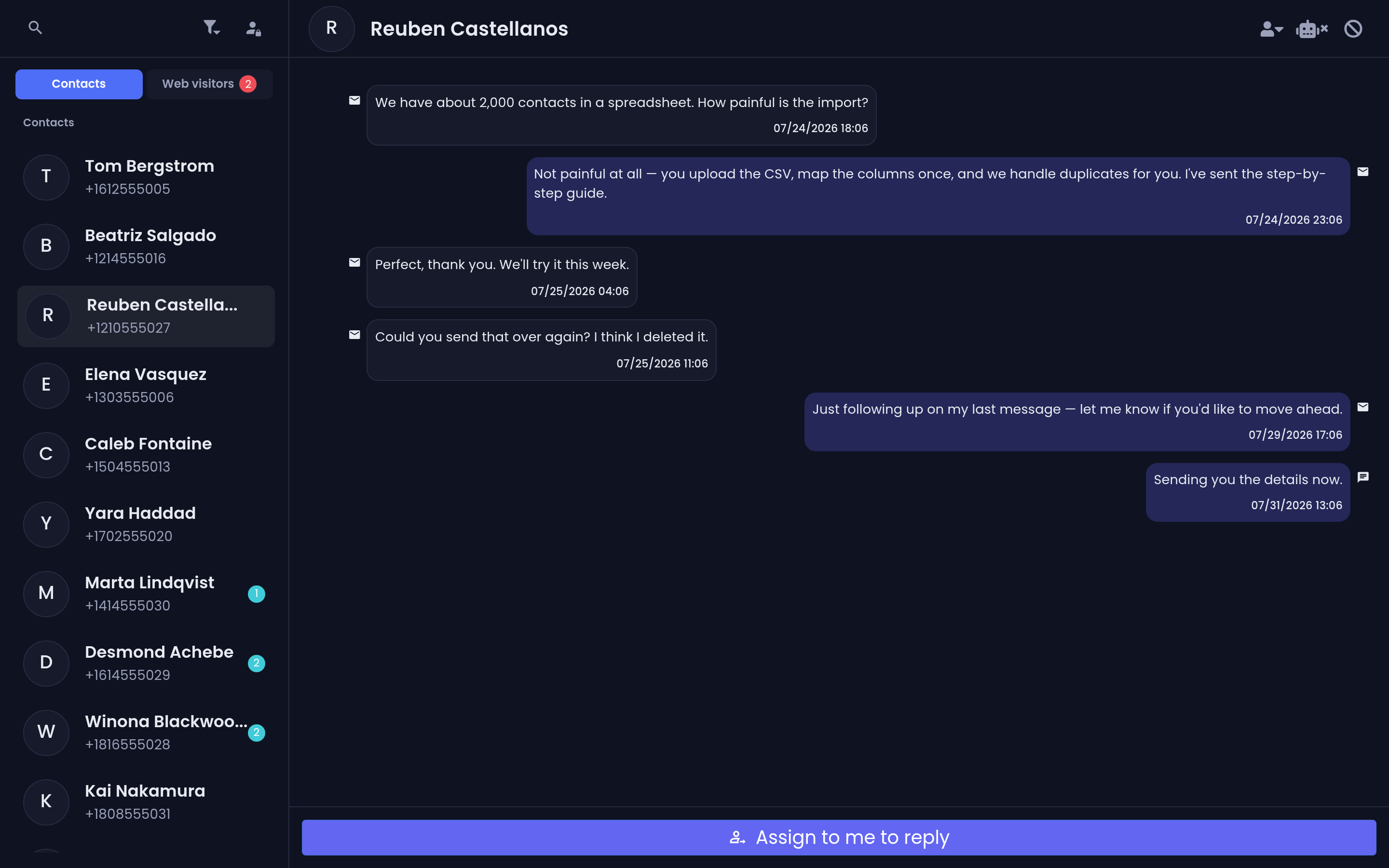
As mensagens que você recebeu ficam de um lado, as que você enviou do outro, em ordem de tempo, independentemente do canal. Cada uma traz um ícone pequeno mostrando por onde ela passou — email, SMS, WhatsApp ou web.
Um número ao lado de um nome na lista é a quantidade de mensagens não lidas daquela conversa.
Outros marcadores que vale conhecer:
- Um ícone de pessoa em uma mensagem enviada significa que um colega a enviou. Passe o mouse para ver Remetente e o nome dele.
- A seta de responder em qualquer mensagem cita essa mensagem na sua resposta seguinte.
- Quando sua conta tem mais de um número de WhatsApp conectado, as mensagens trazem um pequeno via seguido do rótulo daquele número, para você ver em qual dos seus números a conversa está correndo.
#Enviar uma resposta
A lista suspensa à esquerda da caixa de mensagem escolhe o canal: Email, SMS ou WhatsApp. Digite na caixa e envie.
O email é diferente dos outros dois — escolher Email abre a janela completa Criar email, com linha de assunto, texto formatado, CC e CCO, e um seletor de modelos.
No WhatsApp você também pode anexar uma Imagem, um Audio, um Vídeo ou um Arquivo.
#Nenhum canal conectado
Se a sua conta não tem canal nenhum, a caixa de mensagem é substituída por Para enviar mensagens, conecte um canal primeiro. com dois botões: Conectar E-mail e Conectar WhatsApp.
#Mensagens que falharam
Uma mensagem que não pôde ser entregue fica na conversa com uma borda vermelha, a expressão Falha no envio e o horário. Passe o mouse sobre o ícone de aviso e você recebe o motivo real, em linguagem simples:
- WhatsApp connection is not active. Please reconnect it. — a conexão do WhatsApp caiu.
- Recipient phone number is invalid (missing country code or wrong format). — o número do destinatário está sem código do país ou fora de formato.
- Recipient phone number is not registered on WhatsApp. — aquele número não tem WhatsApp.
- Recipient email address is invalid. — o endereço de email não é válido.
- Account is out of credits. Top up to send this campaign. — a conta ficou sem créditos.
Esses motivos vêm do motor de envio e aparecem em inglês, também na versão em português.
Corrija a causa primeiro e só então use o botão Tentar novamente embaixo da mensagem para enviá-la de novo.
#Controles da conversa
Os botões no cabeçalho de uma conversa fazem o seguinte:
| Botão | O que faz |
|---|---|
| Alterar proprietário do lead | Passa o lead para um membro ou um grupo |
| Desativar automação / Ativar automação | Tira o bot da conversa, ou devolve a conversa a ele |
| Bloquear contato | Impede que as mensagens dessa pessoa cheguem à sua caixa de entrada |
| Encerrar conversa | Fecha a conversa |
Encerrar conversa pergunta Encerrar esta conversa? O lead será desvinculado de você. Ele só aparece quando o lead é seu no momento.
Os dois próximos artigos tratam do que esses dois primeiros botões realmente fazem: assumir uma conversa e atribuir leads.
#Da caixa de entrada até o lead
Toda conversa tem um lead por trás. O botão Abrir no Messenger, na lista de Leads e no quadro do funil, faz o caminho inverso, para você transitar entre o cadastro e a conversa sem precisar buscar duas vezes.
Atualizado: