Conheça o quadro do Flow Designer
Adicione etapas, navegue pelo mapa, copie e exclua caixas, e entenda por que não dá para soltar uma etapa em qualquer lugar.
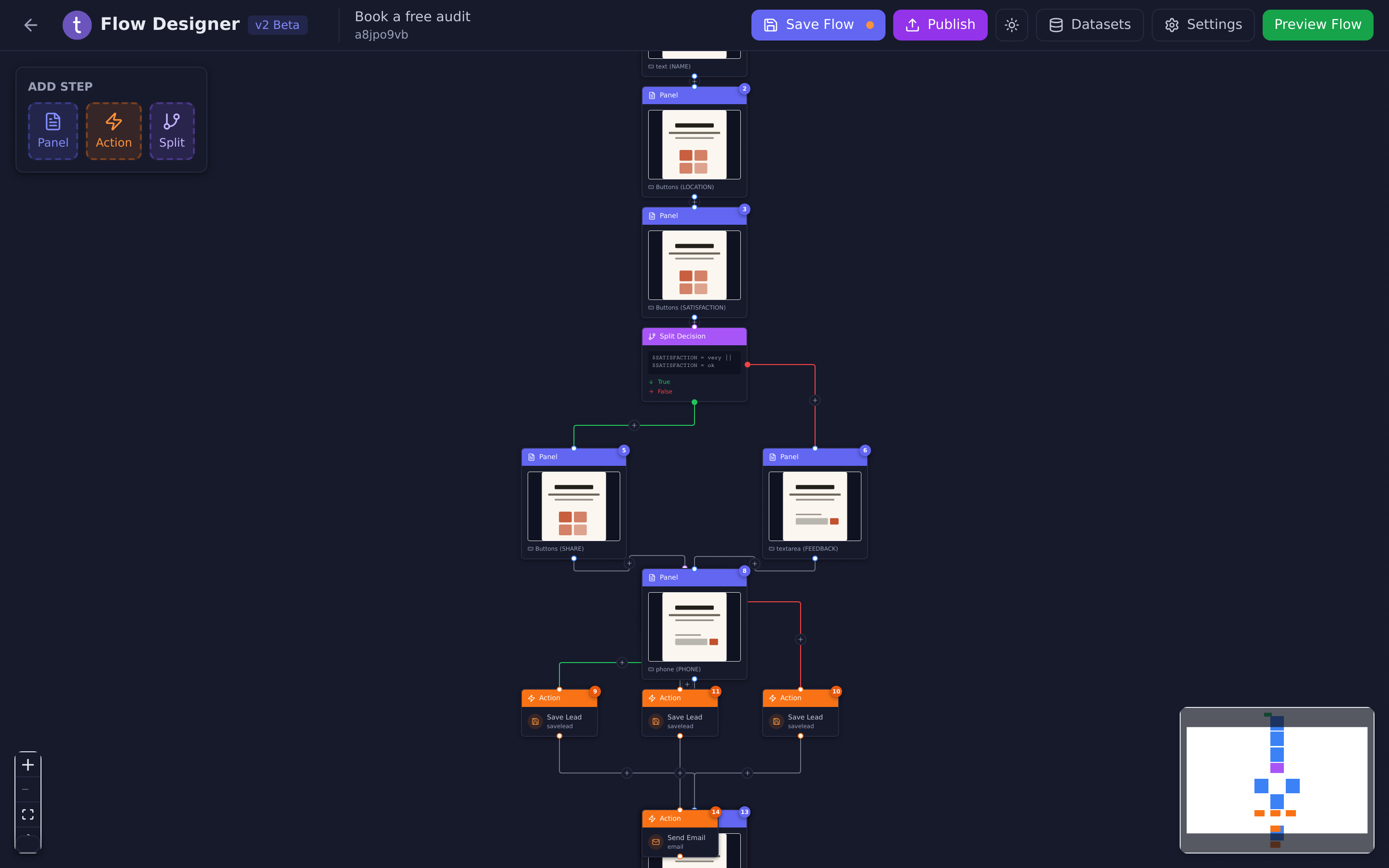
O Flow Designer é um mapa. Cada caixa é uma etapa, as linhas mostram a ordem em que elas acontecem, e tudo se lê de cima para baixo, a partir da caixa verde Início.
Você chega aqui pelo Editar Fluxo de um formulário conversacional ou de um fluxo de bot. O designer abre com o fluxo já ajustado à tela.
 1234
1234- Paleta Adicionar Etapa
- O mapa geral
- Controles de zoom
- Status de salvamento
#O cabeçalho
| Botão | O que faz |
|---|---|
| Salvar Fluxo | Guarda seu trabalho. Um ponto laranja no botão indica que há algo não salvo. |
| Publicar | Coloca no ar o trabalho já salvo. |
| Conjuntos de Dados | Abre suas tabelas de dados. |
| Configurações | Configurações de todo o site — nome, endereço, marca, rastreamento. |
| Pré-visualizar Fluxo | Abre a versão publicada em uma nova aba. |
A seta no canto esquerdo leva você de volta à sua lista de fluxos.
#Adicionar uma etapa
A paleta Adicionar Etapa fica no canto superior esquerdo com três itens: Painel, Ação e Divisão. Você arrasta um deles para dentro do fluxo.
Existem dois tipos de +:
- Sobre uma linha entre duas caixas — insere a nova etapa entre elas.
- Abaixo de uma caixa sem nada depois — acrescenta a nova etapa ao fim daquele ramo.
Selecione um + sem arrastar nada e você recebe as mesmas três opções em um menu pequeno, mais Colar se houver algo na área de transferência.
#Como se locomover
- Mover o mapa — arraste qualquer parte vazia do quadro.
- Zoom — use a rolagem do mouse ou os controles de zoom no canto inferior esquerdo. Esses controles também têm um botão que reenquadra o fluxo inteiro na tela, que é a forma mais rápida de se achar quando você se perde.
- O mapa geral, no canto inferior direito, mostra o fluxo inteiro em miniatura, com cores por tipo de etapa. Verde é o início, azul é um painel, laranja é uma ação, roxo é uma divisão. Em um fluxo longo, é o jeito mais rápido de saltar para a outra ponta.
As caixas se alinham a uma grade enquanto você as arrasta, então um fluxo que você organizou continua organizado. Mover uma caixa é salvo automaticamente — mas só a posição se salva sozinha, não o conteúdo.
#Editar uma etapa
- Selecione uma caixa para abrir suas propriedades.
- Clique com o botão direito em uma caixa para ter Copiar, Recortar e Excluir.
Os atalhos de teclado funcionam na caixa selecionada:
| Teclas | Ação |
|---|---|
| Ctrl/Cmd + C | Copiar |
| Ctrl/Cmd + X | Recortar |
| Delete ou Backspace | Excluir |
A caixa Início não pode ser copiada, recortada nem excluída. Todo fluxo precisa de um ponto de partida.
#Ler o indicador de salvamento
Um pequeno painel no canto inferior esquerdo diz como está a situação:
| O que aparece | Significado |
|---|---|
| Alterações não salvas | Algo mudou e ainda não foi guardado. |
| Salvando… | Em andamento. |
| Todas as alterações salvas | Tudo guardado — mas não necessariamente publicado. |
#O que o designer não faz
Vale saber para você não sair procurando:
- Não há desfazer. Não existe Ctrl+Z. Excluir uma etapa é imediato e definitivo. Copie a etapa antes de experimentar nela.
- Não há simulador de teste. Você não consegue percorrer um rascunho dentro do editor. Para testar algo, publique e abra a página no ar.
- Não há histórico de versões. Não existe como voltar para a versão de ontem.
Atualizado: