Guarde e consulte dados com datasets
Monte uma tabela sua — uma lista de preços, um estoque, um registro de entradas — e leia dela ou escreva nela enquanto o visitante responde.
Um dataset é uma tabela pequena que pertence a você — colunas e linhas, como uma planilha. Um fluxo pode ler dela, acrescentar linhas, alterá-las e fazer contas com elas enquanto o visitante ainda está no meio das respostas.
Usos típicos:
- Uma lista de preços consultada conforme o que o visitante escolheu
- Um estoque, para o fluxo dizer o que realmente está disponível
- Um registro de cada envio, no arranjo de colunas que você quiser
- Um ranking para um quiz
#Crie um
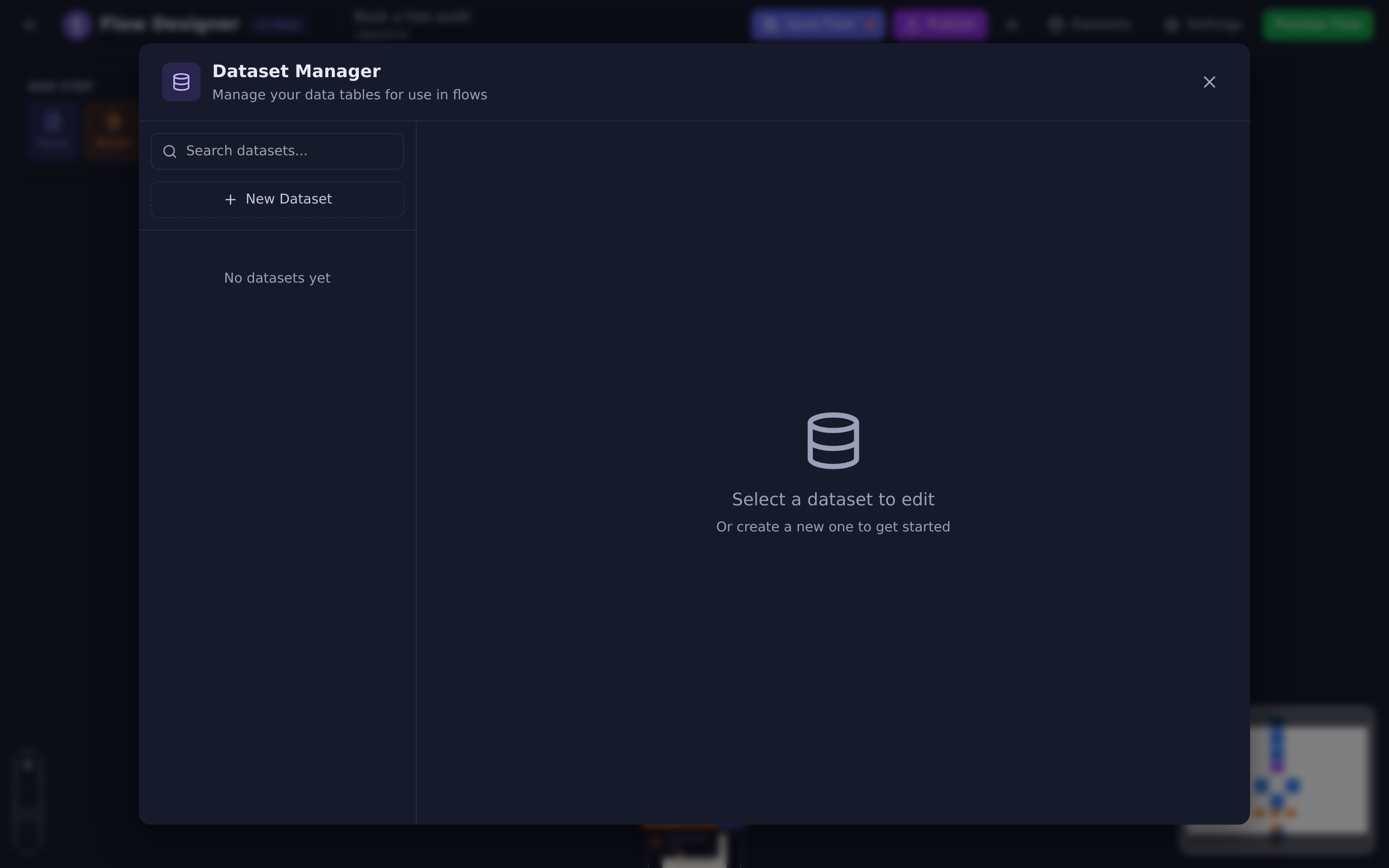
Os datasets ficam atrás do botão Conjuntos de Dados, no cabeçalho do Flow Designer.
- Escolha Conjuntos de Dados.
- Escolha Novo Dataset, digite um nome e escolha Criar.
- Na aba Colunas, acrescente cada coluna: um Nome da Coluna e um Tipo de Dado.
- Vá para a aba Dados e escolha Adicionar Linha para digitar os registros.
Os nomes das colunas são guardados em maiúsculas, então Price vira PRICE. Use
essa forma quando for se referir à coluna mais adiante.
Tipos de dado disponíveis: Text, Number, Email, Phone, Date e URL. O tipo muda o tipo de caixa que você recebe ao editar uma célula — e vale a pena definir direito, porque uma coluna Number ordena e soma como número, enquanto uma Text não.
O designer mostra os nomes desses tipos de dado em inglês, inclusive na versão em português.
A lista de datasets mostra quantas colunas e quantas linhas cada um tem. O menu de três pontos de um dataset oferece Renomear e Excluir.
#Editar a tabela
Selecione uma célula para editá-la. Enter ou Tab salvam, Escape cancela. As linhas têm um botão de excluir; tabelas grandes são paginadas, com Exibindo 1-50 de 300 embaixo da tabela.
#Importar e exportar
Importar CSV traz uma planilha para dentro. Você pode pedir ao Tayon que crie as colunas a partir da linha de cabeçalho do arquivo, e dizer a ele se a primeira linha é cabeçalho ou dado de verdade.
Exportar CSV baixa a tabela. Faça isso antes de qualquer alteração em massa — é o único backup que existe.
#Usar um dataset em um fluxo
Seis tipos de ação trabalham com datasets. Acrescente uma etapa de Ação e escolha uma delas.
#Registrar o que o visitante respondeu
Duas ações funcionam em dupla:
- Logo no começo do fluxo, acrescente Novo Item no DataSet e escolha o dataset. Isso abre uma linha em branco para este visitante.
- Faça suas perguntas normalmente.
- No fim, acrescente Salvar DataSet sobre o mesmo dataset. As respostas são casadas com as colunas pelo nome e escritas ali.
O casamento é o ponto importante: uma resposta guardada sob o identificador
EMAIL vai para a coluna chamada EMAIL. Se nada chega a uma coluna, a causa
mais comum é que o identificador e o nome da coluna não são a mesma palavra.
#Consultar alguma coisa
Filtrar DataSet encontra as linhas que atendem a uma condição. Você monta a
condição do mesmo jeito que monta uma divisão — uma coluna, uma comparação e um
valor, que pode ser uma variável como $REGION. Você também pode definir um
Ordenar Por e um limite de Máximo de Itens.
Depois de um filtro, você pode ler os resultados:
| Variável | O que ela contém |
|---|---|
$DATASETFILTER |
Quantas linhas foram encontradas. |
$[Prices].PRICE[1] |
A coluna PRICE da primeira linha encontrada. |
$[Prices].PRICE[2] |
A segunda, e assim por diante. |
$[Prices].ID[1] |
O ID da primeira linha encontrada. |
$FLOWDATASET |
O ID da linha que o último filtro selecionou, ou 0 quando não há nenhuma. |
O nome entre colchetes é o nome do dataset, e o nome da coluna é escrito em maiúsculas.
Para imprimir uma lista inteira em vez de uma linha só, envolva o layout em um
bloco de lista. O bloco se repete uma vez por linha encontrada, e [*] vira o
número da linha:
[li]
$[Prices].NAME[*] — $[Prices].PRICE[*]
[/li]
Cada repetição fica em uma linha. Só o primeiro bloco de lista de um texto é repetido, então coloque tudo o que você quer listar dentro de um único bloco.
#Alterar ou remover linhas
Atualizar DataSet e Excluir do DataSet agem sobre o que o último filtro encontrou. Por isso elas sempre vêm em dupla:
- Filtrar DataSet — restrinja até as linhas que você quer.
- Atualizar DataSet ou Excluir do DataSet — aja sobre elas.
Atualizar DataSet recebe os campos a alterar e valores que podem ser variáveis.
#Fazer contas
Calcular DataSet apura números de uma coluna sobre as linhas filtradas. Os resultados ficam disponíveis como:
| Variável | O que ela contém |
|---|---|
$DATASET.SUM |
O total. |
$DATASET.AVERAGE |
A média. |
$DATASET.MIN |
O menor valor. |
$DATASET.MAX |
O maior valor. |
Assim, uma tela pode dizer Your quote comes to $DATASET.SUM depois de um filtro
e de um cálculo.
#Arquivar uma resposta direto em um dataset
Existe um atalho para os casos simples. Na aba Interação de uma pergunta, Adicionar ao Dataset arquiva aquela resposta em um dataset sem precisar da dupla de ações novo/salvar. Use as ações quando estiver montando uma linha inteira ao longo de várias perguntas; use este atalho quando quiser apenas registrar uma resposta.
#Um padrão que funciona
Uma calculadora de orçamento, do começo ao fim:
- Pergunte o que o visitante precisa, guardando as respostas como
$SERVICEe$SIZE. - Filtrar DataSet na sua tabela de preços onde
SERVICEseja igual a$SERVICE. - Calcular DataSet na coluna
PRICE. - Mostre uma tela dizendo
Your estimate is $DATASET.SUM. - Peça o e-mail e acrescente Salvar Lead.
Atualizado: