Aplique sua marca e proteja sua academia
Dê à sua academia um nome, endereço, cores e logo, proteja seus vídeos, defina suas políticas e coloque-a no seu próprio domínio.
probusinessVocê vai precisar: Plano Pro ou superior, e a permissão e-Learning em Tornar Administrador (ou ser o proprietário da conta).
Sua academia é o site onde os alunos estudam. As Configurações da academia decidem a aparência dela, como seus vídeos são protegidos e onde ela fica.
Appse-LearningConfigurações da academia
Só administradores do e-Learning podem mudar estas configurações. Os outros membros da equipe veem Só administradores do e-Learning podem alterar estas configurações.
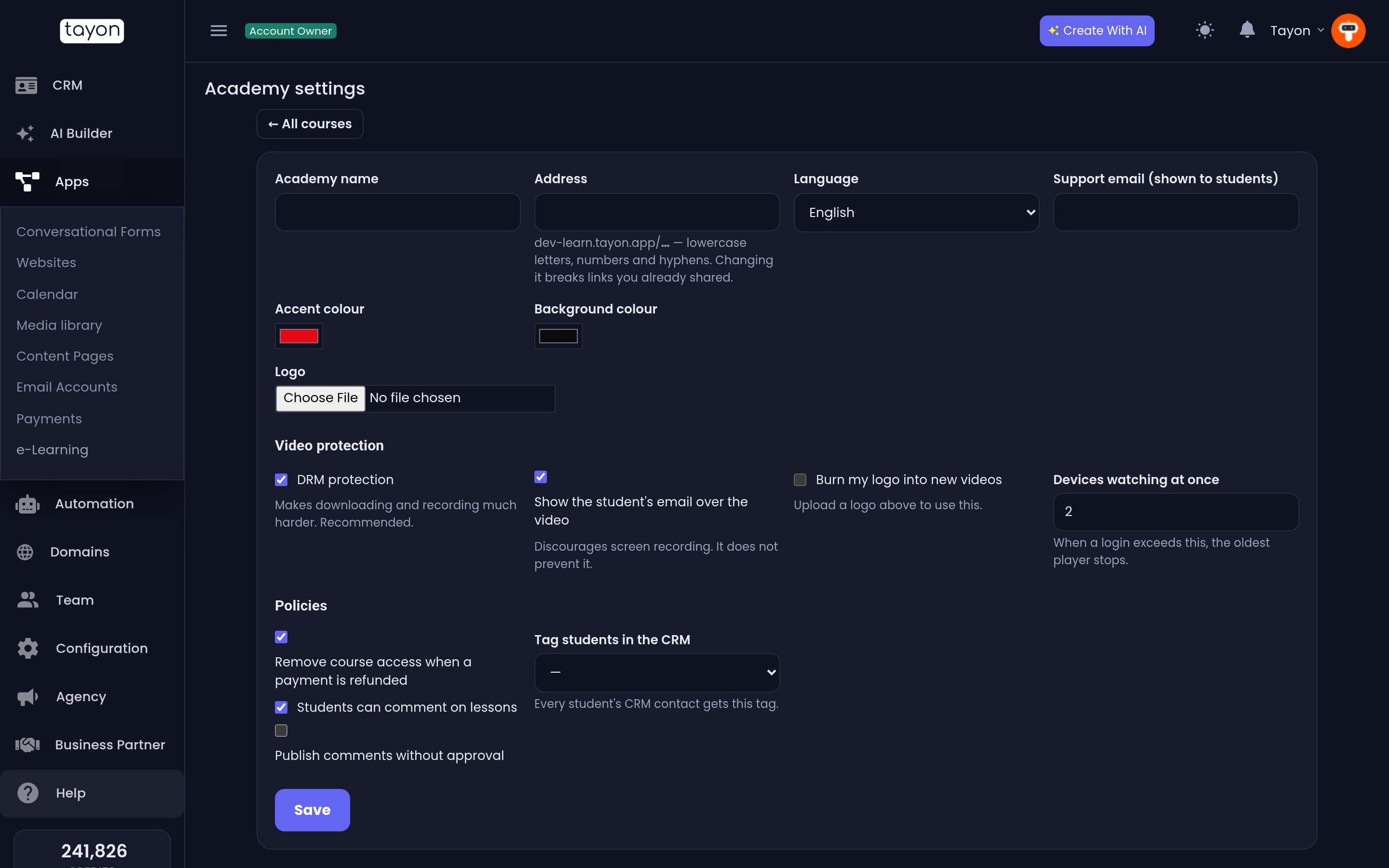
#Nome, endereço e aparência
| Configuração | Observações |
|---|---|
| Nome da academia | Aparece no topo de todas as páginas da academia e nos emails dos alunos |
| Endereço | A parte final de learn.tayon.app/…. Letras minúsculas, números e hífens |
| Idioma | O idioma dos botões e emails da academia |
| Email de suporte (exibido aos alunos) | Onde os alunos podem falar com você |
| Cor de destaque e Cor de fundo | As cores da sua marca |
| Logo | Uma imagem de até 2 MB |
#Proteção dos vídeos
Estas configurações valem para os vídeos dos seus cursos. Aulas com YouTube e Vimeo não são protegidas por elas.
| Configuração | O que faz |
|---|---|
| Proteção DRM | Torna muito mais difícil baixar e gravar os vídeos. Vem ligada e é recomendada |
| Mostrar o email do aluno sobre o vídeo | Faz o email do aluno passear pela imagem. Desencoraja a gravação de tela, mas não a impede. Vem ligada |
| Gravar meu logo nos novos vídeos | Grava seu logo no canto inferior direito de todo vídeo enviado a partir de agora. Precisa de um Logo antes |
| Dispositivos assistindo ao mesmo tempo | Em quantos dispositivos um aluno pode assistir ao mesmo tempo, de 1 a 10. É 2, a menos que você mude |
Quando um aluno passa do limite de dispositivos, o player mais antigo para e mostra Esta conta começou a assistir em outro dispositivo, então a reprodução parou aqui.
#Políticas
| Configuração | O que faz |
|---|---|
| Remover o acesso ao curso quando um pagamento for reembolsado | Revoga o curso quando você reembolsa o pagamento dele. Vem ligada |
| Alunos podem comentar nas aulas | Mostra a caixa de comentários em cada aula |
| Publicar comentários sem aprovação | Faz os comentários aparecerem na hora, em vez de esperarem em Comentários |
| Etiquetar alunos no CRM | O contato no CRM de cada aluno recebe esta etiqueta |
#Coloque a academia no seu próprio domínio
Em Domínio próprio da academia você pode servir a academia em um endereço
como cursos.suamarca.com. Alunos, links e emails passam a usá-lo quando ele
estiver no ar.
Se o domínio já está no Tayon, em Usar um domínio que você tem no Tayon:, digite um Subdomínio, escolha o domínio e clique em Conectar. O Tayon cria o registro DNS para você, e ele entra no ar em alguns minutos.
Se o domínio está em outro lugar, escolha Conectar outro domínio e siga as instruções na tela:
- para um subdomínio, crie um registro CNAME apontando para o endereço mostrado;
- para um domínio principal, aponte o registro A dele para o IP mostrado.
Depois conecte. O Tayon verifica o DNS e adiciona o certificado de segurança. O status passa de Verificando o DNS… para No ar. Se aparecer DNS não encontrado, o registro está faltando ou ainda não se propagou — isso pode levar algumas horas.
Para deixar de usar o domínio, escolha Remover e confirme com Remover domínio.
#Quando algo dá errado
- Os alunos não conseguem assistir a nenhum vídeo. Veja se a sua academia está pausada por falta de créditos — veja Venda cursos online com o e-Learning.
- Esse domínio já está conectado a outra coisa. O domínio está em uso por um dos seus sites ou por outro serviço. Use outro subdomínio.
Atualizado: