Inscreva e gerencie seus alunos
Adicione alunos manualmente ou por uma etiqueta do CRM, reenvie o acesso, revogue ou bloqueie, acompanhe o progresso e modere os comentários das aulas.
probusinessVocê vai precisar: Plano Pro ou superior, e a permissão e-Learning no nível Editar ou acima.
Os alunos chegam de jeitos diferentes — comprando, se inscrevendo ou sendo adicionados por você. Este artigo cobre os jeitos que você controla e como cuidar dos alunos depois que entram.
#Adicione um aluno a um curso
- Abra o curso e vá para a aba Alunos.
- Escolha Adicionar aluno.
- Informe o Email e o nome, e escolha Inscrever e enviar acesso.
O aluno recebe um email com um link para começar e, se for novo na sua academia, para criar uma senha.
A aba lista todos no curso, com uma barra de progresso, Concluiu quando a pessoa termina, a data de inscrição, quando foi vista pela última vez e como entrou: adicionado manualmente, inscrição grátis, compra ou importado.
#Reenviar, revogar e restaurar
- Reenviar acesso manda um link de acesso novo por email. Use quando alguém perdeu o email ou o link expirou.
- Revogar remove o acesso a este curso, depois que você confirma com Revogar acesso.
- Restaurar acesso devolve o acesso a um aluno revogado.
#Veja todos os alunos
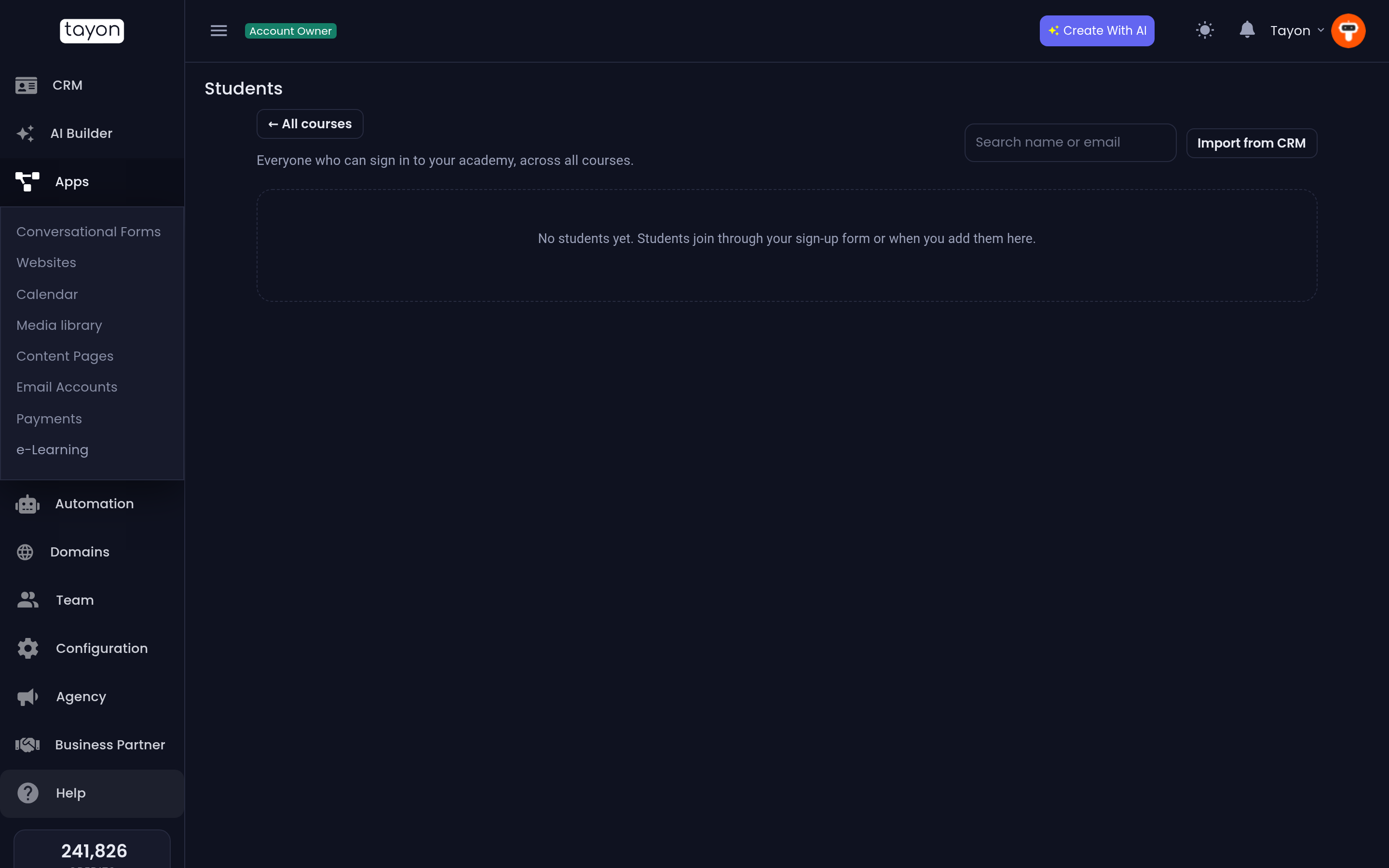
Alunos, na tela inicial do e-Learning, lista todos que podem entrar na sua academia, em todos os cursos. Pesquise por nome ou email e veja os cursos de cada aluno e o Contato no CRM vinculado.
#Inscreva uma etiqueta inteira do CRM
- Em Alunos, escolha Importar do CRM.
- Escolha a Etiqueta do CRM e o Curso.
- Deixe Enviar o link de acesso a cada novo aluno marcado, a menos que você mesmo vá avisá-los.
- Escolha Iniciar importação.
Os alunos aparecem na lista conforme são inscritos. Contatos sem email são pulados, e quem já está no curso não recebe email de novo.
#Vincule alunos ao CRM
Alunos que entraram sem um contato no CRM podem ser vinculados a um. Quando o botão Vincular … ao CRM aparecer, escolha-o para associar esses alunos a contatos.
#Bloqueie um aluno
Bloquear impede que o aluno entre na sua academia, em qualquer curso. Desbloquear permite que ele volte.
#Modere os comentários das aulas
Os alunos podem deixar perguntas e comentários em cada aula. A menos que você tenha mudado isso nas Configurações da academia, um comentário espera por você antes que outros alunos o vejam.
Abra Comentários na tela inicial do e-Learning. As abas Aguardando, Aprovados e Rejeitados separam os comentários. Para cada um, escolha Aprovar ou Rejeitar, ou responda em Responder como a academia (aprova o comentário) e escolha Responder. Sua resposta é publicada com o nome da sua academia.
#Corrija as dissertativas
As respostas dissertativas dos questionários ficam em Correção. Veja Adicione questionários e uma prova final.
Atualizado: