Matricule pessoas por um formulário conversacional
Dê um curso por um formulário conversacional — grátis ou após o pagamento, a quem preenche ou de presente —, leve o comprador direto ao curso e decida com base no resultado.
probusinessVocê vai precisar: Plano Pro ou superior, e um curso no e-Learning.
A ação Matricular em curso dá um dos seus cursos a alguém por meio de um formulário conversacional e envia por email um link para começar. Normalmente é a pessoa que preenche o formulário; também pode ser outra pessoa, quando o curso é um presente. Use-a quando quiser um formulário antes do curso — um questionário de qualificação, uma oferta adicional, ou um pagamento com opções que a página do curso não oferece.
#Antes de começar
O formulário precisa coletar o email do aluno antes de a ação rodar — normalmente o email de quem o preenche. Sem ele, ninguém pode ser matriculado.
#Adicione a ação
- Abra o formulário conversacional no Flow Designer.
- Na etapa em que a matrícula deve acontecer, adicione uma ação e escolha Matricular em curso. Ela fica no grupo Integração.
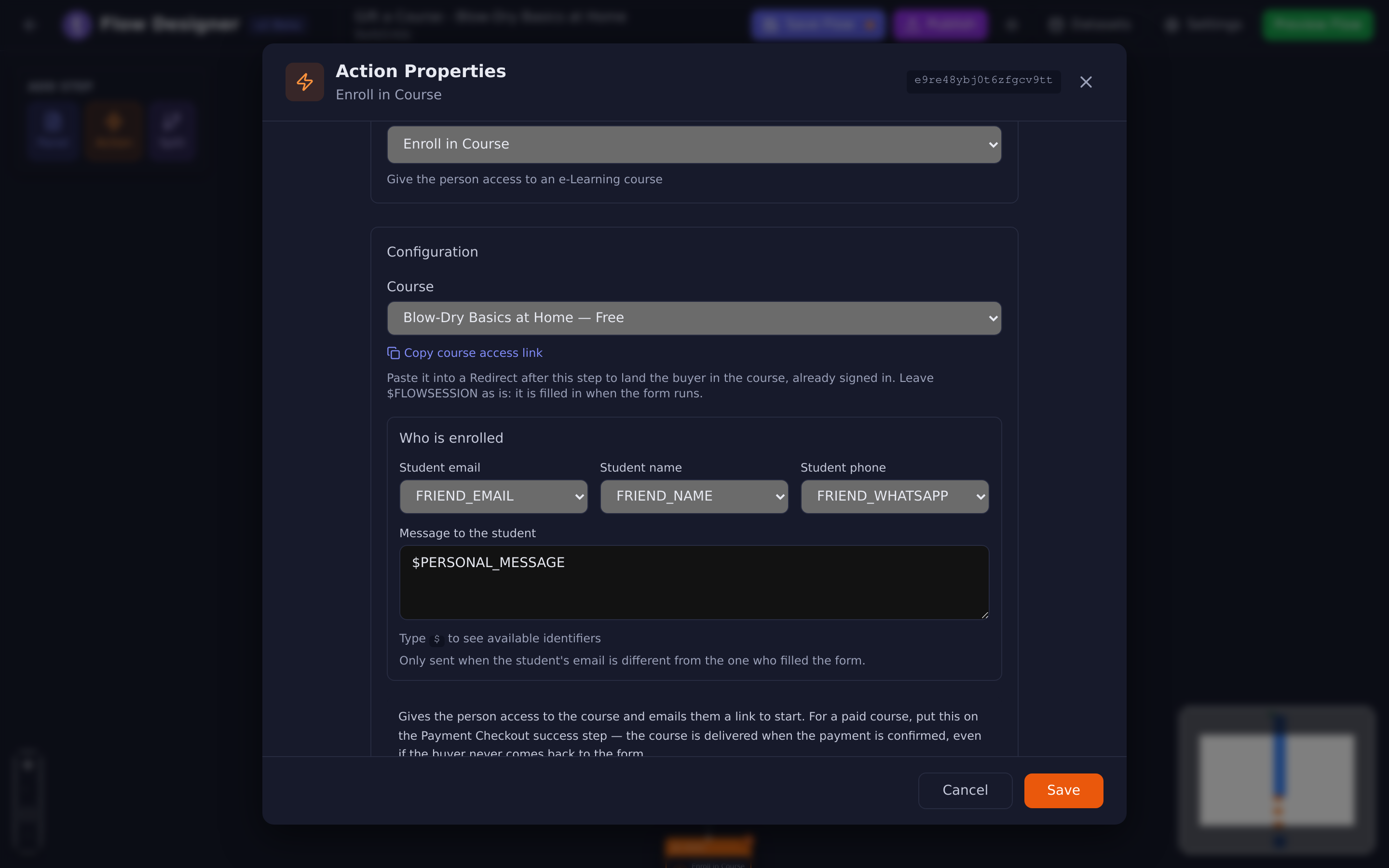
- Em Curso, escolha o curso em Selecione um curso. Cada curso mostra o preço, ou Gratuito, e se ainda é um rascunho.
- Deixe Quem será matriculado como está, a menos que o curso seja para outra pessoa (veja abaixo).
- Publique o formulário.
#Cursos grátis
Coloque a ação em qualquer etapa depois da pergunta do email — normalmente a última. A pessoa recebe o email de acesso em cerca de um minuto.
#Cursos pagos
Coloque a ação na etapa para onde leva a saída de sucesso da ação Pagamento. O curso é entregue quando o pagamento é confirmado — mesmo que o comprador pague com PIX ou boleto e nunca volte ao formulário.
#Dê o curso a outra pessoa
Quando um comprador paga um curso de presente, ou um gestor inscreve alguém da equipe, o aluno não é quem preenche o formulário. A área Quem será matriculado da ação diz quem recebe o curso.
| Campo | O que escolher |
|---|---|
| E-mail do aluno | Quem preenche o formulário, ou a pergunta que pede o email do aluno |
| Nome do aluno | Quem preenche o formulário, ou a pergunta que pede o nome do aluno |
| Telefone do aluno | Quem preenche o formulário, ou a pergunta que pede o telefone do aluno |
| Mensagem para o aluno | Texto opcional para o aluno, como ex.: $NOME te deu este curso de presente! Você pode usar as variáveis do formulário |
- Antes desta etapa, adicione ao formulário perguntas que peçam o email do aluno — e o nome e o telefone, se quiser.
- Na ação, em Quem será matriculado, defina E-mail do aluno como a pergunta que pede o email do aluno. Faça o mesmo com Nome do aluno e Telefone do aluno.
- Escreva uma Mensagem para o aluno, se quiser.
- Publique o formulário.
As listas oferecem os identificadores das perguntas do seu formulário. Se você escolher um que nenhuma etapa anterior coleta, a ação avisa: Nenhuma etapa anterior coleta este identificador, então o e-mail pode estar vazio quando a ação for executada e ninguém será matriculado.
Quando o email do aluno é diferente do email informado por quem preencheu o formulário:
- O aluno recebe o email de acesso, com a sua mensagem citada em Mensagem de e o nome de quem preencheu o formulário.
- Quem preencheu o formulário recebe um email dizendo O acesso a … foi enviado para …, com o curso e o email do aluno.
Quando os dois emails são iguais, a mensagem não é enviada e ninguém recebe o email extra.
#Leve os compradores direto ao curso
Sem mais nada, o formulário termina e o comprador espera o email de acesso. Em vez disso, você pode levá-lo ao curso, já conectado.
- Na ação Matricular em curso, escolha Copiar link de acesso ao curso. O botão aparece quando há um curso selecionado.
- Na etapa seguinte a esta, adicione uma ação Redirecionar URL e cole o link como a URL.
- Publique o formulário.
O link termina em $FLOWSESSION. Deixe como está: ele é preenchido quando o
formulário roda, e é assim que o Tayon sabe qual comprador chegou.
O que o comprador vê ao seguir o link:
| Situação | O que aparece |
|---|---|
| O acesso está pronto | O curso, já conectado. Um aluno novo primeiro escolhe uma senha |
| O acesso ainda está sendo preparado | Preparando seu acesso…, que verifica de novo sozinho a cada poucos segundos. Verificar de novo faz isso na hora |
| O pagamento ainda não foi confirmado | Ainda não conseguimos confirmar sua compra — o email de acesso chega quando o pagamento for confirmado |
| O curso foi para outra pessoa | Acesso enviado, com o email para onde o acesso foi |
O link conecta o comprador uma vez só, e apenas nas seis horas seguintes ao preenchimento do formulário. Aberto depois, ou por outra pessoa, ele mostra a página do curso, onde o aluno entra normalmente.
#Deixe o AI Builder adicionar a ação
Se você cria o formulário com o AI Builder e menciona um curso, ele pergunta qual dos seus cursos entregar e se é para quem preenche o formulário ou para outra pessoa. Depois adiciona Matricular em curso no caminho de sucesso do pagamento, ou depois do cadastro no caso de um curso grátis, seguida de uma tela de confirmação cujo botão leva o comprador ao curso. Veja Criar um formulário conversacional com IA.
#Confira o resultado
A ação guarda o resultado em $ELENROLLSTATUS. Coloque-o em um email para você mesmo ou em uma tela seguinte para ver o que aconteceu:
| Valor | Significado |
|---|---|
requested |
A matrícula foi enviada. O email de acesso chega em cerca de um minuto |
no_email |
O formulário ainda não tem um email para o aluno |
no_course |
O curso não foi encontrado — pode ter sido excluído |
error |
Algo deu errado. O fluxo continua mesmo assim |
O formulário sempre segue em frente, qualquer que seja o resultado, então peça
o email antes desta etapa e deixe essa pergunta obrigatória. Assim o
no_email não acontece.
Para reagir ao resultado, coloque um Split depois da ação:
$ELENROLLSTATUS = requested
Mande o caminho verdadeiro para a tela de agradecimento, e o falso para uma tela que diga que algo deu errado e como falar com você. Veja Mande as pessoas por caminhos diferentes.
#Quando algo dá errado
- O designer diz que o curso ainda não está publicado. Publique o curso antes de o formulário ir ao ar. Pedidos para um curso que ainda é rascunho são recusados e não são refeitos depois que você publica.
- A ação aparece desativada. O e-Learning não está incluído no plano desta conta.
- Testar na pré-visualização não matricula ninguém. Na pré-visualização a matrícula é só simulada. Teste com o formulário publicado e um email real.
Atualizado: