Leia o painel do CRM
Oito gráficos que mostram onde estão os seus leads, de onde eles vieram, quando chegam e com que rapidez você responde.
O painel responde às perguntas que você não consegue responder rolando uma lista: o funil está saudável, de onde vêm os leads e quanto tempo as pessoas esperam por uma resposta.
CRMPainel
#Defina o período primeiro
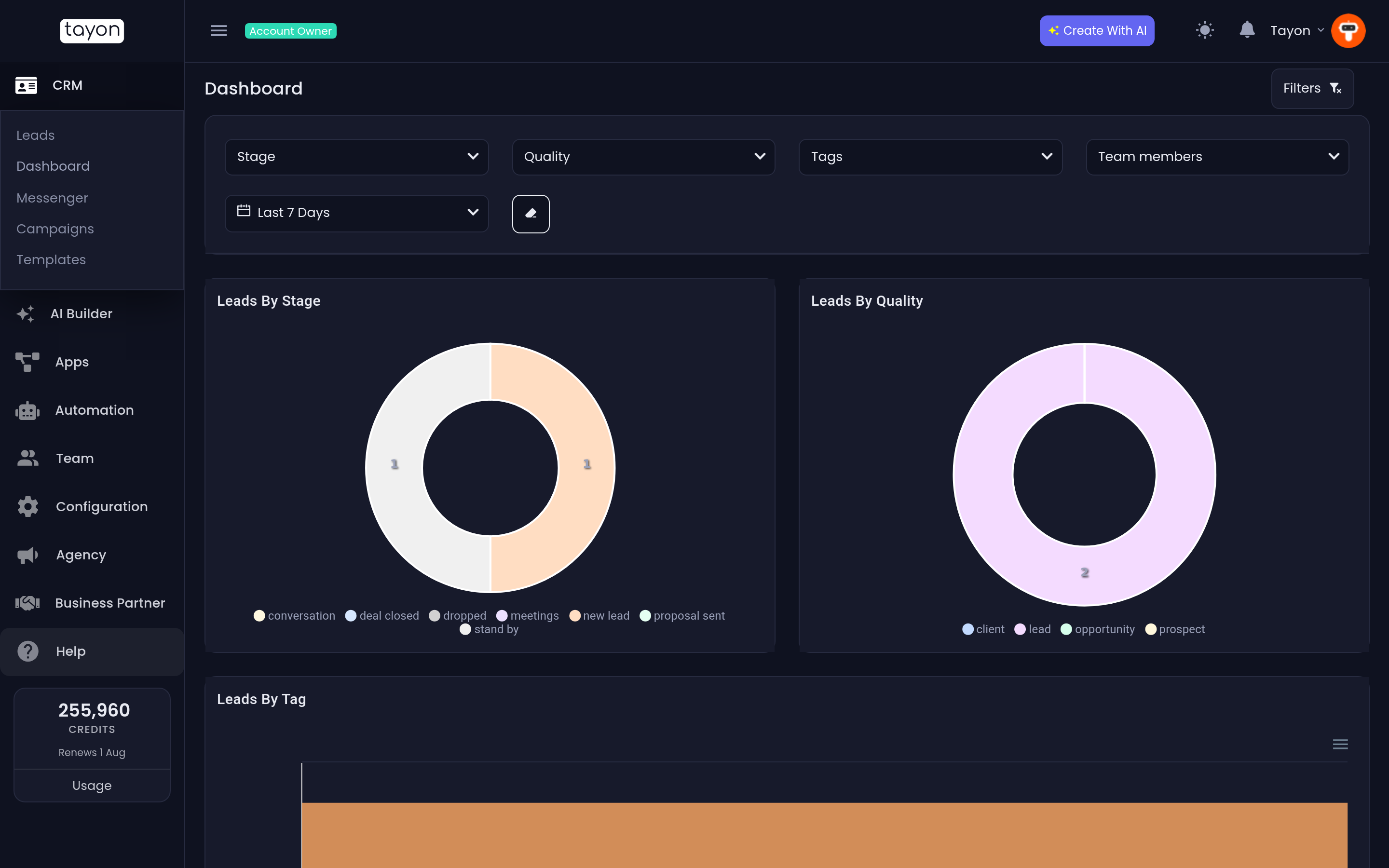
Todos os gráficos desta tela obedecem ao mesmo período. A lista suspensa de datas oferece Hoje, Ontem, Últimos 3 Dias, Últimos 7 Dias, Essa Semana, Esse Mês, Mês Anterior, Esse Ano, Ano Anterior e Personalizado. Últimos 7 Dias é o ponto de partida.
Personalizado revela um seletor de intervalo de Data de registro.
#Os outros filtros
Filtros abre o mesmo conjunto da lista de Leads: Estágio, Qualidade, tags e Membros da equipe. Eles se aplicam a todos os gráficos de uma vez, então o painel pode ser reduzido a uma pessoa, a uma tag de produto ou a um estágio sem sair da página.
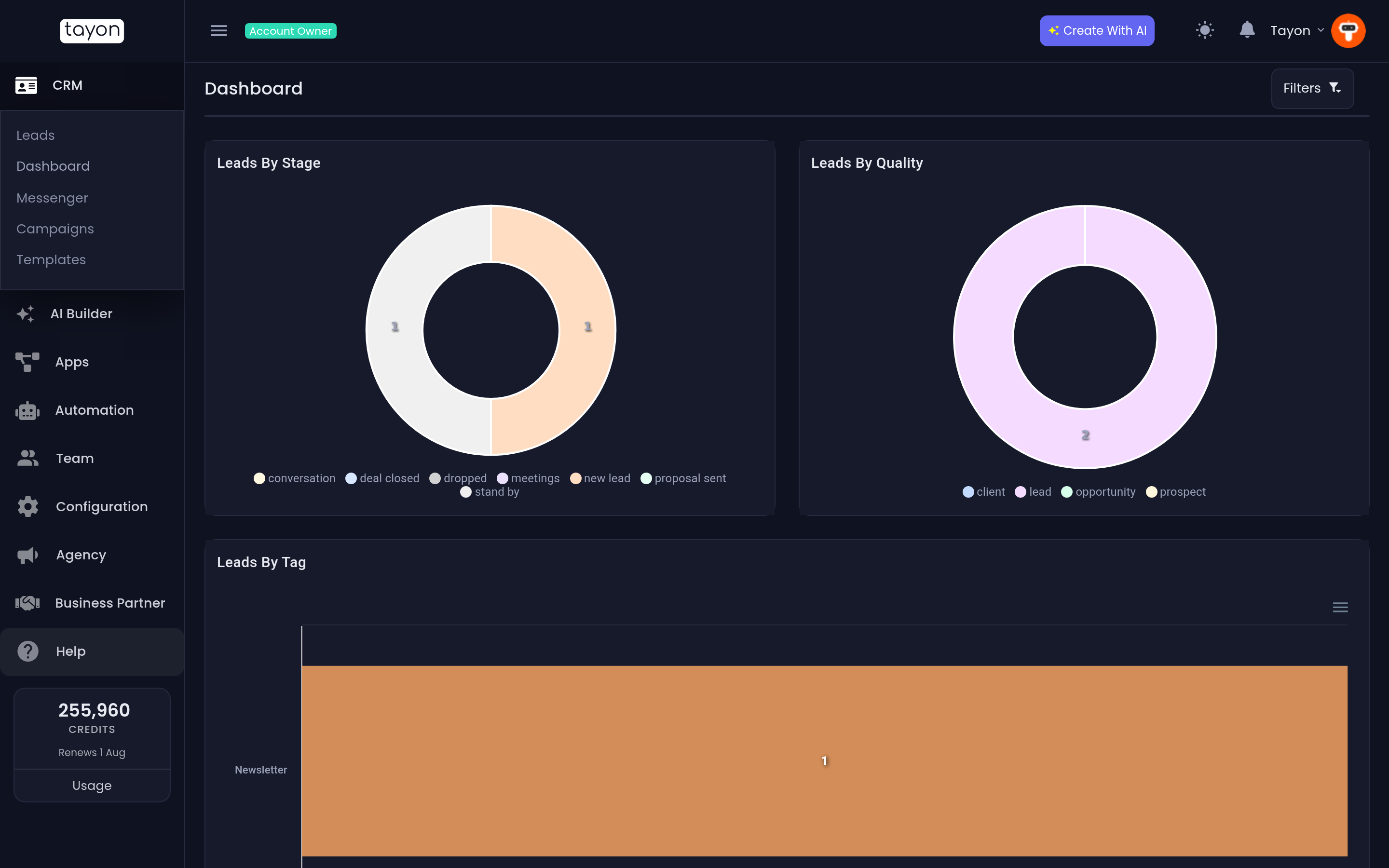
Limpar Filtros zera tudo; cada lista suspensa também tem seu próprio Limpar.
#Os gráficos
#Leads por Estágio
Um gráfico de rosca mostrando como seus leads estão distribuídos pelo funil. Um funil que incha no meio está travando; um que incha na frente significa que você coleta leads mais rápido do que os trabalha.
#Leads por Qualidade
O mesmo formato, por qualidade. Se quase tudo está na sua melhor qualidade, suas qualidades não estão fazendo trabalho nenhum.
#Leads por Tag
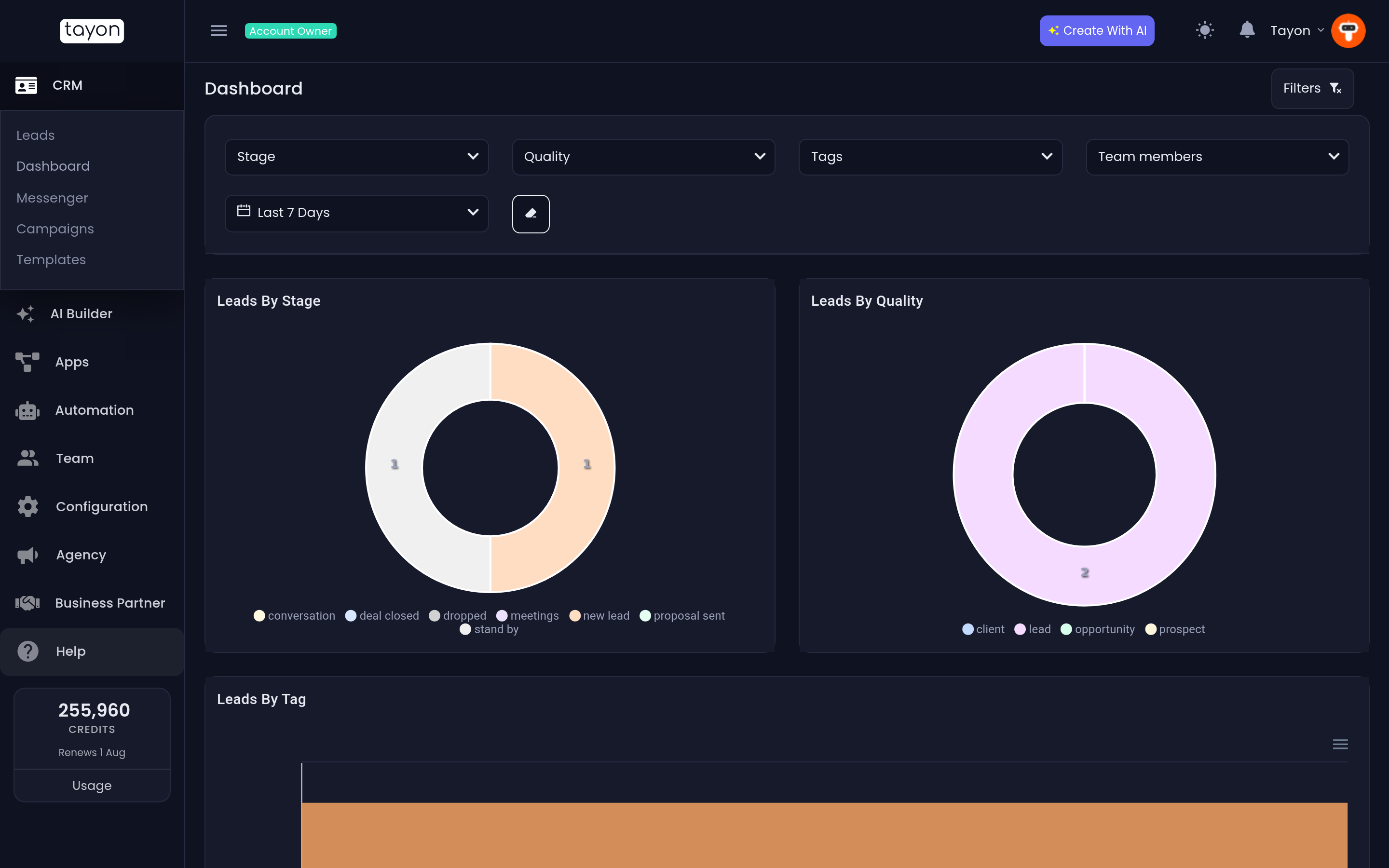
Uma barra por tag. É aqui que você lê a resposta para “qual das nossas campanhas realmente trouxe gente” — desde que você etiquete com consistência.
#Leads por Período
Uma linha de novos leads ao longo do tempo, com os botões Dia, Semana e Mês para mudar a granularidade. O gráfico dá zoom, então você pode aproximar um pico e ver de que semana ele foi.
#Leads por Hora do Dia
Novos leads por hora, de 0 a 23. Leia como um gráfico de escala de pessoal: ele diz as horas em que alguém deveria estar de olho na caixa de entrada.
#Mensagens Recebidas e Mensagens Enviadas
Dois gráficos de barras, divididos por canal — email, SMS e WhatsApp — para o período. Lado a lado, eles mostram se as conversas estão equilibradas ou se um dos lados está falando sozinho.
#Tempo Médio de Resposta
Quanto tempo, em horas, entre uma mensagem recebida e a sua resposta, dividido por canal. Dois botões decidem o que conta:
- Apenas encerradas — mede apenas as conversas que foram encerradas. O número abaixo do título diz N conversas encerradas.
- Todos os intervalos — mede toda resposta, tenha a conversa fechado ou não. O número diz N intervalos.
Apenas encerradas é a medida mais honesta de quanto um cliente espera do começo ao fim. Todos os intervalos é o melhor número operacional do dia a dia, porque inclui as conversas ainda em andamento.
#Como ler bem
Mude um filtro de cada vez. Todos os gráficos são movidos pelo mesmo conjunto de dados, então reduzir a um único membro da equipe redesenha os oito de uma vez, e é fácil perder de vista por que um número mudou.
Compare o comparável: Esse Mês contra Mês Anterior te diz alguma coisa. Últimos 7 Dias contra Esse Ano não diz nada.
Atualizado: