Importe contatos de uma planilha
Envie um arquivo CSV ou Excel, confira como o Tayon relacionou as colunas aos campos do lead e traga a lista inteira de uma vez.
Você vai precisar: Acesso de editor aos leads. Importações acima da franquia gratuita precisam da aprovação de um administrador.
A importação transforma uma planilha em leads. Você envia o arquivo, o Tayon descobre qual coluna é qual, você corrige onde ele errou, e ele carrega as linhas em segundo plano enquanto você cuida de outra coisa.
Abra pelo botão de duas setas acima da lista de Leads — a entrada é Importar Contatos.
#Antes de começar
| Formatos | CSV, TXT, XLSX, XLS |
| Tamanho máximo do arquivo | 10 MB |
| Obrigatório no arquivo | Uma coluna de email ou uma de telefone. Pelo menos uma |
| Separador | Detectado para você — vírgula, ponto e vírgula ou tabulação |
A primeira linha precisa ser a dos cabeçalhos. Eles podem estar em inglês, espanhol ou português.
#Passo 1 — Envio
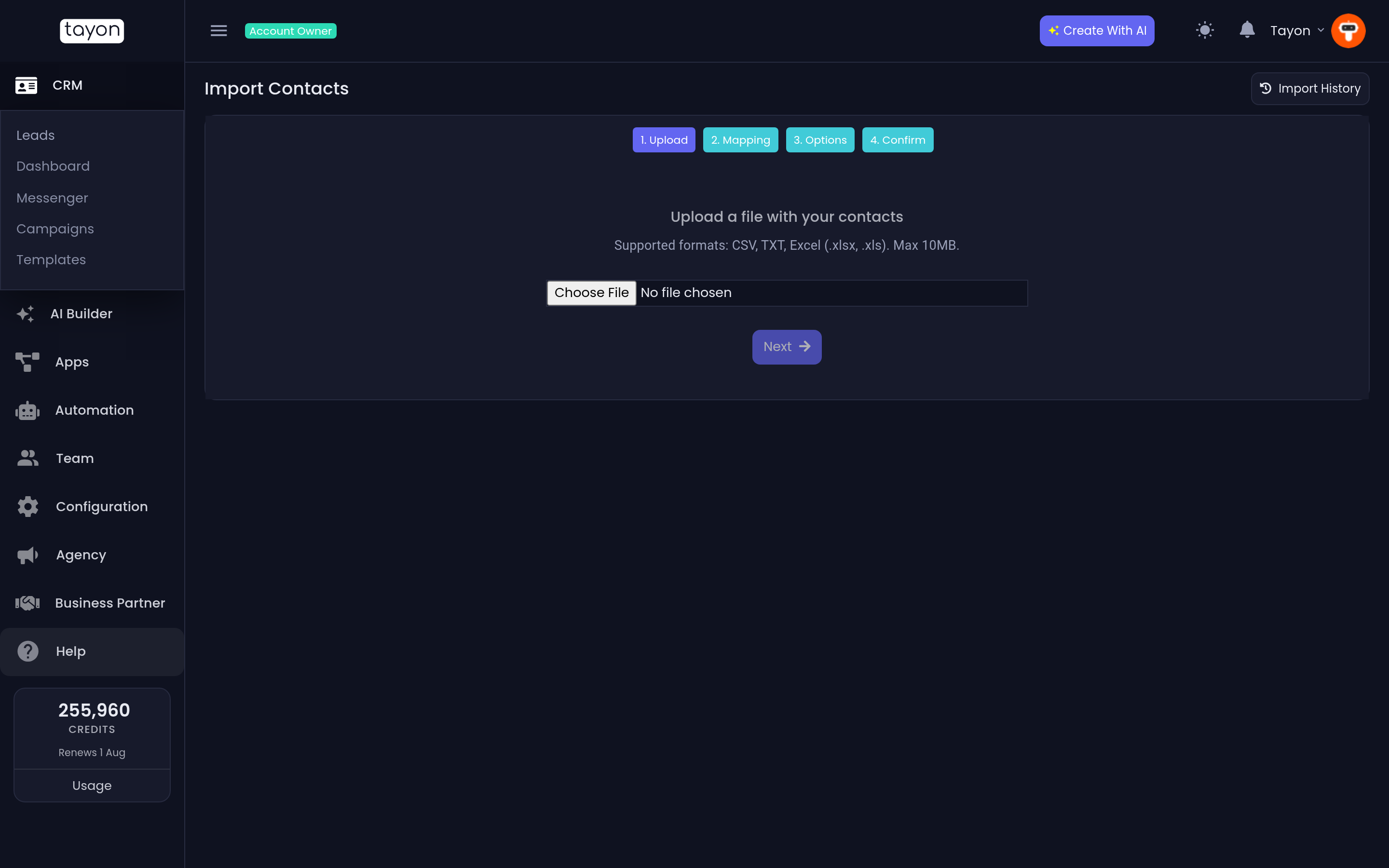
Escolha o arquivo e escolha Próximo. O botão muda para Analisando seu arquivo… enquanto o Tayon lê os cabeçalhos, tira uma amostra das linhas e conta o total.
#Passo 2 — Mapeamento
O Tayon lê seus cabeçalhos e os seus dados de amostra e propõe um mapeamento. Cada linha da tabela é uma coluna do seu arquivo: o cabeçalho dela à esquerda, o que ela vai virar no meio, e três valores reais do seu arquivo à direita, para você conferir.
Mude o que parecer errado usando a lista suspensa Maps To:
| Escolha | Efeito |
|---|---|
| Nome, Sobrenome | Os campos de nome |
| Nome Completo (será dividido) | Dividido no primeiro espaço em nome e sobrenome |
| Email, Telefone | Dados de contato — você precisa de um dos dois |
| Nome do negócio, Endereço, Cidade, Estado, CEP | Os campos de empresa e localização |
| Aniversário | Lido como data |
| Idioma | O idioma do lead, como en ou pt-br |
| Snapshot do Contato | Vai para o Instantâneo/Resumo do lead |
| Notas / Info Extra | Texto extra guardado com o lead |
| Tag | Todo valor da coluna vira uma tag |
| Ignorar esta coluna | Ignora a coluna |
Abaixo da tabela de mapeamento, Pré-visualização dos Dados mostra as primeiras linhas do seu arquivo exatamente como foram lidas. Se essa pré-visualização estiver embaralhada, o problema é o arquivo em si — conserte-o e comece de novo, em vez de brigar com o mapeamento.
Escolha Próximo quando estiver certo. Voltar leva você de volta ao passo de envio.
#Passo 3 — Opções
Quando um contato duplicado for encontrado decide o que acontece quando uma linha bate com um lead que você já tem, por email ou por telefone:
- Pular (manter contato existente) — deixa o lead existente intacto.
- Atualizar contato existente com novos dados — sobrescreve com o que está no arquivo.
Tags para aplicar a todos os contatos importados coloca as tags que você
escolher em cada lead do lote. Vale fazer isso sempre. Uma tag como
IMPORT-2026-08 é como você desfaz uma importação que se revelou errada.
Origem da lista de contatos é uma descrição de onde os dados vieram. É opcional em importações pequenas e obrigatória nas grandes.
#Passo 4 — Confirmação
O resumo repete o nome do arquivo, a contagem de linhas, sua escolha sobre duplicados, as tags que você escolheu e o mapeamento final. Leia a tabela de mapeamento mais uma vez — este é o último ponto em que uma coluna errada sai de graça.
Iniciar Importação começa o processo.
#Aprovação em importações maiores
O Tayon aprova importações automaticamente até que a sua conta tenha trazido 100 contatos no total. Depois disso, uma importação enviada vai para Aprovação Pendente e um administrador precisa liberá-la. A tela avisa: Esta importação precisa da aprovação de um administrador porque excede o limite automático. Você receberá uma notificação com a decisão em até 48 horas.
É por isso que Origem da lista de contatos passa a ser obrigatória — é a informação que quem aprova vai ler.
#Passo 5 — Resultados
A importação roda em segundo plano. A tela mostra Processando seus contatos… e se atualiza sozinha; você pode fechá-la e voltar pelo Histórico de Importações. De um jeito ou de outro, uma notificação avisa quando termina.
Ao terminar, você recebe quatro números:
| Importados | Novos leads criados |
| Duplicados | Linhas que bateram com um lead existente e foram puladas |
| Atualizado | Linhas que bateram e foram sobrescritas |
| Erros | Linhas que não puderam ser lidas |
Um Registro de Erros lista as falhas com o número da linha, o dado e o motivo. Nova Importação começa outra.
#O que o Tayon ajeita para você
- Nomes, nomes de empresas, cidades e estados ficam com iniciais maiúsculas.
- Os emails ficam em minúsculas.
- Os telefones são guardados como você escreveu, e comparados pelos dígitos.
- As datas são lidas em várias ordens comuns, incluindo
Y-m-d,m/d/Yed/m/Y. - Os valores de tag vindos de uma coluna viram maiúsculas, e a pontuação vira hífen.
- Valores longos demais são cortados para caber.
Todo lead importado chega com o estágio e a qualidade padrão da sua conta, sem responsável e com a automação ligada.
#Histórico de Importações
O Histórico de Importações lista cada importação com nome do arquivo, data, contagem de linhas, status e resultados, e leva ao detalhe de cada uma. É o registro do que entrou no seu CRM e quando.
#Quando algo dá errado
- Importação Falhou — o arquivo não pôde ser processado. Exporte-o de novo da sua planilha como um CSV simples e tente outra vez.
- A importação foi rejeitada — um administrador recusou. Se ele deixou uma observação, ela aparece embaixo.
- Tudo caiu como duplicado — os leads já estavam lá. Rode de novo com Atualizar contato existente com novos dados se você queria atualizá-los.
Atualizado: